Wix レストラン:店内飲食用に個別のページを作成する
この記事内
- ステップ 1 | 別の注文ページを追加する
- ステップ 2 | ページに表示するメニューを選択する
- ステップ 3 | 店内飲食のみを表示するようページを設定する
通常のネット注文と店内飲食の注文を区別したい場合は、店内飲食用に別途注文ページを作成することができます。
ステップ 1 | 別の注文ページを追加する
まず、「レストランネット注文設定」ページに移動して、店内飲食用に別のページを追加します。
注意:
ネット注文ページは、合計 5つまで作成することができます。すでに 5つの注文ページがある場合は、そのうちの 1つを編集して、そこに店内飲食用のオプションのみを表示するようにしてください。
別の注文ページを追加する方法:
- サイトダッシュボードの「レストランネット注文設定」にアクセスします。
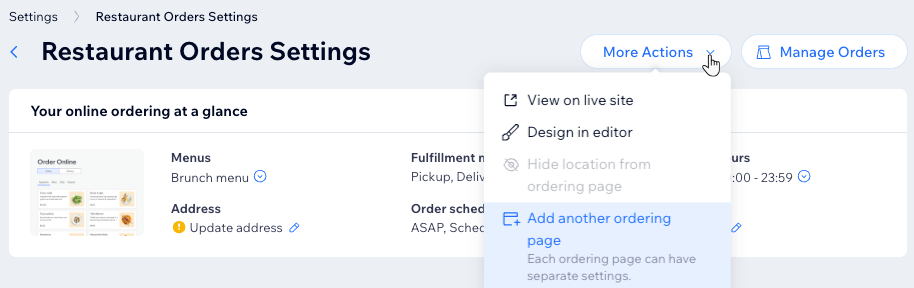
- 「その他のアクション」ドロップダウンをクリックし、「別の注文ページを追加」を選択します。
- ポップアップ画面で、「注文ページを追加する」をクリックして確定します。
ステップ 2 | ページに表示するメニューを選択する
次に、このページに表示するメニューを選択します。メニューの詳細を編集する際は、新しく作成した注文ページを選択することができます。
店内飲食ページ用のメニューを選択する方法:
- サイトダッシュボードの「レストランネット注文設定」にアクセスします。
- 「レストランネット注文設定」下のドロップダウンから、新しい注文ページを選択します。
- 「メニュー」下のドロップダウンをクリックします。
- 「メニューに移動」をクリックします。
- 該当するメニュー横の「メニュー詳細を編集」をクリックします。
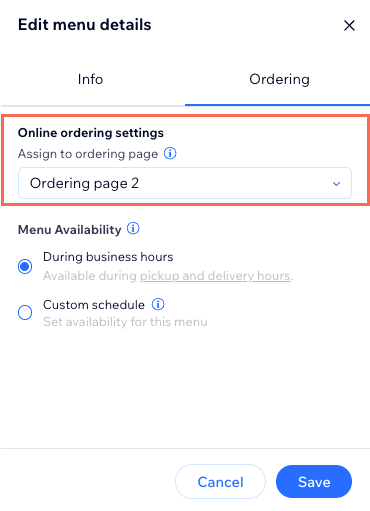
- 「注文」タブをクリックし、ドロップダウンから新しい注文ページを選択します。
- 「保存する」をクリックします。
- 「ネット注文設定に戻る」をクリックして続行します。
ステップ 3 | 店内飲食のみを表示するようページを設定する
最後に、新しい注文ページで店内飲食のみを受け付けるように設定して、ページの外観をカスタマイズします。
店内飲食のみを表示するようページを設定する方法:
- サイトダッシュボードの「レストランネット注文設定」にアクセスします。
- 「レストランネット注文設定」下のドロップダウンから、新しい注文ページを選択します。
- 「受け渡し方法」下の「編集」アイコン
 をクリックします。
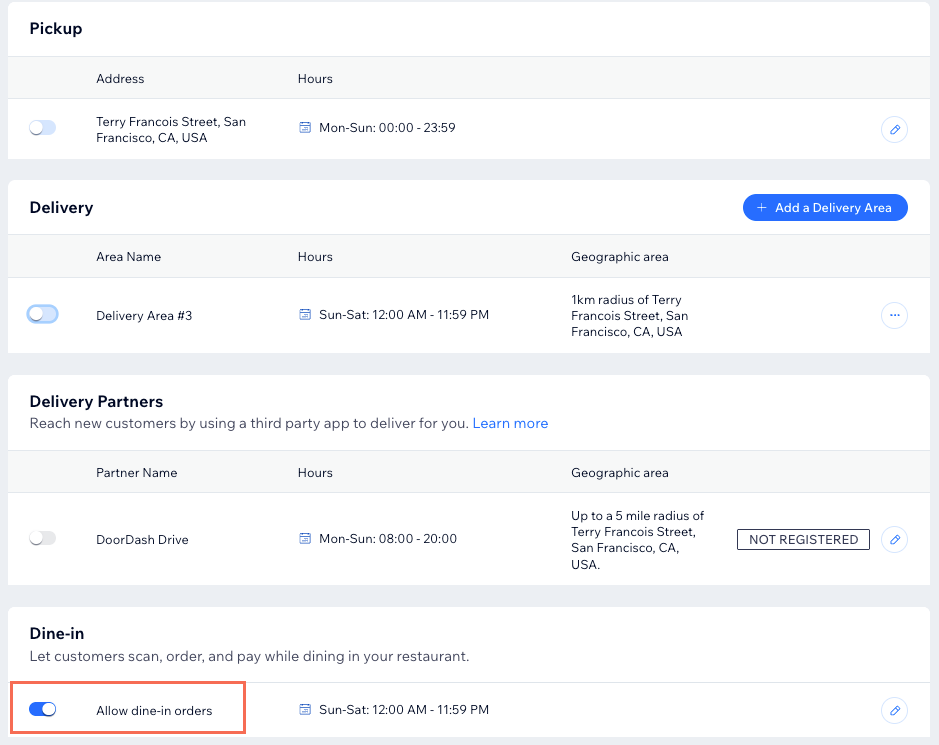
 - 「お持ち帰り」と「配達」下のトグルを無効にします。
- 「店内飲食」下のトグルを有効にします。
- (オプション)「編集」アイコン
 をクリックすると、店内飲食の利用可能時間を調整したり、QR コードをダウンロードしてページのリンクを共有したりすることができます。
次のステップ:
エディタで新しい店内飲食ページの外観をカスタマイズしましょう。「レストランネット注文設定」ページの上部にある「その他のアクション」をクリックし、「エディタでデザイン」を選択すると、好みに合わせて新しいページのレイアウトやデザインをカスタマイズすることができます。準備ができたら、右上の「公開」をクリックします。