


Wix モバイルアプリ:メンバーとして Spaces アプリを使用する
この記事内
- サイトに参加する
- 招待コードで参加する
- 他のユーザーを招待する
- アプリでサイトを管理する
- サイト一覧を管理する
- サイトを検索する
- 通知設定を管理する
- サイトを閲覧する
- サイト管理者や他のサイトメンバーとチャットする
- メンバーのアクティビティを確認する
- 保存したクレジットカード情報を管理する
- よくある質問
Spaces by Wix は、メンバーがあなたのビジネスやオンラインコミュニティと交流するためのアプリです。
このアプリは、メンバーがお気に入りのサイトとやり取りしたり、重要な更新情報を受け取ったり、個人的なアクティビティ(例:予約、プログラム、今後のイベントなど)を記録したりするのに役立ちます。また、サービスの予約、商品の購入、他のユーザーの招待、チャット、ブログの閲覧なども行うことができます。
サイトに参加する
ユーザーがサイト会員になるには、以下の 2通りの方法があります:
招待コードで参加する
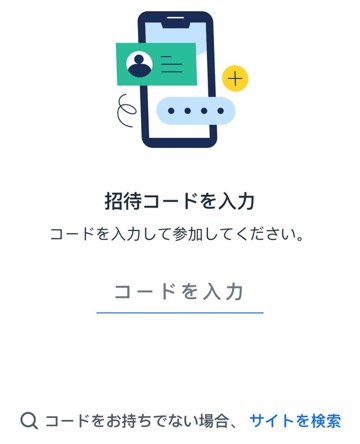
訪問者は、サイト所有者であるあなたが提供する固有の招待コードを使用し、Spaces by Wix アプリを介してあなたのサイトに参加することができます。
招待コードを持っていない場合、アプリメンバーは下部にある「サイトを検索」をタップしてサイトを検索できます。
他のユーザーを招待する
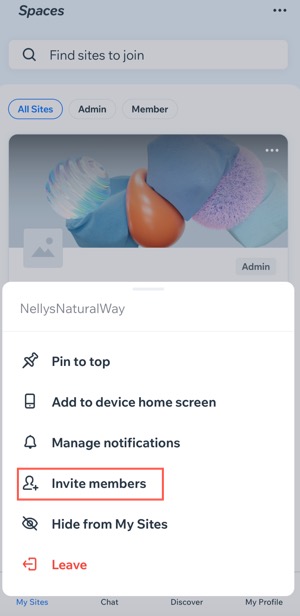
既存のサイト会員は、他のユーザーを招待してコミュニティの一員になってもらうことで、この体験を共有することができます。
アプリでサイトを管理する
メンバーが Spaces by Wix アプリを開くと、サイト一覧(メンバーとして参加しているサイト)が表示されます。お気に入りのサイトはトップに固定して優先順位を付けたり、使用頻度が少ないサイトは非表示にすることができます。また、通知設定を調整したり、退会したいサイトからオプトアウトするといったことも可能です。
サイト一覧を管理する
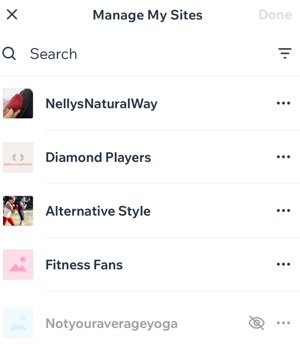
メンバーは、お気に入りのサイトを上部に固定したり、あまりアクセスしないサイトを非表示にしたり、参加しないサイトを削除したりして、ホーム画面を整理することができます。
サイトを検索する
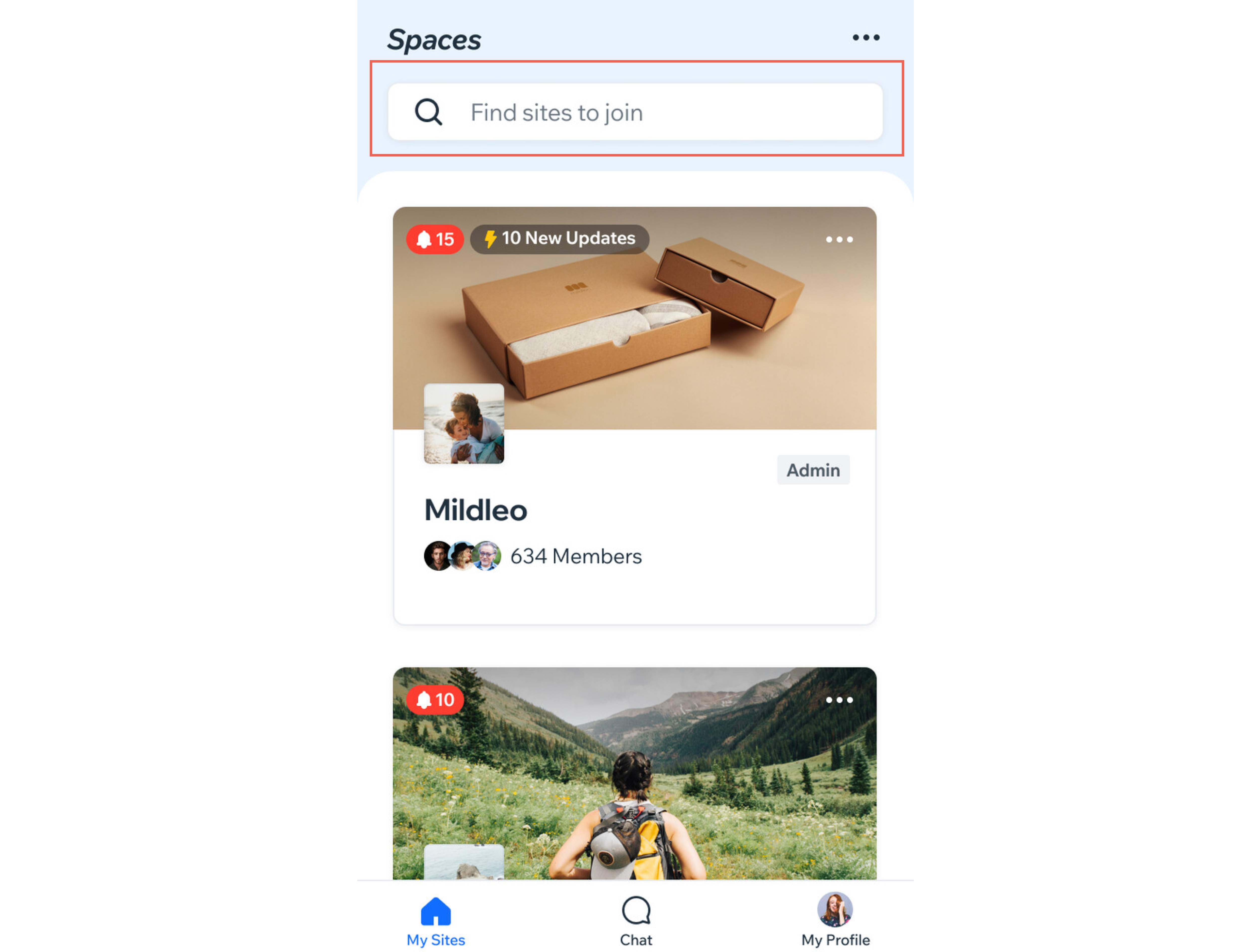
メンバーは、Spaces by Wix アプリの上部にある検索バーを使用して、自分がメンバーになっている、または興味のあるサイトを見つけることができます。名前、URL、過去にやり取りしたサイト、または招待されたサイトで検索することができます。
ヒント:
サイト所有者がダッシュボードまたは Wix アプリからサイト検索機能を有効にすると、ユーザーにサイトを見つけやすくすることができます。
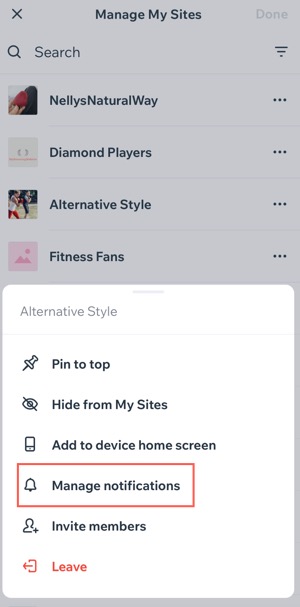
通知設定を管理する
メンバーはプッシュ通知またはメール通知を選択して、通知設定をカスタマイズすることができます。また、一般的なお知らせ、最新情報、リマインダーなど、受信したい通知の種類を指定することもできます。
サイトを閲覧する
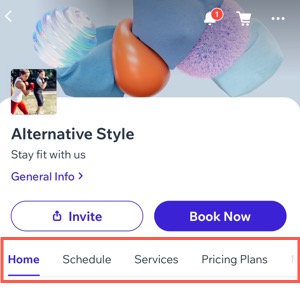
メンバーは、ナビゲーションタブを利用してサイトを閲覧することができます。ホームページの閲覧、商品の購入、イベント / グループ / プログラムの表示・参加、ブログの閲覧などを行うことができます。
ヒント:
特定のバッジや販売プランを持つメンバーのみがアクセスできるよう、一部のナビゲーションタブは制限することができます。メンバー用にタブの権限を設定する方法はこちら
サイト管理者や他のサイトメンバーとチャットする
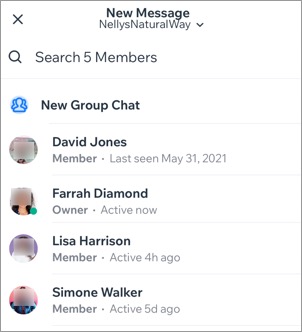
メンバーは、モバイル端末から直接あなたや他のメンバーとチャットをすることができます。また、グループチャットを開始したり、会話への参加を制御したり、チャットを終了したりすることもできます。
重要:
- サイト訪問者とチャットするには、Wix チャットアプリをサイトにインストールしている必要があります。
- グループチャットは、サイトに「Wix ブログ」アプリ、または「Wix フォーラム」アプリを追加し、サイト会員チャットを有効にしている場合のみ利用することができます。
メンバーのアクティビティを確認する
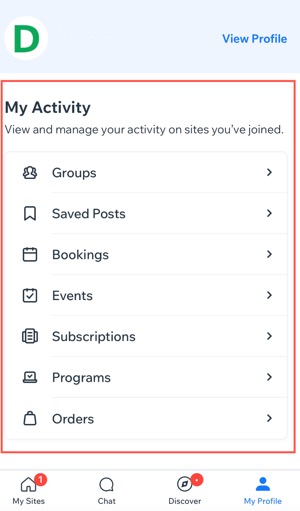
メンバーがサービスの予約、イベントへの参加申し込み、販売プランの購入などを行うと、そのアクティビティが Spaces アプリの「プロフィール」 下に記録されます。
メンバーは「マイアクティビティ」下のオプションをタップして、今後のクラス、プライベート予約、イベント、注文、定期購入にアクセスし、エンゲージメントを管理します。
保存したクレジットカード情報を管理する
メンバーがサイトで商品やサービスを購入する際、購入手続き時に「カード情報を登録する」チェックボックスを選択すると、カード情報を保存することができます。
保存されたカードは、購入が行われた特定のサイトに紐付けられます。そのため、メンバーが利用するすべてのサイトで共通して使用できるカードが 1枚あるのではなく、サイトごとにそれぞれ独自の支払い方法が存在する形となります。
重要:
このオプションは、Android 端末でのみ利用することができます。
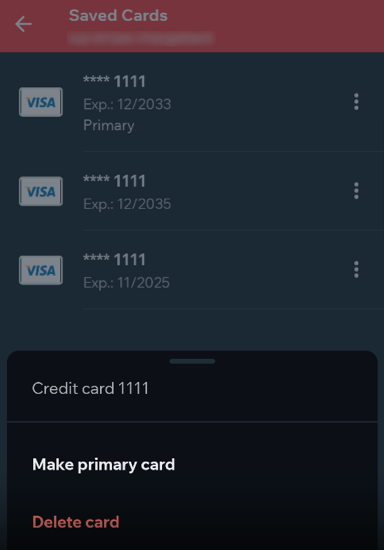
保存したクレジットカード情報を管理する方法:
- Spaces by Wix アプリを開きます。
- 下部にある「プロフィール」
 をタップします。
- 右上の「プロフィールを表示」をタップします。
- 「クレジットカード」をタップします。
- 該当するサイトをタップします。
- クレジットカード横の「その他のアクション」アイコン
 をタップし、実行する内容を選択します:
- 通常使うカードにする:このカードを、そのサイトの通常の決済方法として設定します。
- カードを削除:保存済みのカードの一覧からこのカードを削除します。
重要:
- iOS の場合、メンバーはサイトでの購入手続き時にカード情報の保存を選択することは可能ですが、Spaces by Wix アプリの設定画面から保存済みのカードを確認したり管理したりすることはできません。保存済みのカードは、デスクトップの「マイウォレット」ページから管理することができます。
- アプリにクレジットカードのオプションを表示するには、メンバーがそのサイトに少なくとも 1枚のカード情報を保存している必要があります。
よくある質問
詳細については、以下の質問をクリックしてください。
招待したユーザーが Spaces by Wix アプリを持っていない場合はどうなりますか?
メンバーは、Spaces by Wix アプリの「クレジットカード」セクションから、新しいカードを追加することはできますか?
メンバーは、Spaces by Wix アプリの「クレジットカード」セクションから、保存済みのカード情報を編集することはできますか?
メンバーから個人情報の削除を求められた場合はどうすればよいですか?