


Wix Inbox:通知設定を管理する
この記事内
- チーム全体の通知を管理する
- 個人用の通知を設定する
- モバイルアプリの通知を管理する
- よくある質問
チーム全体の通知を管理する
サイトのダッシュボードで、すべてのサイト共同管理者に対して管理できる特定の通知設定があります。これらの設定では、すべてのユーザーが Wix チャットメッセージと事前チャットフォームの通知を受信するかどうかを制御することができます。
通知を管理する方法:
- サイトダッシュボードの 「Inbox」にアクセスします。
- 右上の「設定」ドロップダウンをクリックします。
- 「コミュニケーションチャネル」を選択します。
- 「メール通知」タブをクリックします。
- 以下の通知のトグルを有効または無効にします:
- 連絡先がチャットメッセージを送信した時に通知
- 訪問者が事前チャットフォームを送信した時に通知

ヒント: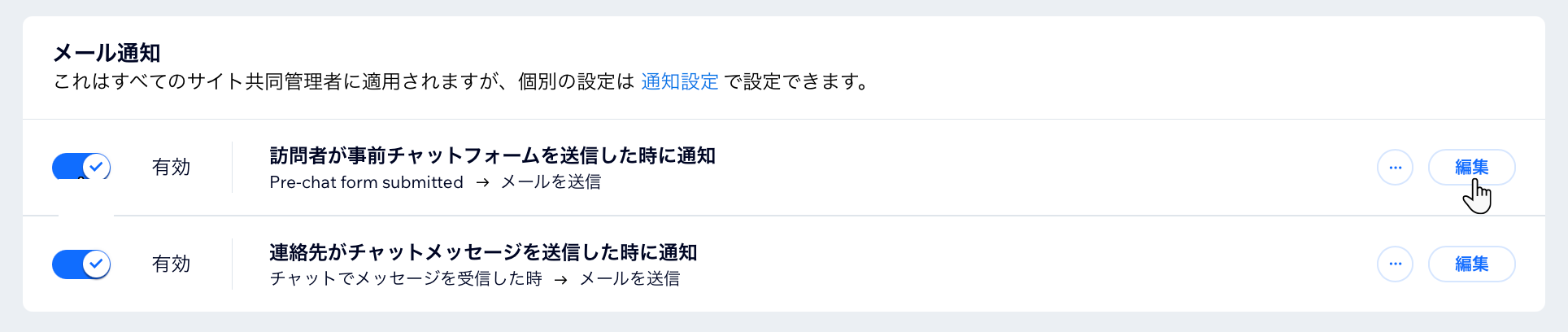
通知の「編集」をクリックすると、通知のオートメーション設定に移動します。これにより、通知が送信される方法やタイミングなど、通知をさらにカスタマイズすることができます。オートメーションについての詳細はこちら
個人用の通知を設定する
Wix Inbox で受信する通知を選択します。あなたと Wix Inbox にアクセスできるすべてのサイト共同管理者は、ダッシュボードの「通知設定」ページからこれらの設定を個別に調整できます。
Inbox の通知を設定する方法:
- サイトダッシュボードの「通知設定」にアクセスします。
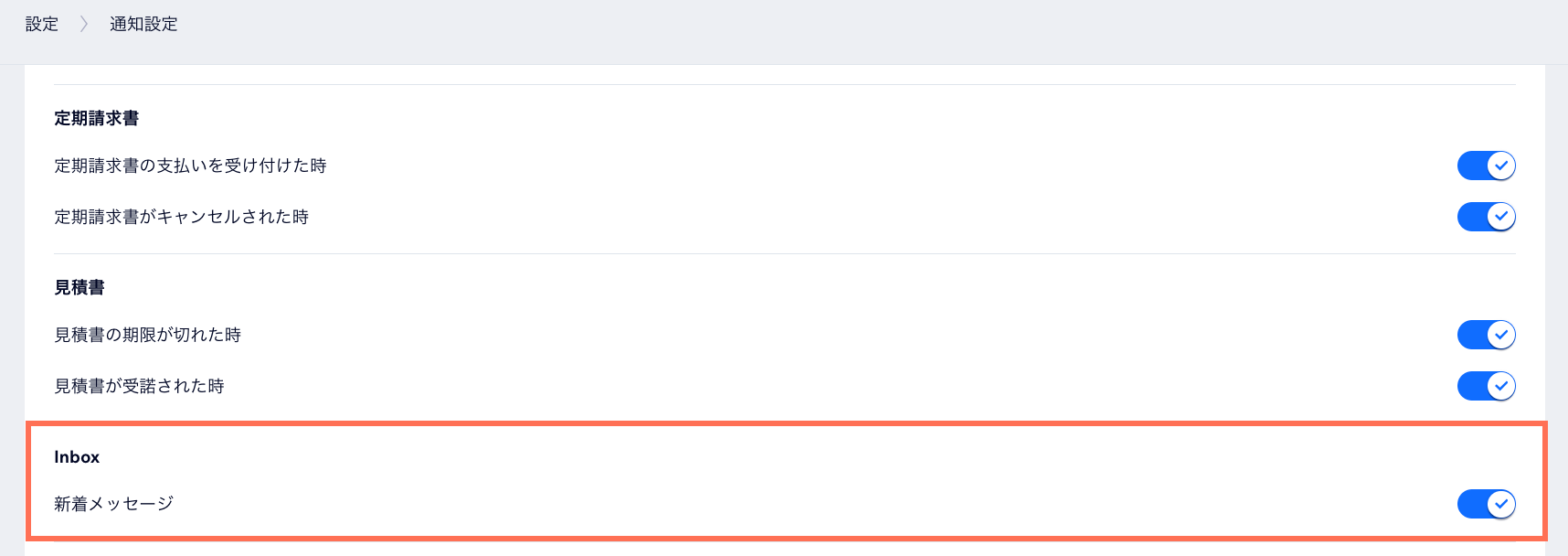
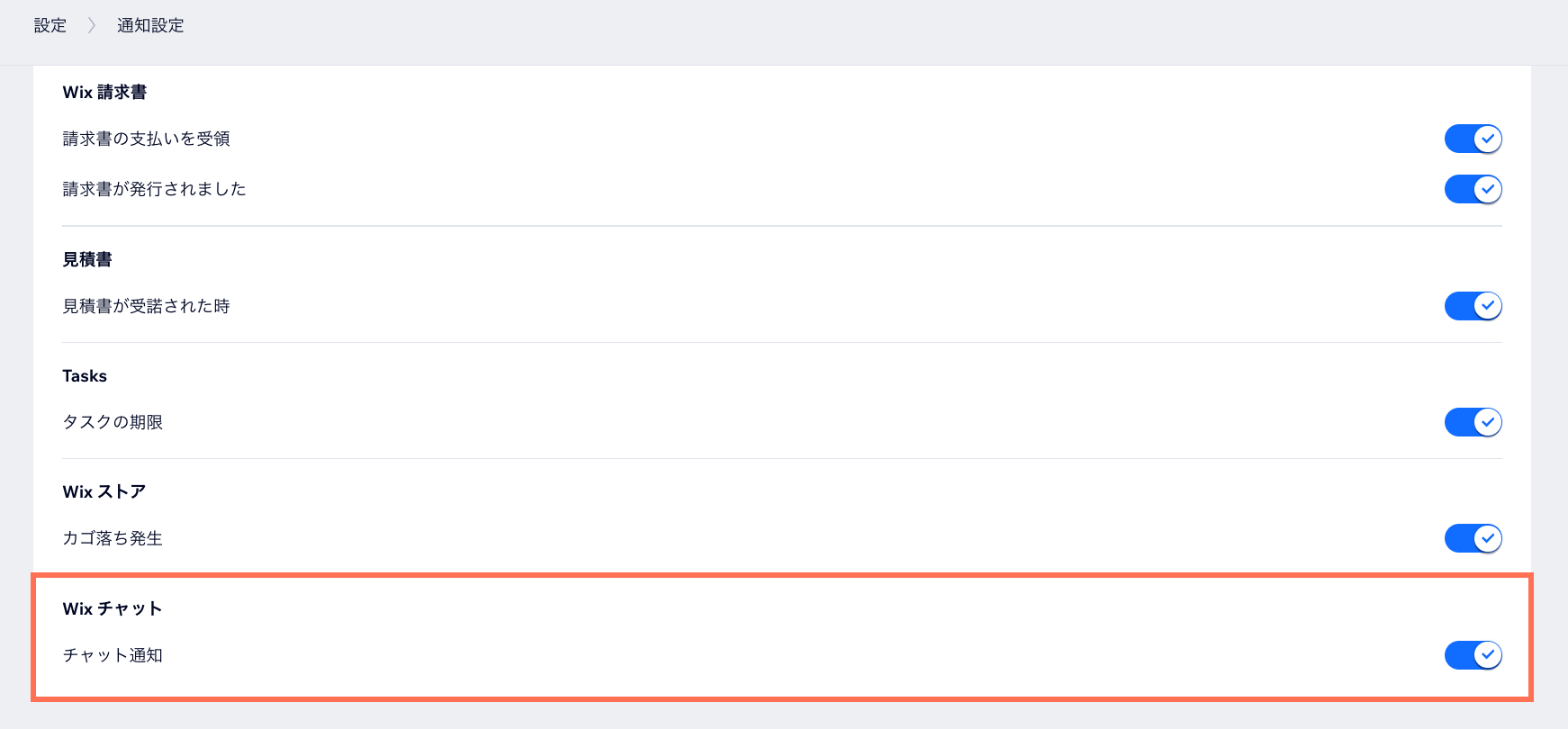
- 受け取る通知を選択します:
Inbox 新着メッセージ
チャット通知
モバイルアプリの通知を管理する
モバイルアプリの通知を管理する方法:
- Wix アプリでサイトにアクセスします。
- 下部の「Inbox」
 をタップします。
 - 右上の「その他のアクション」アイコン
 をタップします。
 - 「Inbox 設定」をタップします。
- 「通知設定」をタップします。
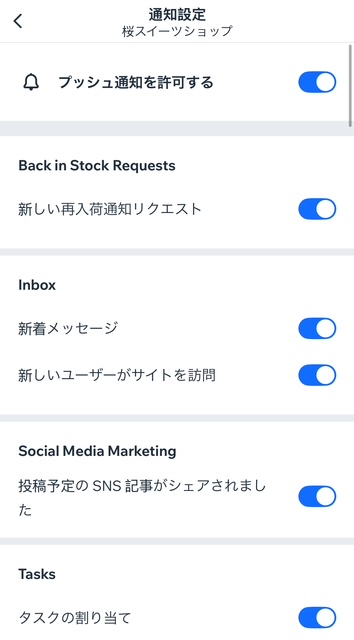
- 「プッシュ通知を許可する」トグルをタップして有効または無効にします。
- 有効:モバイル端末でプッシュ通知を受け取ります。
- 無効:通知を無効(ミュート)にする期間(8時間、1週間、1か月、1年、または永続的に)を選択します。
- 「Inbox」までスクロールダウンし、各通知の横にあるトグルをタップして有効または無効にします。
よくある質問
通知の管理に関する詳細については、以下の質問をクリックしてください。
通知のメールアドレスを変更するにはどうすればよいですか?
デスクトップ通知が表示されないのはなぜですか?
フォーム送信の通知を管理するにはどうすればよいですか?
オフラインの連絡先に送信されるメッセージを無効にする方法はありますか?
フォームの回答が Inbox に表示されないのはなぜですか?