


Wix アプリ:ライブサイトの訪問者を表示・チャットする
この記事内
- ライブサイト訪問者を確認する・チャットする
- ライブサイト訪問者に関連する問題のトラブルシューティング
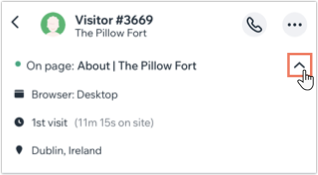
Wix アプリからサイト訪問者をリアルタイムでチェックし、チャットを開始することがかできます。訪問者の場所、閲覧しているページ、サイト滞在時間などの情報を表示します。登録済みサイト会員の場合は、会員の名前も確認できます。
重要:
サイト訪問者とチャットするには、Wix チャットまたは Wix スマートチャットアプリがサイトにインストールされている必要があります。
ライブサイト訪問者を確認する・チャットする
Wix アプリでサイトのダッシュボードにライブサイト訪問者を表示し、アプリから直接 Wix チャットまたは Wix スマートチャットでやり取りができます。
サイト訪問者が閲覧して返信できるよう、メッセージはサイトのチャットボックスに表示されます。
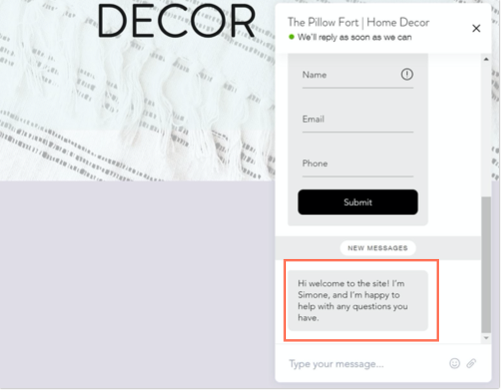
ライブサイト訪問者を表示してチャットをする方法:
- Wix アプリでサイトにアクセスします。
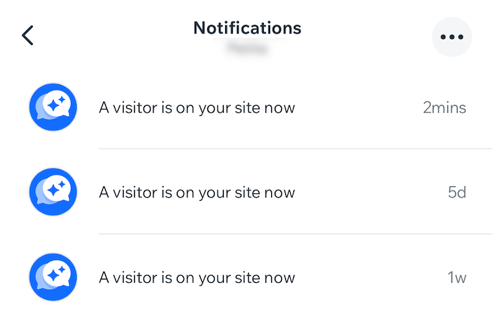
- 該当する通知をタップします(例:「今、あなたのサイトに訪問者がいます」)。
- 実行する内容を選択します:
サイト訪問者とチャットする

サイト訪問者に関する情報を確認する
ライブサイト訪問者に関連する問題のトラブルシューティング
Wix アプリからライブサイト訪問者を確認・チャットする際に問題が発生している場合は、以下の手順をお試しください:
ステップ 1 | サイトで Wix チャットまたは Wix スマートチャットが有効になっていることを確認する
ステップ 2 | デバイスでプッシュ通知が有効になっていることを確認する
ステップ 3 | Wix アプリで新しい訪問者通知が有効になっていることを確認する
 をタップします。
 をタップします。
まだ解決しませんか?
サポートが必要な場合は、どのような情報を送信する必要がありますか?
