


Wix Harmony エディタ:画像を追加、作成、アップロードする
4分
この記事内
- ページに画像を追加する
- 自身が所有する画像をアップロードする
- AI を使用して画像を作成する
- よくある質問
この記事では、2026年1月にリリースされた新 Wix Harmony エディタについて説明します。Wix Harmony エディタまたは Wix エディタのどちらを使用しているか不明な場合は、こちらで詳細を確認してください。
画像はサイトをより魅力的にし、メッセージを視覚的に伝えるのに役立ちます。自身が所有する写真、Wix が提供する無料オプション、またはスタイルに合ったプロのストック画像を使用して、数ステップで画像を追加、作成、アップロードすることができます。

ページに画像を追加する
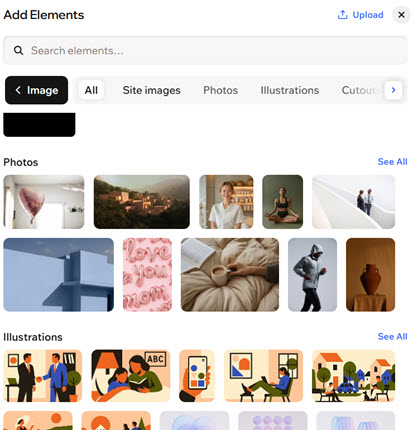
ページの任意の部分に画像を追加して、コンテンツを強調したり、視覚的な興味を引くことができます。自身がアップロードした画像から選択するか、Wix が提供する豊富な無料画像やプロフェッショナルなオプションを利用することができます。
ページに画像を追加する方法:
- エディタに移動します。
- エディタ左上で「+追加」をクリックします。
- 「画像」カテゴリーを選択します。
- 画像をクリックしてページにドラッグします。
自身が所有する画像をアップロードする
PC、別の Wix サイト、または SNS やリンクなどの外部ソースから、サイトに画像をアップロードします。アップロードすると、画像はサイトのメディアマネージャーに保存されるため、必要に応じてサイトのどこでも画像を使用できます。
画像をアップロードする方法:
- エディタに移動します。
- エディタ左上で「+追加」をクリックします。
- 「メディアをアップロード」アイコン
 をクリックします。
 - どこから画像をアップロードするかを選択します:
その他の Wix サイト
SNS
リンク(URL)
 をクリックします。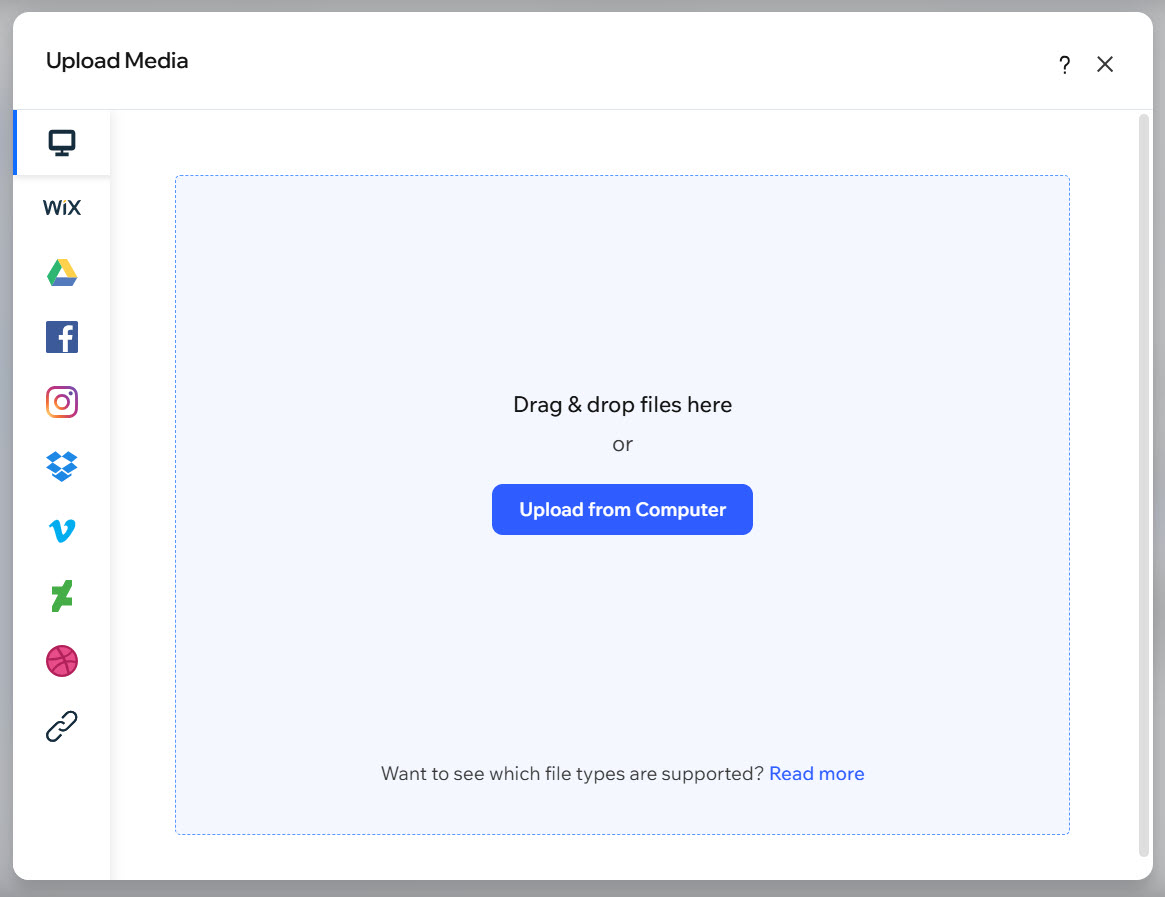
AI を使用して画像を作成する
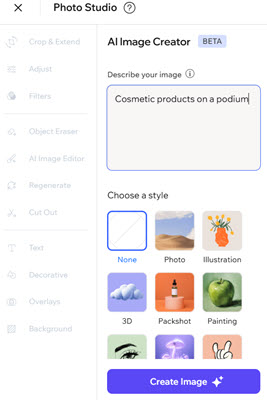
Wix AI 画像生成ツールを使用して、サイト用に高品質なカスタム画像を生成しましょう。希望する内容を説明して画像スタイルを選択することで、デザインスキルを必要とすることなく、あなたのビジョンに合わせた新しいビジュアル要素を簡単に作成することができます。
AI 画像生成ツールを使用する方法:
- エディタに移動します。
- エディタ左上の「Wix」ドロップダウンをクリックします。
- 「メディアマネージャー」を選択します。
- 左側で「AI 画像生成ツール」をクリックします。
- 「画像の詳細を入力」下にプロンプトを入力します。
- スタイルを選択します。
- 「画像を作成する」をクリックします。
- (必要に応じて)「もう一度生成する」をクリックして、別の画像を生成します。
- 「Use Image(画像を使用)」をクリックします。
- (オプション)必要に応じて、画像をさらに編集します。
- 「保存」をクリックして、サイトのメディアマネージャーに画像を追加します。
次のステップ:
画像を追加したら、サイトのレイアウトやスタイルに合わせて画像のサイズを変更したりカスタマイズしたりできます。
よくある質問
画像の追加に関する詳細については、以下の質問をクリックしてください。
サイトの画像を SVG ファイルに変更できないのはなぜですか?
SVG ファイルをアップロードしている場合、エディタで色を変更することはできますか?
外部画像をエディタにドラッグアンドドロップすることはできますか?