


Wix Harmony エディタ:セクションを追加・カスタマイズする
9分
この記事内
- ページに新しいセクションを追加する
- セクションのレイアウトを変更する
- セクション名とリンクを編集する
- セクションのデザインをカスタマイズする
この記事では、2026年1月にリリースされた新 Wix Harmony エディタについて説明します。Wix Harmony エディタまたは Wix エディタのどちらを使用しているか不明な場合は、こちらで詳細を確認してください。
セクションを追加すると、サイト全体のコンテンツを整理して表示することができます。追加したセクションはページの両端まで引き伸ばされるため、簡単に必要な場所にパーツを配置して、ページをあらゆる画面サイズに対応させることができます。セクションは必要な数だけ追加して、ページ内で簡単に編集したり移動させたりすることができます。
ページに新しいセクションを追加する
セクションを追加して、ページのコンテンツを整理します。セクションは、プリセットのデザインのものを選択することも、空のセクションを追加して一から作成することもできます。また、AI を使用して、ニーズに適した新しいセクションを作成することもできます。
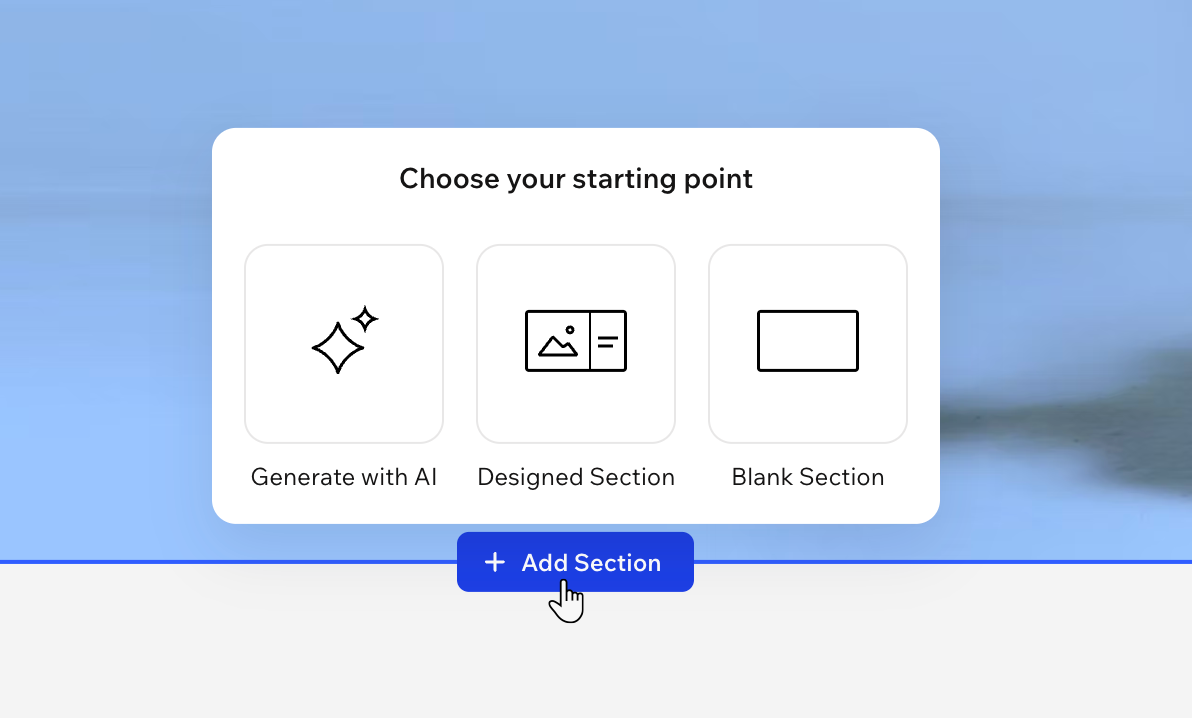
サイトに新しいセクションを追加する方法:
- エディタに移動します。
- セクションの上部または下部にマウスオーバーし、「+セクションを追加」をクリックします。
- 新しいセクションを追加する方法を選択します:
- AI で生成:AI を使用して、ニーズに適した新しいセクションを作成します。
- デザイン済みセクション:プリセットのデザインから好みのセクションを選択します。
- 白紙セクション:空のセクションを追加して、一からカスタマイズします。
ヒント:
セクションを選択し、左側の「上」 または「下」
 の矢印をクリックすると、セクションを移動させることができます。
または「下」 の矢印をクリックすると、セクションを移動させることができます。セクションのレイアウトを変更する
セクションは、全体で一つの大きなセルとして表示されますが、エディタではこれを複数の小さなセルに分割し、そこにコンテンツを整理して配置することができます。このグリッド状のレイアウトでは、プリセットのレイアウトを選択したり、セルを結合・分割または追加したり、グリッド線をドラッグしてサイズを変更したり、セルの間に適切な間隔を追加したりと、柔軟にレイアウトを変更することができます。
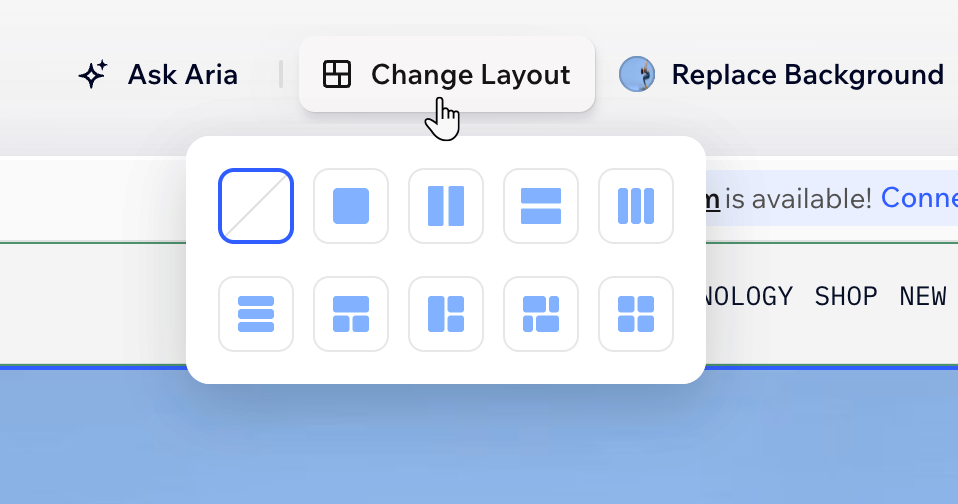
セクションのレイアウトを変更する方法:
- エディタに移動します。
- 該当するセクションをクリックします。
- アクションバーで「レイアウトを変更」をクリックします。
- 利用可能なオプションから、グリッドレイアウトを選択します。
- 好みに合わせてグリッドをカスタマイズします:
行 / 列のサイズを変更する
セル間のギャップを調整する
 をドラッグし、ギャップを調整します。
行や列をさらに追加する
 をクリックします。
セル、行、列を入れ替える
 をクリックし、行または列を入れ替えます。
 セルをデザインする
 をクリックします。
 :セルの枠線の色、太さ、スタイルを変更します。「すべての枠線を編集」アイコン
  をクリックすると、すべての枠線をまとめてデザインすることができます。
 :「半径」下のスライダーをドラッグし、セルの角の丸みを調整します。「個々の角を編集」アイコン
  :内側または外側の影を適用し、位置、ぼかし、色などを調整して、パーツが立体的に見えるようにします。
 をクリックすると、セルに「開始」、「ループ」、「スクロール」、「マウスエフェクト」などの
セルを結合する
セルを削除する
セクション名とリンクを編集する
カスタムセクションのリンクは、メールや SNS でセクションを共有したり、サイト内の別の場所にリンクを設定したりする場合に便利です。セクション名とリンクは、共有またはリンクする際に分かりやすいよう、編集することができます。セクション名を変更すると、リンクも新しい名前に合わせて自動的に更新されます。セクション名は変更せず、リンクのみを編集することもできます。
参考:
サイトのメインアドレスの後に続く、URL の末尾の部分のみを変更することができます。
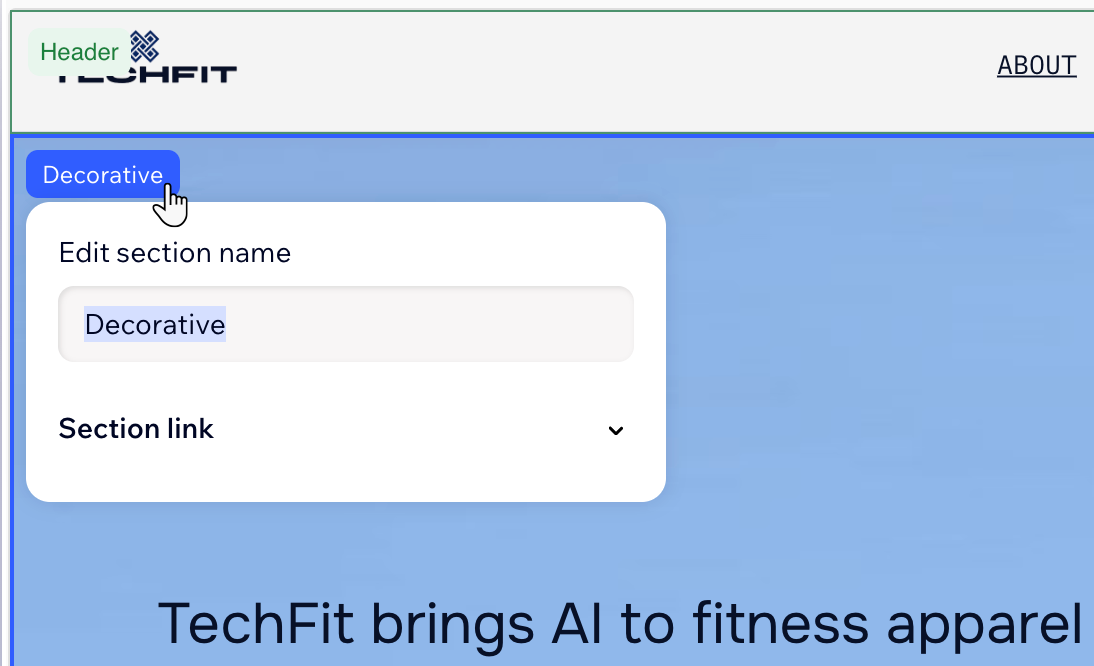
セクション名とリンクを編集する方法:
- エディタに移動します。
- 該当するセクションを選択します。
- セクションの青いラベルにマウスオーバーします。
- 「セクション名を編集」アイコン
 をクリックします。
 - 次に実行する内容を選択します:
- セクション名を編集する:入力欄に新しい名前を入力します。
- セクションのリンクを編集する:「セクションリンク」をクリックし、セクションの URL の末尾を編集します(最大 60文字)。「リンクをコピー」をクリックして共有するか、「リンクを開く」をクリックしてプレビューします。
セクションのデザインをカスタマイズする
各セクションのデザインはカスタマイズすることができます。区切り線を追加してセクションを整理したり、枠線を追加して強調したり、アニメーション効果を追加して目立たせたり、ブランドに適した背景を追加したりすることができます。
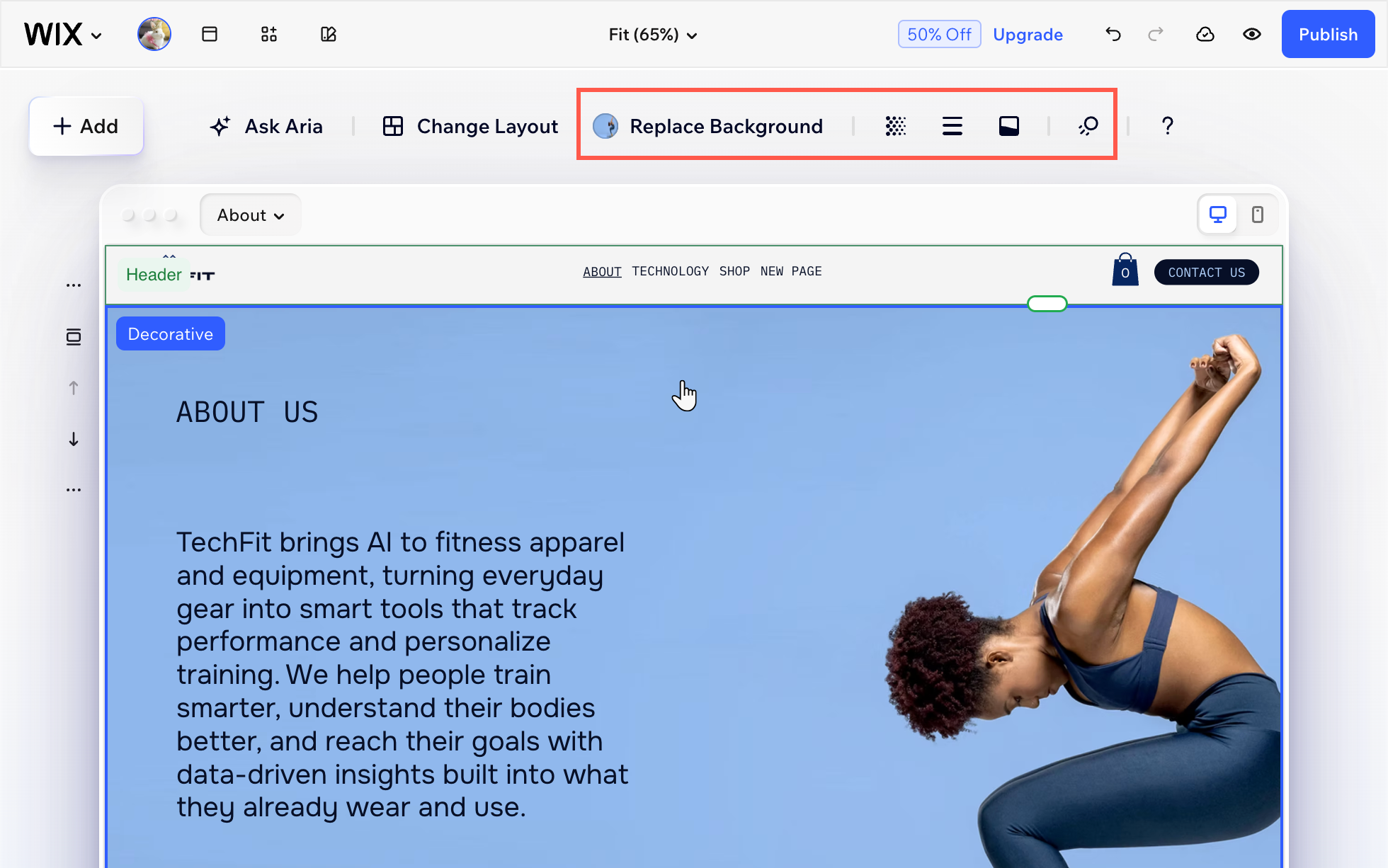
セクションのデザインをカスタマイズする方法:
- エディタに移動します。
- 該当するセクションを選択します。
- アクションバーからカスタマイズするものを選択します:
- 背景を変更:「背景を変更」をクリックし、色、画像、または動画を選択して、セクションの背景を変更します。
- 不透明度:「不透明度」アイコン
 をクリックし、セクションに含まれる内容に応じて、セクションの背景、画像、色の不透明度を調整します。
 - 枠線:「枠線」アイコン
 をクリックし、セクションの周りの枠線を追加または調整します。枠線の色、太さ、スタイルを変更します。
 - セクション区切り線:「セクション区切り線」アイコン
 をクリックし、線を追加または編集して、ページの他の部分を視覚的に区別します。
 - アニメーション:「アニメーション」アイコン
 をクリックして背景のスクロール効果を選択し、セクションを目立たせます。
注意:利用可能なアニメーションは、セクションの背景(例:色、画像、動画など)によって異なります。