


Wix Harmony エディタ:セクション区切り線を追加・カスタマイズする
4分
この記事内
- セクション区切り線を追加する
- セクション区切り線をカスタマイズする
- よくある質問
この記事では、2026年1月にリリースされた新 Wix Harmony エディタについて説明します。Wix Harmony エディタまたは Wix エディタのどちらを使用しているか不明な場合は、こちらで詳細を確認してください。
セクション区切り線を使用すると、サイトのセクション間におしゃれな区切りを追加し、ページをモダンでプロフェッショナルな外観にすることができます。ブランドに合わせてセクション区切り線を追加、カスタマイズ、スタイルを設定し、サイトのさまざまなエリアを強調することができます。これにより、デザインに視覚的な躍動感を出し、訪問者の注意をセクションに引き付けることができます。
セクション区切り線を追加する
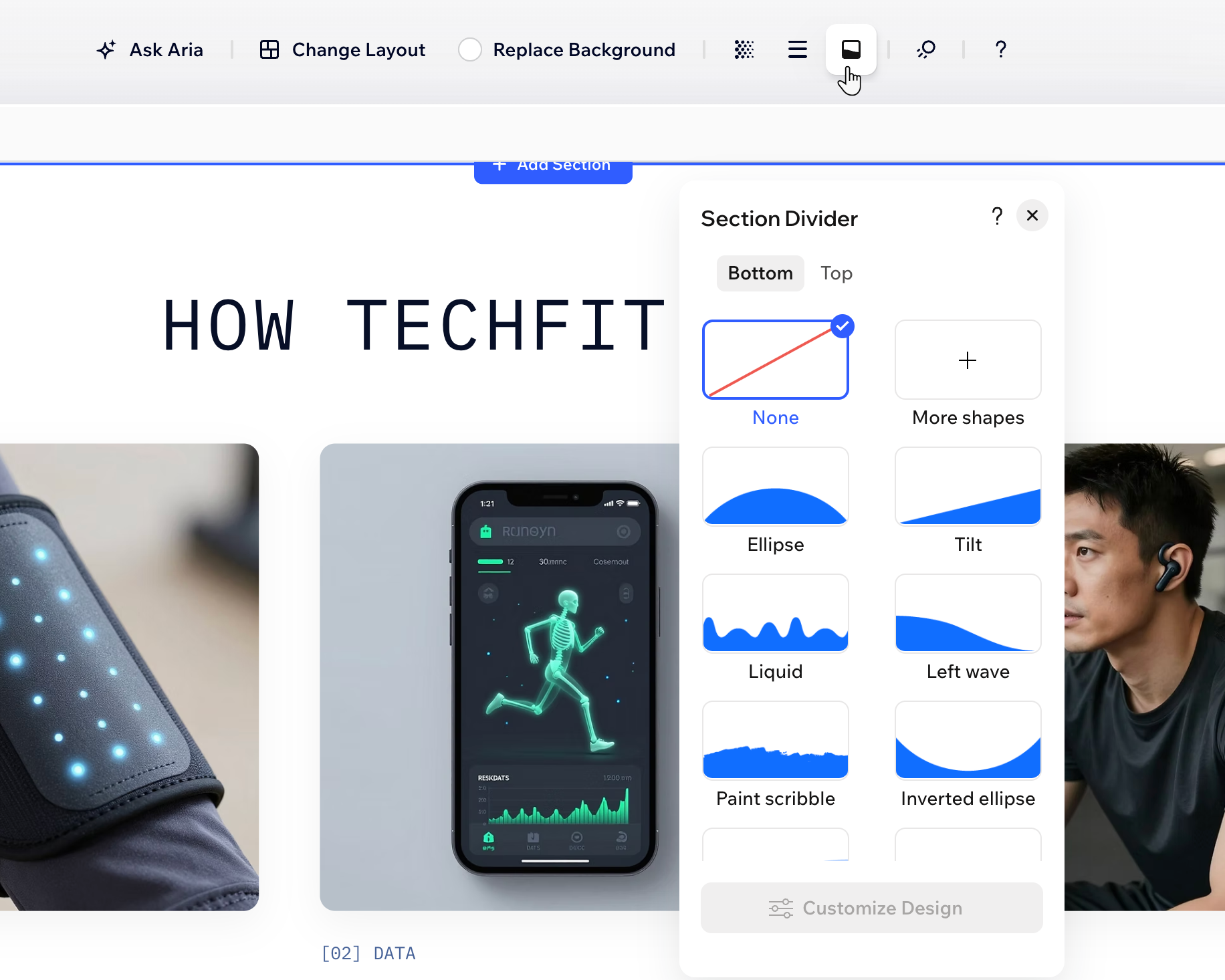
まず、セクションの上部または下部にセクション区切り線を追加します。さまざまなシェイプから選択したり、Wix メディアカタログからデザインを選択したり、独自のカスタムシェイプをアップロードしてユニークな外観にしたりすることができます。
セクション区切り線を追加する方法:
- エディタに移動します。
- 該当するセクションを選択します。
- アクションバーで「セクション区切り線」アイコン
 をクリックします。
 - 「上」または「下」タブをクリックして、区切り線を追加する場所を選択します。
- 追加する区切り線を選択します:
- おすすめのデザイン:パネルで利用可能なスタイルのいずれかをクリックします。
- Wix が提供するその他のデザイン:
- 「その他のシェイプ」をクリックします。
- (メディアマネージャーで)「Wix 画像・動画素材」タブからデザインを選択します。
- 「更新」をクリックして適用します。
- 独自のセクション区切り線:
- 「その他のシェイプ」をクリックします。
- (メディアマネージャーで)「サイトファイル」タブから使用するシェイプを選択するか、新しいシェイプをアップロードします。
ヒント:ファイルは SVG 形式である必要があります。 - 「更新」をクリックして適用します。
セクション区切り線をカスタマイズする
区切り線を追加したら、デザインをカスタマイズすることができます。レイヤーの高さ、色、数を変更すると、希望の見た目に仕上げることができます。
注意:
利用可能な設定は、選択したセクション区切り線によって異なります。
セクション区切り線をカスタマイズする方法:
- エディタに移動します。
- 該当するセクションを選択します。
- アクションバーで「セクション区切り線」アイコン をクリックします。
- 「上」または「下」タブをクリックして、デザインする区切り線にアクセスします。
- 下部で「デザインをカスタマイズ」をクリックします。
- 区切り線の外観を調整する方法を選択します:
塗りつぶし色
 をクリックし、ページから特定の色を取得します。
レイアウト
よくある質問
詳細については、以下の質問をクリックしてください。
どのような種類のカスタムセクション区切り線をアップロードできますか?
区切り線のデザインをカスタマイズするには、SVG ファイルに何を含める必要がありますか?
セクション区切り線はレスポンシブですか?