


Wix Harmony エディタ:スライドショーを追加・カスタマイズする
9分
この記事内
- スライドショーを追加する
- スライドショーのデザインをカスタマイズする
- スライドショーの設定を調整する
- スライドショーのナビゲーションボタンをカスタマイズする
- スライドを管理する
- よくある質問
この記事では、2026年1月にリリースされた新 Wix Harmony エディタについて説明します。Wix Harmony エディタまたは Wix エディタのどちらを使用しているか不明な場合は、こちらで詳細を確認してください。
スライドショーを使用すると、サイトの商品や重要なメッセージなどを目立たせたり、ウェブサイトに動きを与えたりすることができます。スライドショーはエディタからプリセットのものを選択することも、高度なデザインオプションを使用して個性的なデザインのものを作成することもできます。
また、スライドショーでは、スライドを切り替えるためのナビゲーションボタンやスライドインジケーターを表示・非表示にしたり、スライドが切り替わる際のエフェクトを自由にカスタマイズしたりすることもできます。なお、このパーツはモバイルにも対応しているため、訪問者はクリックだけでなくスワイプでも自由にスライドを切り替えることができます。
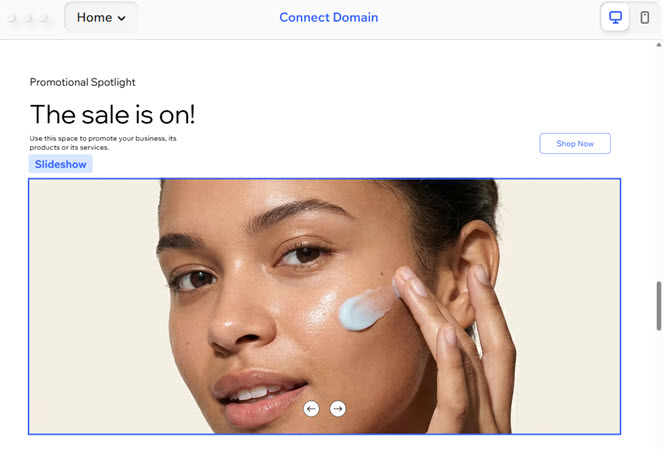
スライドショーを追加する
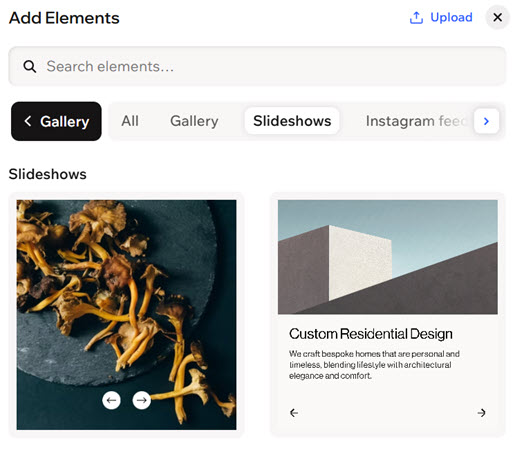
まず、「パーツを追加」パネルからスライドショーを追加します。プロがデザインした豊富なプリセットの中から、サイトのスタイルに適したものを選択することができます。
スライドショーを追加・設定する方法:
- エディタに移動します。
- エディタ左上の「+追加」をクリックします。
- カテゴリーをスクロールし、「ギャラリー」を選択します。
- 「スライドショー」タブをクリックします。
- スライドショーをサイトにドラッグします。
スライドショーのデザインをカスタマイズする
スライドショーには、好みの画像や動画を追加したり、メッセージを表示したり、ボタンを配置したりと、自由にコンテンツを作成してデザインすることができます。
スライドショーをカスタマイズする方法:
- エディタに移動します。
- ページ上でスライドショーをクリックします。
- 実行する内容を選択します:
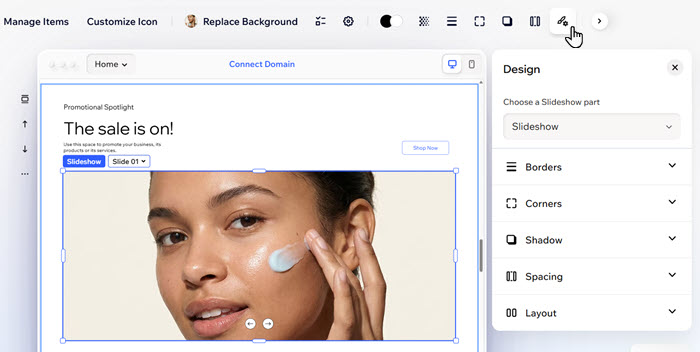
スライドショーのデザインをカスタマイズする
 をクリックします。
 :ブランドカラーまたはカスタムカラーのいずれかを選択し、パーツの色を変更します。
 :パーツの枠線の色、太さ、スタイルを変更します。「すべての枠線を編集」アイコン
  をクリックすると、すべての枠線をまとめてデザインすることができます。
 :「半径」下のスライダーをドラッグし、画像の角の丸みを調整します。「個々の角を編集」アイコン
  :内側と外側の影を適用し、位置、ぼかし、色などを調整して、パーツが立体的に見えるようにします。
 :パーツまたは選択した領域の周囲の余白を調整して、コンテンツに余白を追加します。
 :ナビゲーションボタンやスライドインジケーターの位置をカスタマイズしたり、スライドショーの一部の方向を調整したりします。
スライドショーにパーツを追加する
スライドショーの設定を調整する
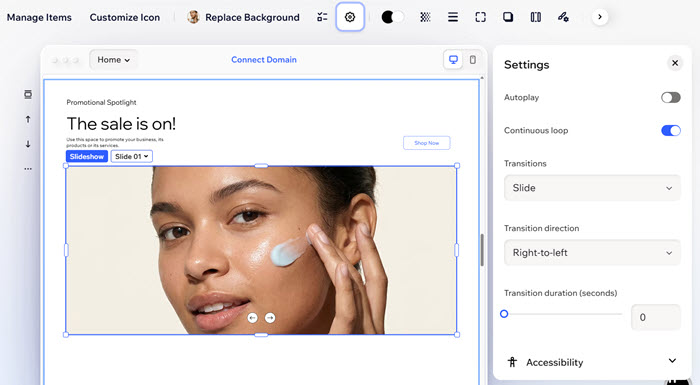
スライドショーの設定をカスタマイズします。スライドが自動再生するようにしたり、ループ再生するようにしたり、再生時のエフェクトを選択したりすることができます。
設定を調整する方法:
- エディタに移動します。
- ページ上でスライドショーをクリックします。
- アクションバーで「設定」アイコン
 をクリックします。
 - カスタマイズするものを選択します:
- 連続ループ:トグルを有効にし、スライドがループ再生するようにします。
- 自動再生:トグルを有効にし、サイトが読み込まれたらスライドショーが自動的に再生されるようにします。
- スライドごとの時間:スライダーをドラッグし、各スライドが表示される時間を秒単位で調整します。
- ホバー時に一時停止:トグルを有効にし、訪問者がスライドショーにマウスオーバーした際に一時停止するようにします。
- 一時停止ボタンと再生ボタンを表示:トグルを有効にし、訪問者に一時停止ボタンと再生ボタンを表示します。
- トランジション:ドロップダウンをクリックし、スライドが切り替わる際の効果を「なし」、「スライド」、「クロスフェード」、「イン・アンド・アウト」から選択します。
- トランジション方向:スライドが移動する方向を「左から右 」、「右から左」、「上から下」、または「下から上」から選択します。
- トランジション所要時間(秒):スライダーをドラッグし、トランジション効果の速度を秒単位で調整します。
- アクセシビリティ:「アクセシビリティ」をクリックし、「アクセシブル名」の項目に説明を入力して、支援技術を使用する訪問者に対してスライドショーをアクセシブルなものにします。
スライドショーのナビゲーションボタンをカスタマイズする
カスタムのナビゲーションを使用して、訪問者がスライドをスムーズに操作できるようにします。ナビゲーションボタンのみを表示するか、スライドインジケーターのみを表示するか、両方を表示するかを選択することができます。
ナビゲーションアイコンを選択し、ナビゲーションボタンやスライドインジケーターのデザインとレイアウトを、サイトに合わせてカスタマイズすることができます。
ナビゲーションボタンをカスタマイズする方法:
- エディタに移動します。
- ページ上でスライドショーをクリックします。
- 実行する内容を選択します:
表示するナビゲーションパーツを選択する
 をクリックします。
ナビゲーションボタンのアイコンを調整する
 をクリックします。
 をクリックします。
ナビゲーションボタンとスライドインジケーターのレイアウトをカスタマイズする
 をクリックします。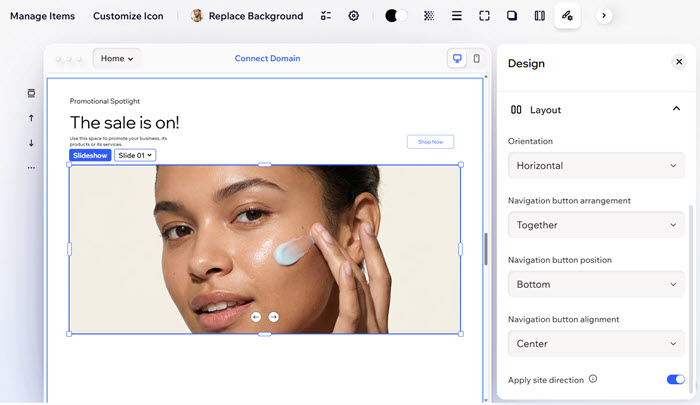
スライドを管理する
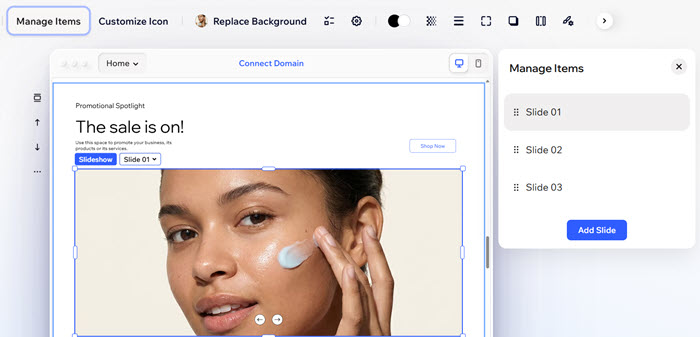
スライドを必要に応じて名前を変更、または削除します。
スライドを管理する方法:
- エディタに移動します。
- ページ上でスライドショーをクリックします。
- アクションバーで「アイテムを管理」をクリックします。
- 該当するスライドにマウスオーバーし、「その他のアクション」アイコン
 をクリックします。
 - 「名前を変更」または「削除」から実行する内容を選択します。
よくある質問
スライドショーの追加とカスタマイズに関する詳細については、以下の質問をクリックしてください。
スライドの順序を並べ替えるにはどうすればよいですか?
スライドを切り替えるにはどうすればよいですか?
ナビゲーションボタンを表示または非表示にするにはどうすればよいですか?