


Wix Harmony エディタ:サイトにロゴを追加する
4分
この記事内
- サイトにロゴを追加する
- ロゴのデザインをカスタマイズする
- よくある質問
この記事では、2026年1月にリリースされた新 Wix Harmony エディタについて説明します。Wix Harmony エディタまたは Wix エディタのどちらを使用しているか不明な場合は、こちらで詳細を確認してください。
ロゴは、単なるデザインではなく、ブランドの顔として重要な役割を果たします。ロゴがあることで、訪問者はあなたのサイトであるとすぐに認識でき、提供している商品やサービスなどに信頼感を感じることができます。
ロゴの準備ができている場合は、サイトにアップロードして、すぐに使い始めることができます。まだ準備ができていない場合は、Wix ロゴメーカーを使用して、簡単にあなた独自のブランドロゴを作成することができます。

サイトにロゴを追加する
既存のロゴをアップロードするか、エディタから新しいロゴを作成して追加します。ロゴは、メディアマネージャーから直接アップロードすることも、ロゴメーカーを使用してクリエイティブなものを作成することもできます。
ロゴを追加する方法:
- エディタに移動します。
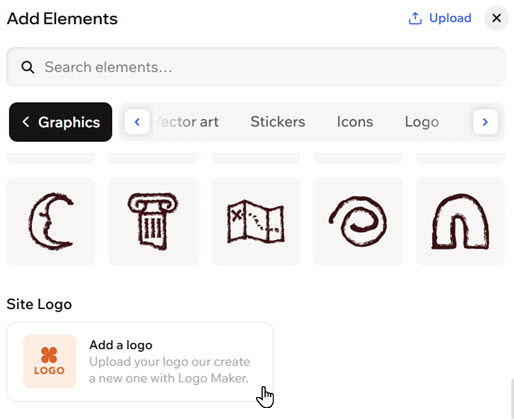
- エディタ左上の「+追加」をクリックします。
- 「グラフィック」カテゴリーを選択します。
- 「サイトロゴ」までスクロールダウンし、「ロゴを追加」をクリックします。
- ページ上のロゴをクリックします。
- アクションバーで「ロゴをカスタマイズ」をクリックします。
- 実行する内容を選択します:
- ロゴメーカーでロゴを作成する:
- 「ロゴメーカーで作成」をクリックします。
- (オプション)ロゴに表示するタグラインを追加します。
- 好みのデザインにマウスオーバーし、次に実行する内容を選択します:
- サイトに追加:ロゴをサイトに直接追加します。
- カスタマイズ:利用可能なオプションを使用してロゴをカスタマイズします。
- 「サイトに適用」をクリックします。
- 独自のロゴをアップロードする:
- 「ロゴをアップロード」をクリックします。
- メディアマネージャーから該当するファイルを選択します。
- 「更新する」をクリックします。
- ロゴメーカーでロゴを作成する:
ロゴのデザインをカスタマイズする
あなたのブランドを正確に反映したものとなるよう、ロゴのデザインをカスタマイズします。必要に応じてロゴの背景を削除したり、最適なサイズにクロップしたり、ロゴメーカーに戻って別のデザインオプションを適用したりすることができます。
ロゴをカスタマイズする方法:
- エディタに移動します。
- ページ上のロゴをクリックします。
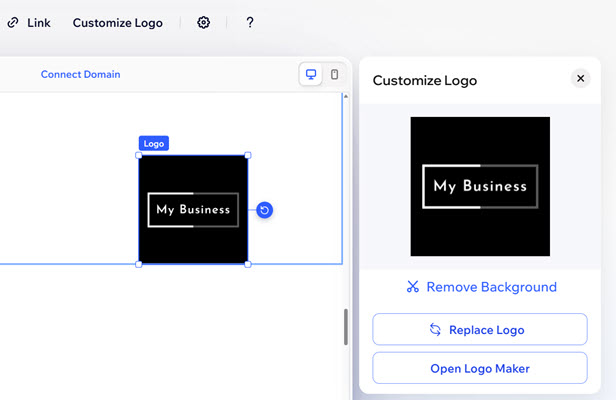
- アクションバーで「ロゴをカスタマイズ」をクリックします。
- カスタマイズする内容を選択します:
ロゴの背景を削除する
ロゴメーカーで作成したロゴを編集する
ロゴを独自のファイルに変更する
よくある質問
サイトへのロゴの追加に関する詳細については、以下の質問をクリックしてください。
ロゴにリンクを追加するにはどうすればよいですか?
 をクリックします。
ロゴに代替テキストを追加するにはどうすればよいですか?
 をクリックします。
ロゴメーカーで作成したロゴの別のバージョンを作成することはできますか?
 をクリックします。
Wix でロゴを作成するのは有料ですか?
アップロードするロゴの推奨比率は?
ロゴファイルはどこに保存されますか?