


Wix Harmony エディタ:Wix ギャラリーをメディアギャラリーフィールドに接続する
- 「メディアギャラリー」フィールドをコレクションに追加する
- リピーターに接続済みギャラリーを追加する
- 「アイテムを管理」パネルから
- 「追加」パネルから
- アイテムページにギャラリーを接続する
- ギャラリー内のメディアを管理する
- よくある質問
現在、CMS 機能は Wix Harmony で段階的にリリース中のため、一部の Wix アカウントではご利用いただけない場合があります。
CMS(コンテンツ管理システム)コレクションのアイテムごとに異なる画像や動画を表示しましょう。各アイテムのメディアを「メディアギャラリー」フィールドに格納し、そのフィールドに Wix ギャラリーを接続します。たとえば、不動産サイトには物件ごとにフォトギャラリーを表示できますが、すべての物件で同じデザインのギャラリーが使用されます。
ギャラリーはリピーター内またはアイテムページの任意の場所に接続することができます。Wix ギャラリーを追加・カスタマイズする方法はこちら
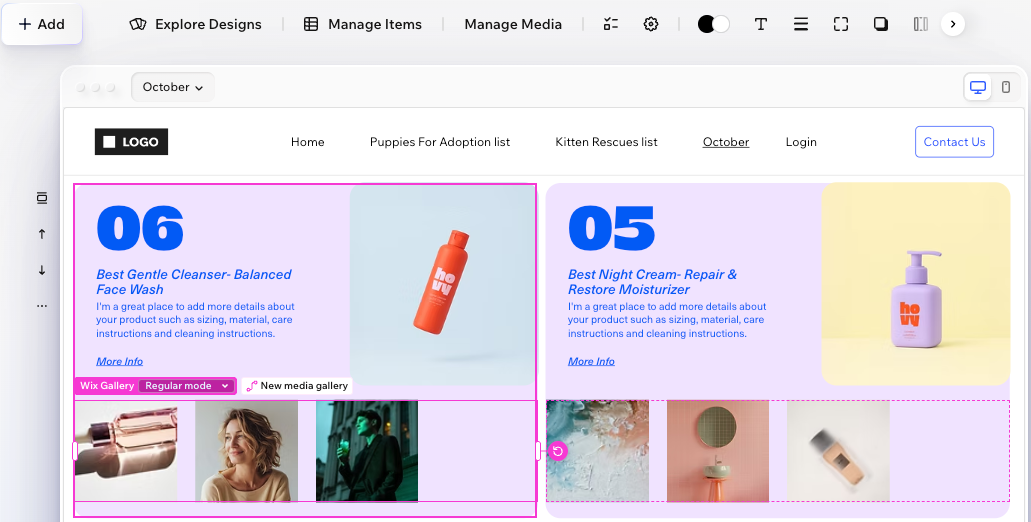
- ギャラリーの接続場所:ギャラリーがリピーター内またはアイテムページ上にある場合、コレクションに接続されます。ページの他の場所に配置されているギャラリーはコレクションに接続できません。
- ギャラリーの接続先:ギャラリーは「メディアギャラリー」フィールドにのみ接続されます。各アイテムごとに、フィールドに保存されている画像と動画が表示されます。
「メディアギャラリー」フィールドをコレクションに追加する
まず、コレクションに「メディアギャラリー」フィールドを追加し、各アイテムに画像や動画を追加します。コレクションにすでに「メディアギャラリー」フィールドがある場合は、次のセクションに進んでください。
サイトダッシュボードの CMS コレクションから直接「メディアギャラリー」フィールドを追加することもできます。
「メディアギャラリー」フィールドを追加する方法:
- エディタに移動します。
- リピーターをクリックし、「アイテムを管理」をクリックします。
- 「フィールド」タブをクリックします。
- 「+フィールドを追加」をクリックします。
- 「フィールドタイプを選択」ドロップダウンをクリックし、「メディアギャラリー」を選択します。
- フィールドに名前を付け、「フィールドを追加」をクリックします。
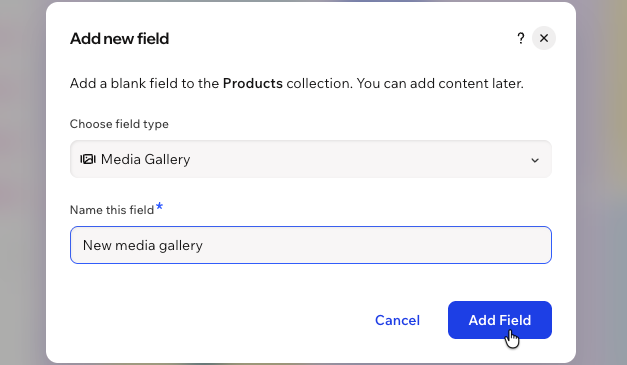
各アイテムにメディアを追加する場合:「アイテムを管理」パネル下部にある「コレクションを開く」をクリックし、各アイテムの「メディアギャラリー」フィールドに画像や動画を追加します。
リピーターに接続済みギャラリーを追加する
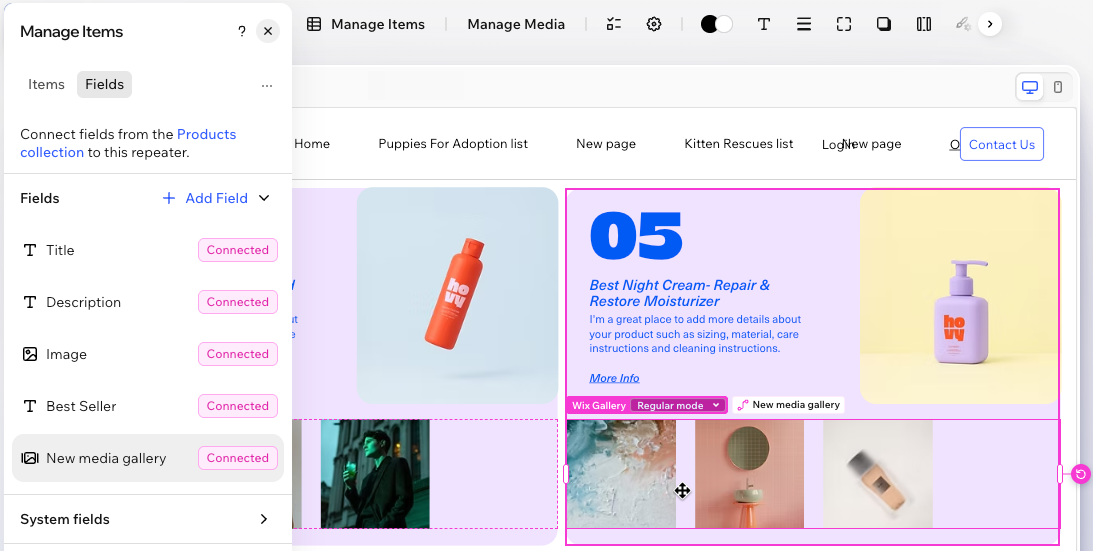
「アイテムを管理」パネルからギャラリーを追加すると、自動的にフィールドに接続されます。また、「追加」パネルからギャラリーを追加し、リピーター内に配置して手動で接続することもできます。いずれの場合も、リピーター内の各アイテムには、それぞれの「メディアギャラリー」フィールドのメディアが表示されます。
「アイテムを管理」パネルから
「アイテムを管理」パネルから接続済みのギャラリーを追加する方法:
- エディタに移動します。
- リピーターをクリックし、「アイテムを管理」をクリックします。
- 「フィールド」タブをクリックします。
- 「メディアギャラリー」フィールド下の「+要素を追加」をクリックします。
- ギャラリーをリピーター内の適切な場所にドラッグします。
「追加」パネルから
「追加」パネルからギャラリーを追加して接続する方法:
エディタに移動します。
エディタ左上で「+追加」をクリックします。
「要素」を選択します。
左側で「ギャラリー」アイコン をクリックします。
ギャラリーをリピーター内のアイテムにドラッグします。
ギャラリーを「メディアギャラリー」フィールドに接続します:
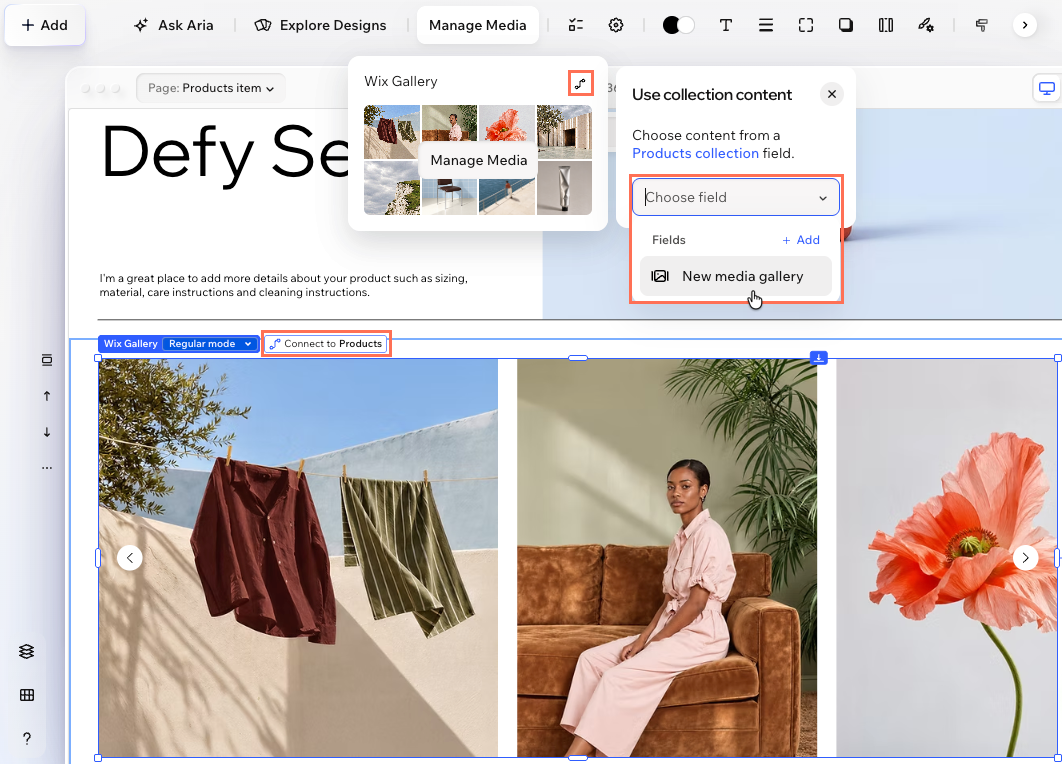
ギャラリー上部の「コレクションに接続する」をクリックします。
「Wix ギャラリー」パネル右上にある「コレクションのコンテンツを使用」アイコン をクリックします。
「フィールドを選択」ドロップダウンをクリックし、「メディアギャラリー」フィールドを選択します。
 をクリックします。
  をクリックします。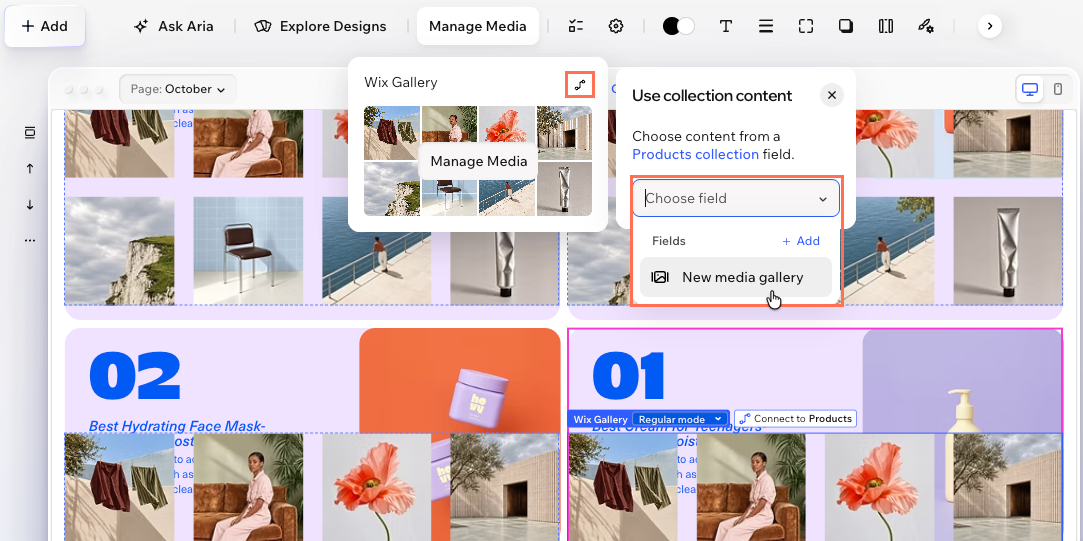
まだ「メディアギャラリー」フィールドがない場合:「フィールドを選択」ドロップダウンで「+追加」をクリックし、フィールドを作成します。
アイテムページにギャラリーを接続する
アイテムページには一度に 1つのアイテムが表示されるため、ページのどこにでギャラリーを配置することができます。ギャラリーには、訪問者が閲覧しているアイテムの「メディアギャラリー」フィールドにあるメディアが表示されます。Wix Harmony エディタのアイテムページに関する詳細はこちら
アイテムページにギャラリーを接続する方法:
ギャラリー内のメディアを管理する
各ギャラリーには、アイテムの「メディアギャラリー」フィールドに保存されているメディアが表示されます。ギャラリーに表示される内容を変更するには、コレクションでアイテムのフィールドを編集します。
メディアを変更する:「アイテムを管理」パネル下部にある「コレクションを開く」をクリックし、アイテムの「メディアギャラリー」フィールドを更新します。
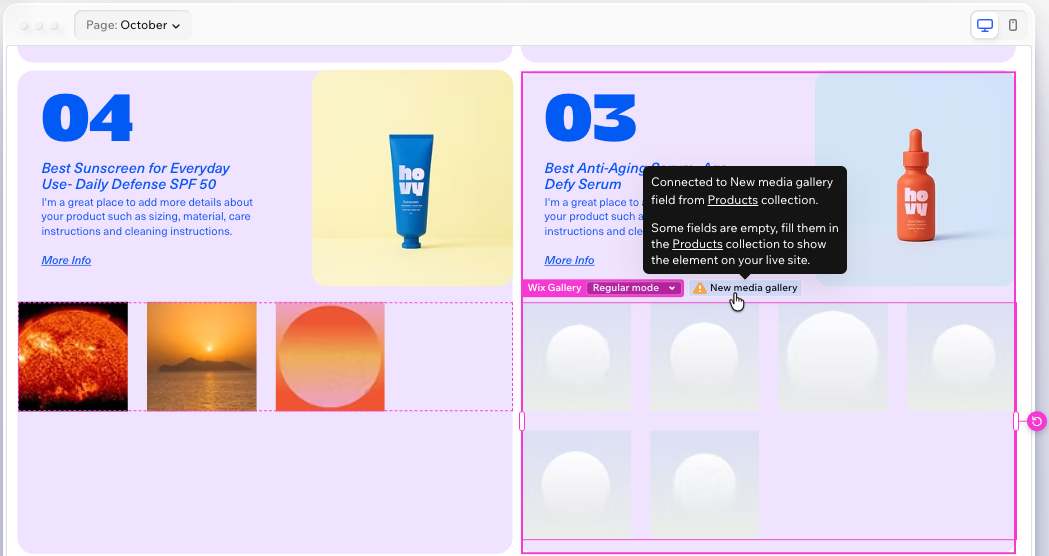
メディアのないアイテム:アイテムの「メディアギャラリー」フィールドが空の場合、アイテムのギャラリーにはエディタにプレースホルダ画像が表示されます。ライブサイトでは、そのアイテムのギャラリーは表示されません。
メディアのあるアイテムのみを表示する:「メディアギャラリー」フィールドでリピーターをフィルターし、「が空ではない」の条件を選択します。リピーター内のアイテムをフィルターする方法はこちら
ギャラリーをデザインする:Wix ギャラリーと同じ方法で、接続したギャラリーのプリセット、デザイン、設定を変更します。ギャラリーのカスタマイズに関する詳細はこちら
よくある質問
Wix ギャラリーをコレクションに接続する方法の詳細については、以下の質問をクリックしてください。