Wix エディタ:サイトメニューに新しいアイテムを追加する
4分
この記事内
- サイトメニューに新しいページを追加する
- サイトメニューにリンクを追加する
- サブページのドロップダウンメニューを追加する
- サイトメニューにページセクションを追加する
サイトメニューはウェブサイトのメインメニューであり、訪問者がサイト内を移動することを可能にします。メニューにさまざまなアイテムを追加して、訪問者が必要なすべての情報とコンテンツにアクセスできるようにしましょう。
サイトメニューに新しいページを追加する
新しいページを追加すると、ページ名が付いた新しいアイテムが自動的にサイトメニューに追加されます。「ページ・メニュー」パネルからサイトに新しいページを追加できます。
メニューに新しいページを追加する方法:
- エディタに移動します。
- エディタ左側で「ページ・メニュー」
 をクリックします。
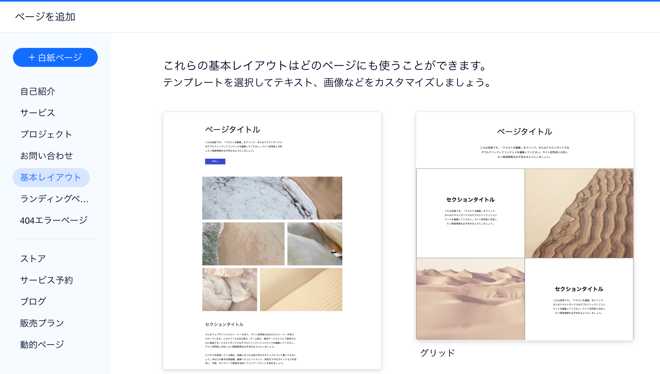
 - パネル上部の「ページを追加」をクリックします。
- オプションからページテンプレートを選択するか、「+白紙ページ」をクリックします。
- 新しいページ名を入力します。
- 「完了」をクリックします。
ヒント:
「ページ・メニュー」パネルでページ名を変更すると、サイトメニューで自動的に更新されます。また、その逆も同様です。サイトメニューでアイテムの名前を変更すると、「ページ・メニュー」パネルが自動的に更新されます。
サイトメニューにリンクを追加する
外部 URL、メールアドレス、文書ファイルなど、必要なリンクをサイトメニューに追加することができます。リンクはサイトメニューで通常のアイテムのように見えますが、訪問者がリンクをクリックすると、リンク先が開きます。同じウィンドウで開くか、新しいウィンドウで開くかを選択します。
メニューにリンクを追加する方法:
- エディタに移動します。
- エディタ左側で「ページ・メニュー」 をクリックします。
- パネル下部の「+メニューアイテムを追加」をクリックします。
- 「リンク」をクリックします。
- リンクの種類を選択して詳細を追加します。
- リンク先のページを新しいタブで開くか現在のタブで開くか選択します。
- 「完了」をクリックします。
- メニューアイテム用の名前を入力します。
- 「完了」をクリックします。

サブページのドロップダウンメニューを追加する
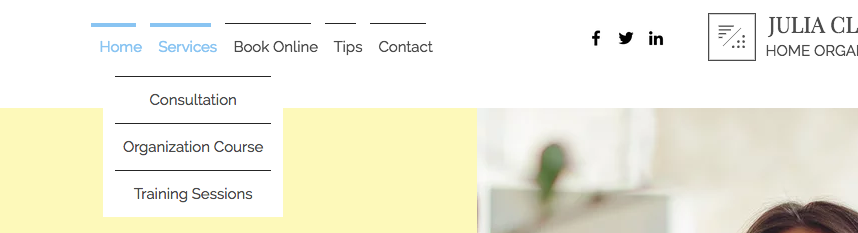
サイトナビゲーション内にドロップダウンサブページメニューを作成して、整理された使いやすいメニューにします。既存のメニューアイテムをドロップダウンのクリック可能なタイトルに変換するか、新しいクリックできないメニュータイトルを追加してその下にサブアイテムを整理することができます。
ドロップダウンメニューを追加する方法:
- エディタに移動します。
- エディタ左側で「ページ・メニュー」 をクリックします。
- 実行する内容を選択します:
クリック可能なタイトル(例:メニューアイテム)

クリックできないタイトル

サイトメニューにページセクションを追加する
セクションは、ページコンテンツを分割して整理するのに最適な方法です。サイトメニューから任意のセクションにリンクして、訪問者がワンクリックでそこに移動できるようにします。
サイトメニューにセクションを追加する方法:
- エディタに移動します。
- エディタ左側で「ページ・メニュー」 をクリックします。
- ページパネル下部の「メニューアイテムを追加」をクリックします。
- 「セクション」をクリックします。
- ドロップダウンメニューからセクションを含むページを選択します。
- ドロップダウンメニューからセクションを選択します。
- 「完了」をクリックします。