


Wix イベント:Wix アプリで Wix ライブ配信イベントを作成する
5分
この記事内
- ステップ 1 | イベントにビデオ会議を追加する
- ステップ 2 | サイトにライブ配信を追加する
- ステップ 3 | イベントの準備をする
- ステップ 4 | ビデオ会議イベントを開始する
- よくある質問
重要:
2024年3月をもちまして、Wix ライブに接続するオプションはご利用いただけなくなりました。すでに Wix ライブでイベントを作成している場合は、引き続き使用できます。
Wix ライブ配信のビデオ会議機能を使用して、場所を問わずにイベントのゲストとオンラインでつながりましょう。
ステップ 1 | イベントにビデオ会議を追加する
下書き保存・公開などのステータスに関わらず、新しいイベントや作成済みのイベントにビデオ会議を追加することができます。
ヒント:
イベントがバーチャルでのみ開催される場合は場所に「オンライン」を、ハイブリッドイベント(対面およびオンライン)の場合は「実際の場所」を選択します。
ビデオ会議を追加する方法:
- Wix アプリでサイトにアクセスします。
- 下部で「管理」
 をタップします。
 - 「イベント」をタップします。
- オプションを選択します:
- 「続行する」をタップします。
- 設定するイベントの種類を選択します:
- ウェビナー:最大 250名が視聴し、コメントや顔文字を投稿できます。
- 会議:最大 25名が発言したり、画面を共有したりできます。
- 「保存」をタップします。
- イベントを保存します:
- 新規のイベント:イベントの作成が完了したら、「次へ」をタップし、下書きとして保存するか公開します。
- 既存のイベント:「保存」をタップします。
ヒント:
ゲストがオンラインイベントに登録すると、専用リンクを含む確認メールと、イベントへの参加を許可するリマインダーメールが届きます。
ステップ 2 | サイトにライブ配信を追加する
Wix アプリを使用して会議やウェビナーを主催する前に、デスクトップサイトにライブ配信を追加する必要があります。
ヒント:
これは一度だけ行う必要があり、次回 Wix ライブイベントを開催する場合は、ステップ 3 に進んでください。
デスクトップでライブ配信を追加する方法:
- PC でサイトのダッシュボードにアクセスします。
- 「アプリ管理」タブに移動します。
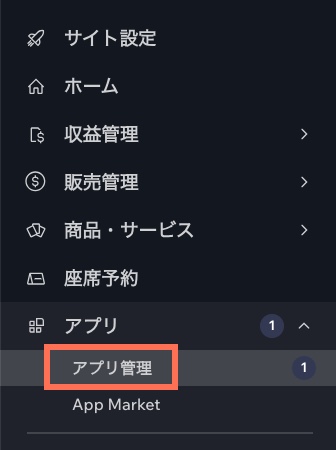
- 「Wix ライブ配信」横の「設定を完了する」をクリックします。
ステップ 3 | イベントの準備をする
イベント自体がスムーズに進行することを確認するために、事前にテストイベントを開催することをおすすめします。テストは最大 15分間で、最大 3名まで招待できます。
イベントの準備をする方法:
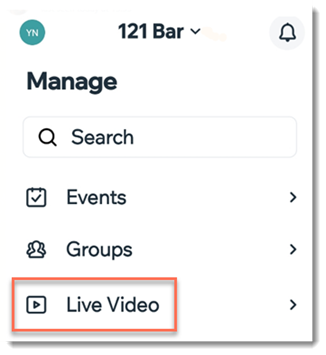
- Wix アプリでサイトにアクセスします。
- 下部で「管理」 をタップします。
- 「ライブ配信」を選択します。
- プロンプトが表示されたら、デバイスの動画と音声にアクセスする権限をアプリに付与します。
- 該当するイベントをタップして選択します。
- 「テスト動画」をタップします。
- もう一度「テスト動画」をタップします。
- 「その他のアクション」アイコン
 をタップします。
 - 「シェア」をタップします。
- ゲストにリンクを送信して、ライブ配信のテストを手伝ってもらいます。
注意:
注意:テストの所要時間は 15分間です。
ステップ 4 | ビデオ会議イベントを開始する
ライブイベントは開始予定の 5分前から開始できます。
イベントを開始する方法:
- Wix アプリでサイトにアクセスします。
- 下部で「管理」 をタップします。
- 「ライブ配信」を選択します。
- プロンプトが表示されたら、デバイスの動画と音声にアクセスする権限をアプリに付与します。
- 該当するイベントをタップして選択します。
- 「ライブ配信を開始する」アイコンをタップします。
注意:このボタンは、イベントの 5分前から有効になります。
よくある質問
Wix アプリで Zoom やその他のプラットフォームを使用してオンラインイベントを作成することはできますか?
Wix ライブイベントに複数の主催者を追加することはできますか?
イベント URL をゲストに手動で送信することはできますか?

ゲストは Wix ライブのリンクを共有し、他の人に無料でアクセスを許可することはできますか?
Wix ライブ配信には時間制限がありますか?
Wix ライブイベントを録画することはできますか?
ハイブリッドイベント(対面とオンライン)を主催することはできますか?