


Wix イベント:イベントメールをカスタマイズする
8分
この記事内
- 特定のイベントの自動メールを管理・カスタマイズする
- すべてのイベントの自動メールをカスタマイズする
- よくある質問
ゲストに送信される自動メールをカスタマイズして、自分だけのメールにしましょう。サイトのダッシュボードからイベント固有のテキストを編集し、すべてのイベントに統一されたデザインテンプレートを使用することができます。
オートメーションビルダーでは、カスタマイズ可能な背景、フォント、ロゴ、画像でブランド化されたテンプレートを作成することができます。イベントの詳細は設定から自動的に取得されるため、一貫したブランディングを保証しながら、個々のイベントのテキスト調整を可能にします。
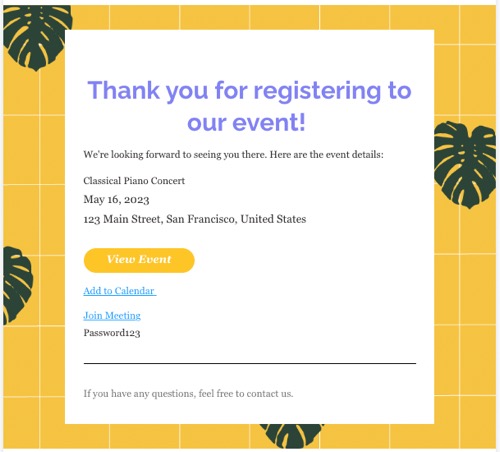
特定のイベントの自動メールを管理・カスタマイズする
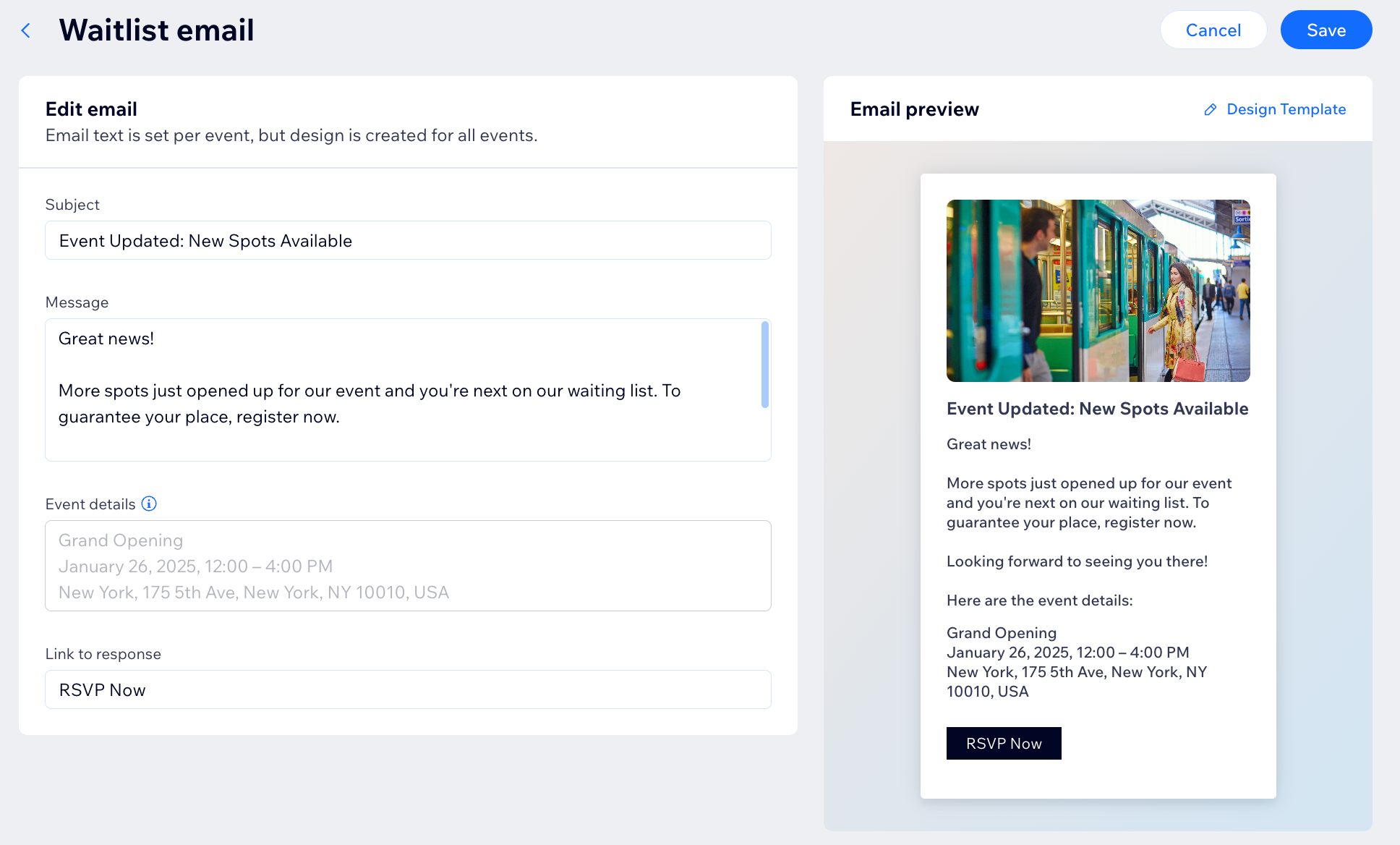
各イベントの「設定」タブから、ゲストに送信する自動メールを決めることができます。たとえば、イベントの事前通知メールを送信しないようにすることができます。さらに、ゲストに送信されるメールの内容をカスタマイズすることもできます(例:件名、メッセージなど)。
特定のイベントの自動メールを管理・カスタマイズする方法:
- サイトダッシュボードの「イベント」にアクセスします。
- 該当するイベントにマウスオーバーし、「管理」をクリックします。
- 「設定」タブをクリックします。
- 「イベントのゲストに送信するメール」までスクロールダウンし、該当するオプションを選択します:
確認メール(チケット制 / 参加申込制)
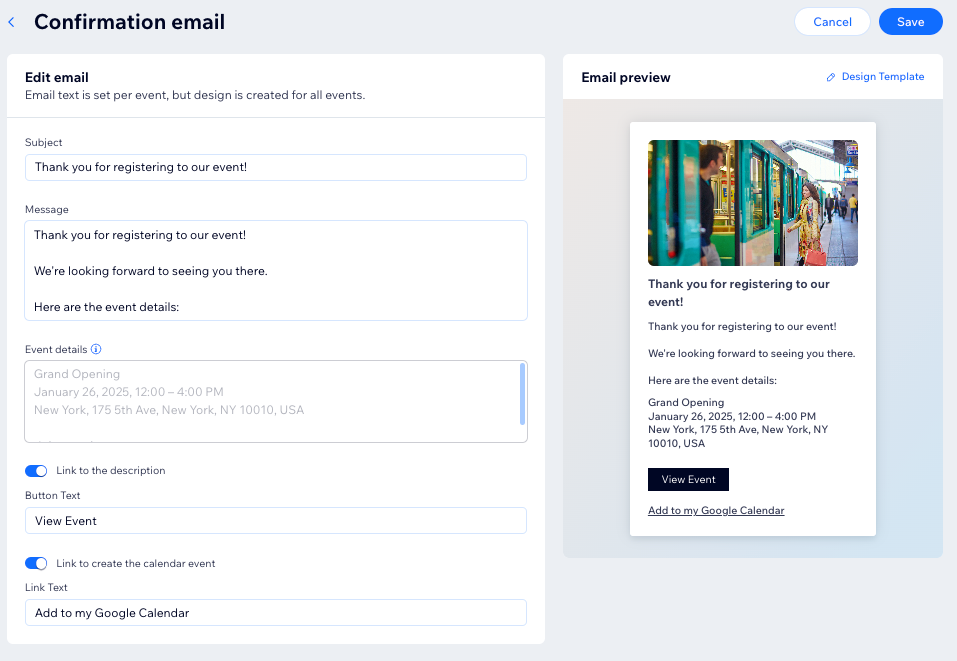
リマインダーメール(チケット制 / 参加申込制)
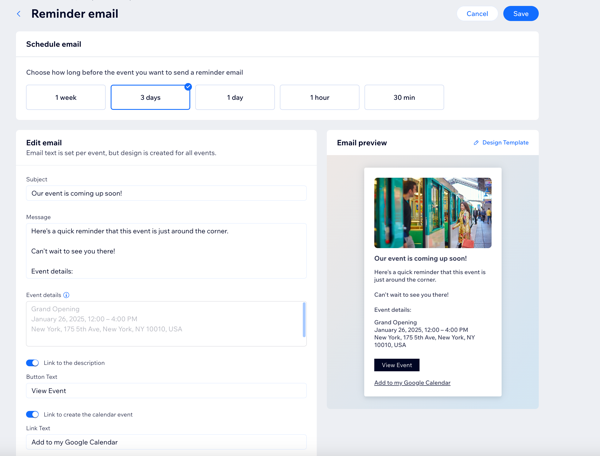
キャンセル通知メール(チケット制 / 参加申込制)
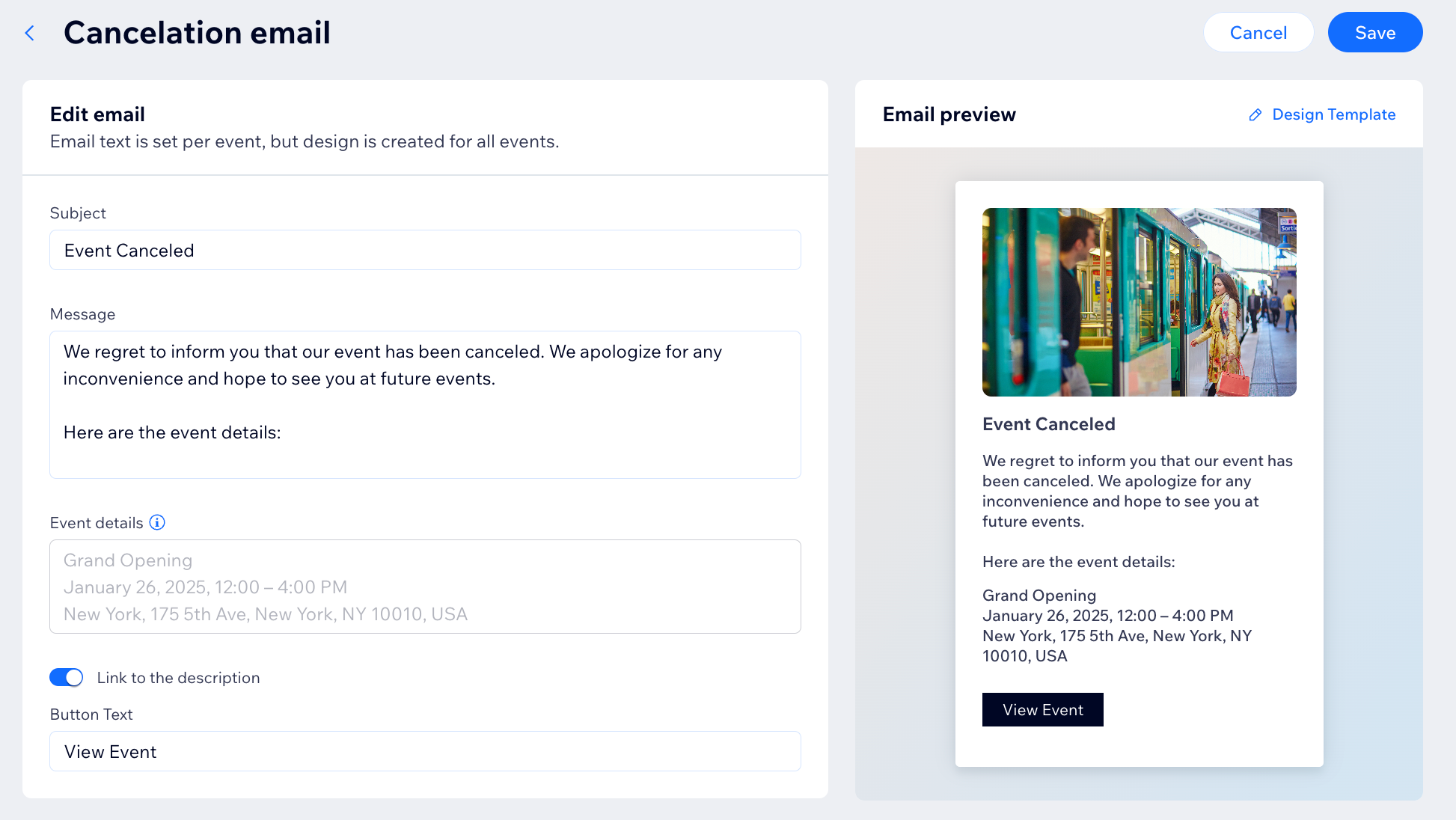
キャンセル待ちメール(参加申込制)
ヒント:
自動メールをパーソナライズするには、プレースホルダ(動的フィールド)を使用して、ゲストの実際の詳細やイベント情報を表示します。たとえば、メール内の {件名} のプレースホルダは、「2025年次ガラリマインダー」などの特定のイベント名に置き換えることができます。
すべてのイベントの自動メールをカスタマイズする
Wix イベントに関連する自動メールは、Wix オートメーションで作成されます。ニーズに合わせてこれらのオートメーションを編集すると、変更内容を特定のイベントだけでなく、すべてのイベントに適用することができます。たとえば、イベントのリマインダーメールを制御するオートメーションを編集できます。
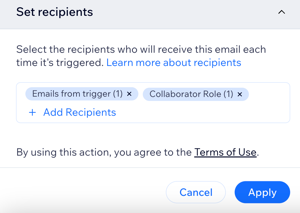
コンテンツやデザイン、イベントメールまで、あらゆる側面を調整することができます。送信者の名前や返信先アドレスのパーソナライズなど、送信者の詳細をカスタマイズすることができます。さらに、受信者リストをカスタマイズして、トリガーが発生した際にメッセージを受信する受信者を正確に選択することもできます。
注意:
- メールテンプレート(例:リマインダーメール)をカスタマイズすると、変更内容がすべてのイベントに適用されます。
- イベントメールのデザインを編集すると、サイトダッシュボードの「オートメーション」が開きます。
イベントメールをカスタマイズする方法:
- サイトダッシュボードの「イベント」にアクセスします。
- 該当するイベント横の「管理」をクリックします。
- 「設定」タブをクリックします。
- 「イベントのゲストに送信するメール」までスクロールダウンし、該当するメール横の「編集」をクリックします。
- 「メールのプレビュー」横の「デザイン / テンプレートを編集」をクリックします。
- 「メールを送信」アクションをクリックして、左側のパネルを開きます。
- 該当するオプションを管理します:
送信者の詳細
 をクリックします。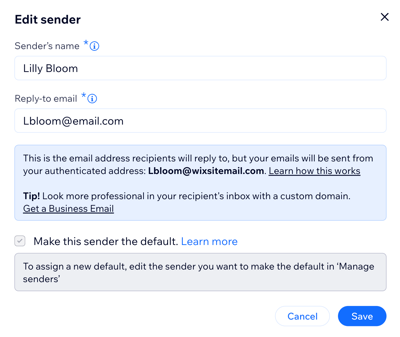
メールテンプレート
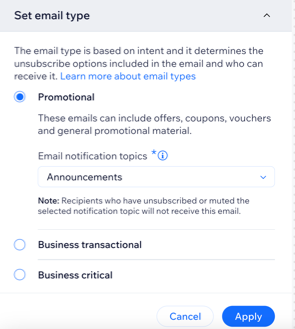
メールの種類
メールの受信者
よくある質問
イベントメールのカスタマイズやオートメーションビルダーに関する詳細については、以下の質問をクリックしてください。
アプリオートメーションとは?
Wix イベント用のアプリオートメーションはどこで確認することができますか?
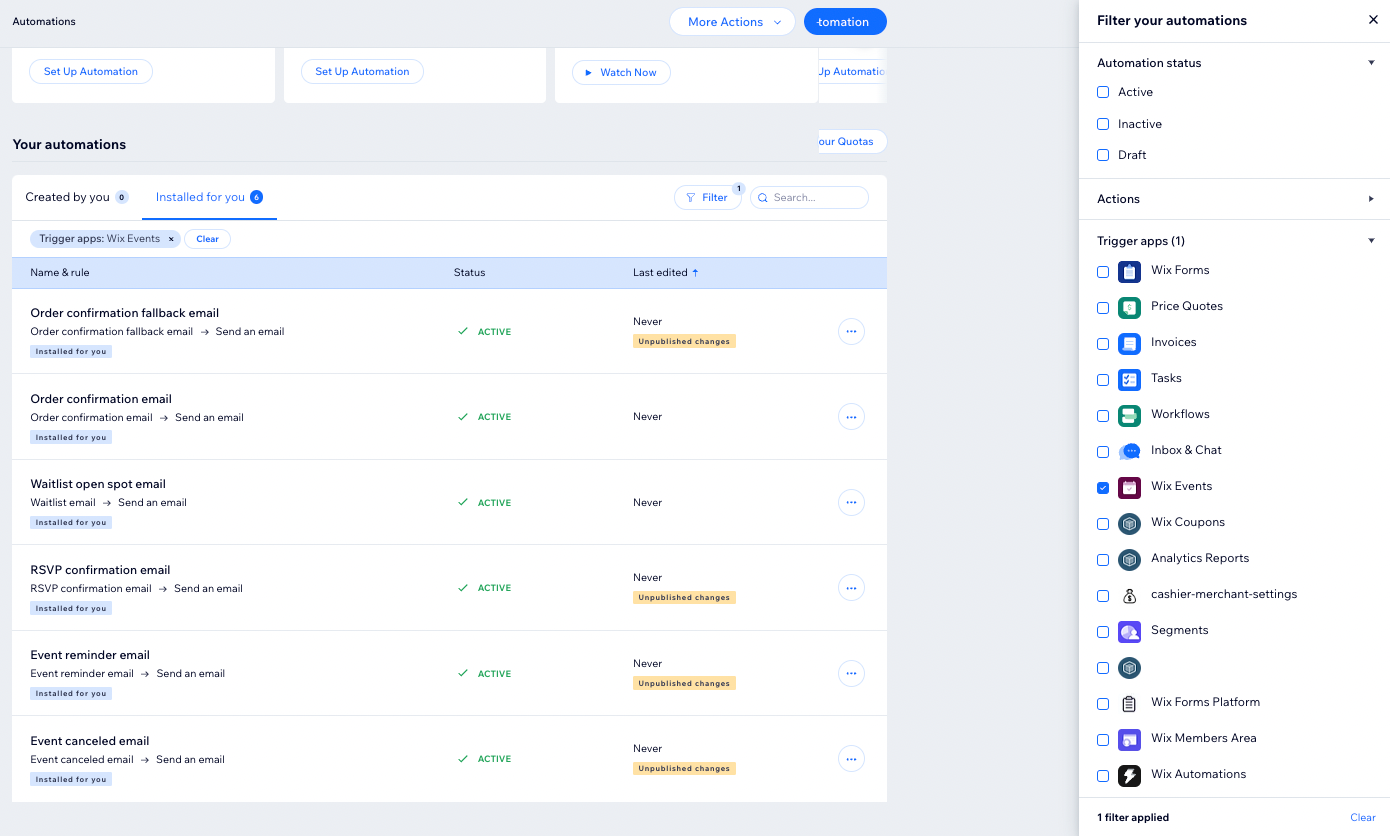
オートメーションがアプリオートメーションかどうかはどのように判断しますか?
オートメーションを無効にするとどうなりますか?
注文確認メールの代替メールとは何ですか?
メールテンプレートから動的値を削除するとどうなりますか?
イベントメールから削除した動的値を再度追加するにはどうすればよいですか?
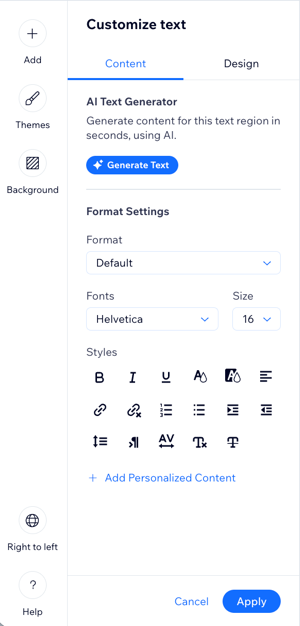
メールに添付ファイルを追加することはできますか?
