
Wix Studio Two エディタ:リピーターを追加・設定する
この記事では、2026年11月にリリースされた新しい Wix Studio Two エディタについて説明します。Wix Studio エディタまたは Wix Studio Two エディタのどちらを使用しているか不明な場合は、こちらで詳細を確認してください。
リピーターを使うと、ポートフォリオ作品、ブログ記事、チームメンバーなど、同じデザインのアイテムを一覧で表示できます。リピーターをデータソースに接続し、1つのアイテムをデザインすると、すべてのアイテムがそのデザインで、それぞれのコンテンツを表示します。
リピーターの仕組み
リピーターを使うと、データソース内のアイテムごとに1つずつアイテムを表示できます。1つのアイテムをデザインすると、他のすべてのアイテムも同じデザインで、それぞれのコンテンツを表示します。
- リピーターごとに1つのソース:各リピーターは、CMS(コンテンツ管理システム)のコレクション、Wix アプリのリスト(例:Wix ブログの「投稿」)、またはカスタムコードのいずれか1つのソースに接続します。2つのソースのコンテンツを表示するには、ソースごとにリピーターを追加します。
- ソースのコンテンツ:各アイテムに異なるコンテンツを表示するには、要素をソースに接続する必要があります。接続しない場合、要素は静的になり、すべてのアイテムで同じコンテンツが表示されます。
- 接続済みの要素と静的な要素:ソースに接続した要素は、各アイテムのコンテンツを表示し、ピンクのラベルが付きます。接続していない要素には青のラベルが付き、すべてのアイテムで同じ表示になります。
- 自動で接続される要素:リピーターを接続したとき、または後でソースを変更したときに、エディタがリピーター内の要素をソースのフィールドに接続します。その後、各要素を確認してください。エディタが意図したものとは別のフィールドを選んだり、要素が未接続のままになったりする場合があります。
- フィルターと並べ替え:フィルターと並べ替えは、サイトに表示される内容を変更するもので、コレクション内のアイテムは変更されません。ソースをリピーターに接続している場合、変更はそのリピーターにのみ適用されます。ソースをセクションまたはページに接続している場合は、そのソースに接続しているすべての要素(例:そのセクションまたはページ内の他のリピーター)に適用されます。
リピーターを追加してコレクションに接続する
「要素を追加」パネルからリピーターを追加すると、完成済みのデザインとサンプルコンテンツから始められます。その後、リピーターを CMS コレクションに接続します。サンプルコンテンツから新しいコレクションを作成することも、すでにあるコレクションを使用することもできます。
デザインする前に接続する:リピーターは、デザインを始める前にソースに接続してください。接続するまで、アクションバーと要素設定パネルは表示されません。
リピーターを追加して接続する方法:
エディタに移動します。
エディタ左上の「要素を追加」アイコン にマウスオーバーします。
「パーツ」を選択します。
「レイアウトツール」アイコン をクリックします。
「リピーター」タブをクリックします。
リピーターをページにドラッグします。
リピーターのバナーで「コレクションに接続する」をクリックします。
使用するコレクションを選択します。
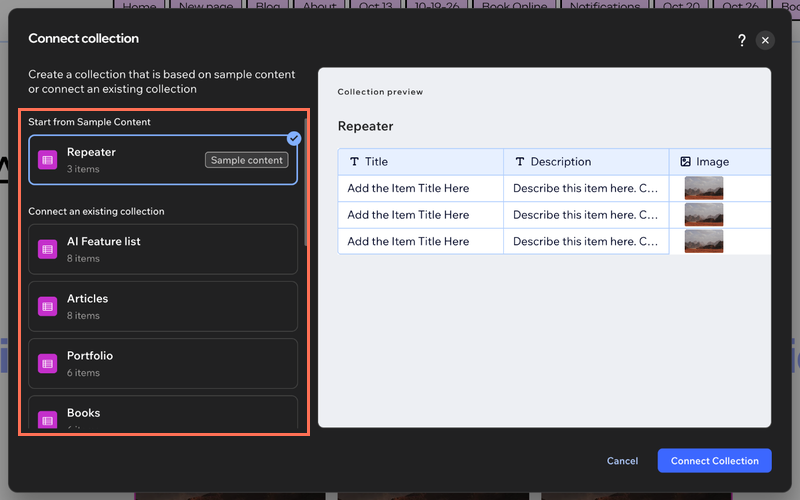
サンプルコンテンツから開始する:リピーターのサンプルコンテンツから新しいコレクションを作成します。コンテンツは後からコレクションで編集できます。
既存のコレクションに接続する:すでに作成したコレクションを選択します。このリストは、コレクションがある場合にのみ表示されます。CMS コレクションの作成についての詳細はこちら
(ウィンドウで)「コレクションに接続する」をクリックします。
 にマウスオーバーします。
 をクリックします。
リピーターを Wix アプリまたはカスタムコードに接続する方法:
- エディタに移動します。
- リピーターを選択します。
- 「データに接続する」パネルを開きます。
- 新しいリピーター:リピーターのバナーで「データに接続する」をクリックします。
- 接続済みのリピーター:アクションバーの「データを管理」の横にあるドロップダウン矢印をクリックし、「接続を変更」を選択します。
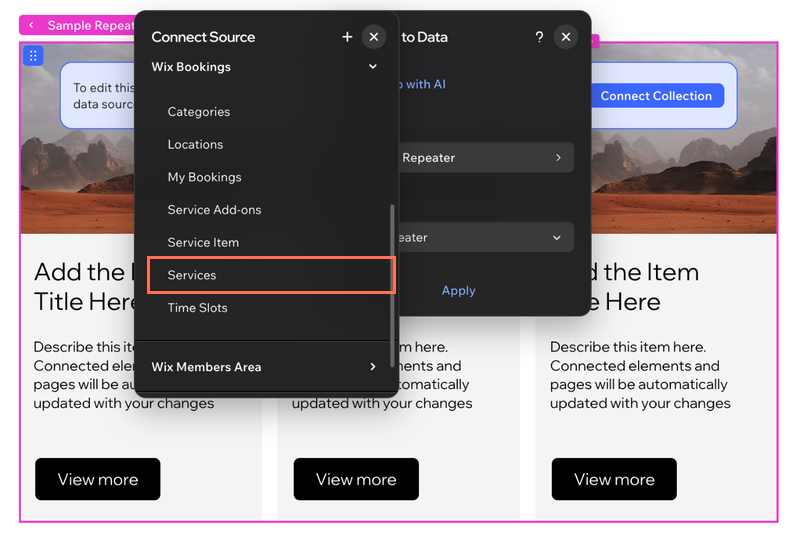
- 「ソース」下のフィールドをクリックし、使用するソースを選択します。
- Wix アプリ:アプリ名の下から使用するリストを選択します(例:「Wix ブログ」の「投稿」、「Wix ブッキング」の「サービス」)。
- カスタムコード:カスタムコードのソースのいずれかを選択します。新しく作成するには、リスト上部の「新しいデータソースを作成」アイコン をクリックします。
- (必要に応じて)「フィールド」ドロップダウンをクリックし、別のフィールドを選択します。
- 「適用」をクリックします。
 をクリックします。
リピーター内の要素を接続する
リピーター内の要素を接続すると、各アイテムがそれぞれのコンテンツを表示します。リピーターにもともと含まれている要素は、リピーターを接続したときに自動で接続されます。その後に追加した要素(例:テキストや画像)は、ご自身で接続します。
アクションバーから接続する:テキストや画像の場合は、アクションバーのメインアクション(例:「テキストを編集」、「画像を変更」)の横にあるドロップダウン矢印をクリックし、「データに接続」を選択します。
接続を変更または解除する:プロパティの横にある「その他のアクション」アイコン をクリックし、「接続を編集」または「接続を解除」を選択します。
 をクリックし、「接続を編集」または「接続を解除」を選択します。
リピーター内の要素を接続する方法:
- エディタに移動します。
- リピーター内の該当の要素を選択します。
- エディタ右上の「要素設定パネルを開く」アイコン をクリックします。
- (まだ開いていない場合)「設定」タブをクリックします。
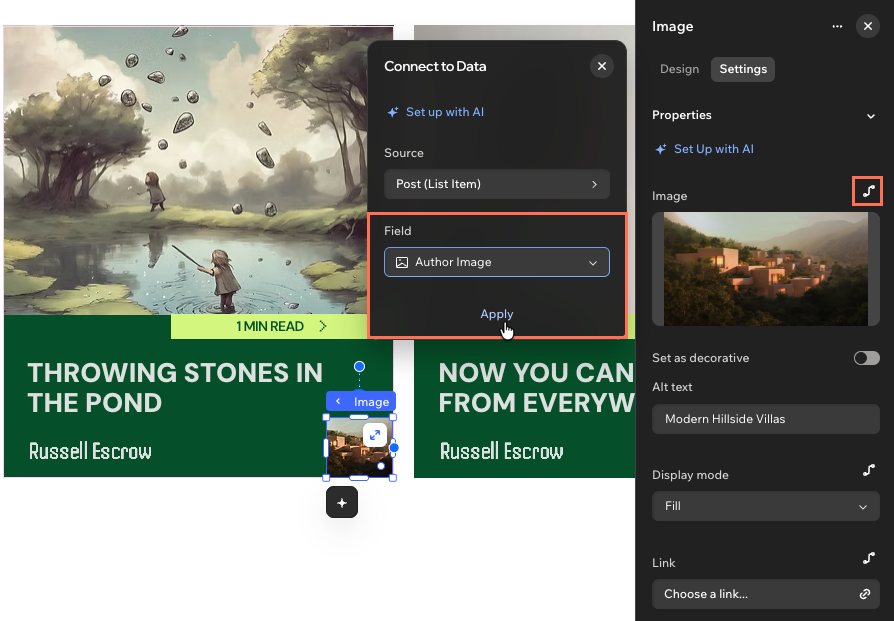
- 接続するプロパティ(例:「テキスト」、「リンク」、「代替テキスト」)の横にある「データに接続する」アイコン をクリックします。
- 「フィールドを選択」をクリックし、要素に表示するフィールドを選択します。ソースはあらかじめ選択されています。
- 「適用」をクリックします。
 をクリックします。
 をクリックします。
表示するアイテムと順序を選択する
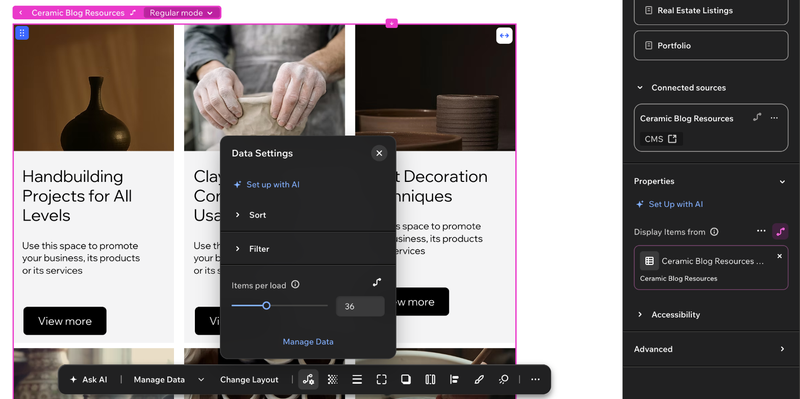
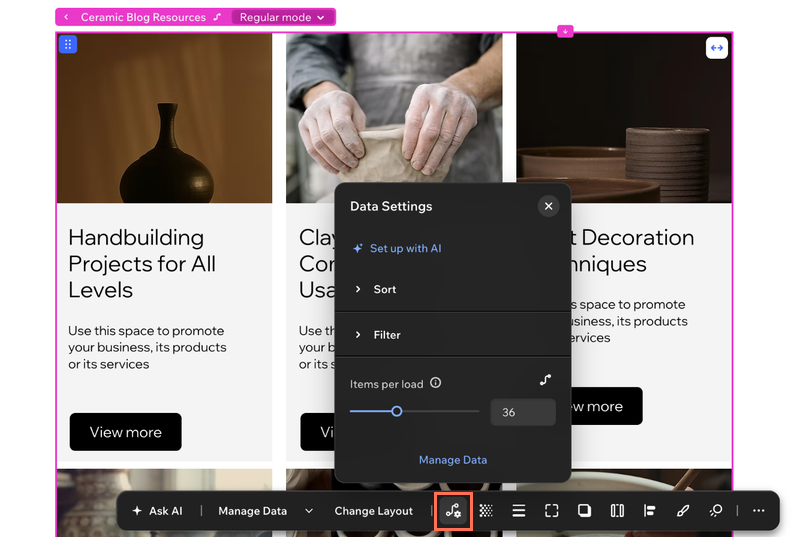
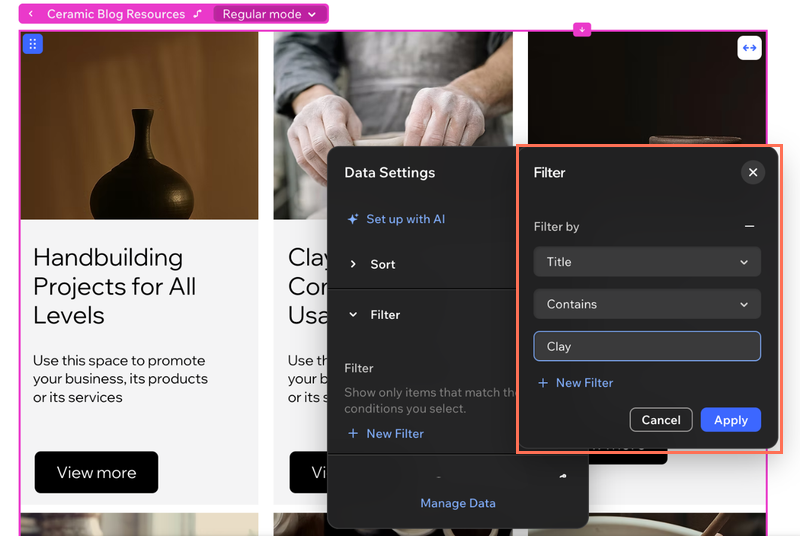
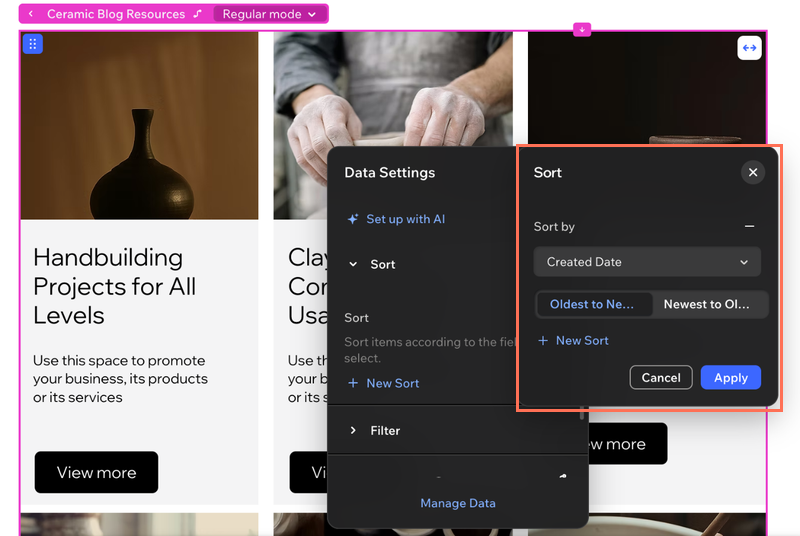
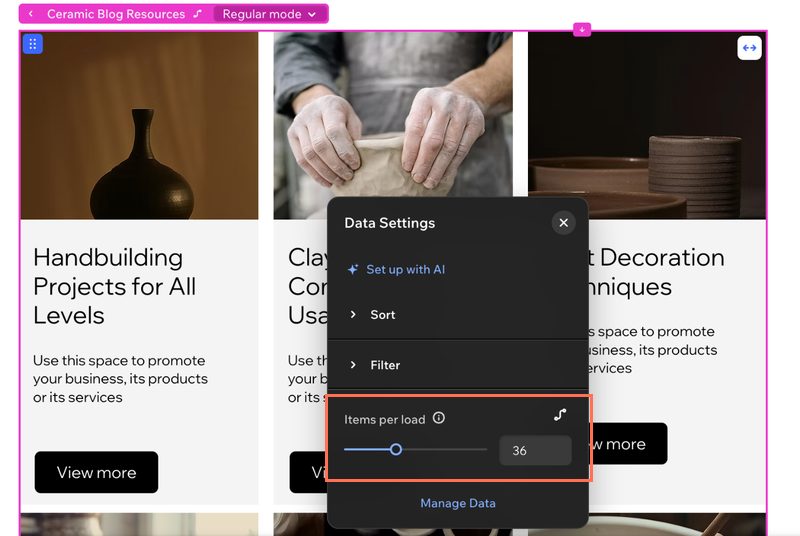
「データ設定」パネルでリストを管理します。表示したいアイテムだけにフィルターをかけ、並べ替えで順序を設定し、一度に読み込むアイテム数を設定します。変更内容は、作業中にキャンバス上で確認できます。
オプションはソースによって異なります:以下の手順は CMS コレクションの場合のものです。その他のソースには、それぞれ独自のオプションがあります(例:Wix ブログの「スキップする記事数」)。
リピーターのアイテムを管理する方法:
- エディタに移動します。
- リピーターを選択し、アクションバーの「データ設定」アイコン をクリックします。
- 実行したい操作を選択します。
 をクリックします。
よくある質問
Wix Studio Two エディタのリピーターについての詳細は、以下の質問をクリックしてください。