
Wix Studio Two エディタ:Wix Studio エディタと Wix Studio Two エディタの違い
2026年11月、弊社は Wix Studio Two エディタを一部のユーザー様にリリースしました。
現在、サイトの構築にどちらのバージョンのエディタを使用しているか不明な場合や、Wix Studio Two エディタの新機能が知りたい場合は、以下のスクリーンショットと表を参考にして、どちらのバージョンを使用しているかを確認して、プロジェクトに適したエディタを選択してください。
Wix Studio Two エディタ
Wix Studio Two エディタには、洗練されたダークトーンの配色が採用されています。ミニマルなレイアウトでありながらも分かりやすく、エディタの各部分を簡単に把握できるようになっています。
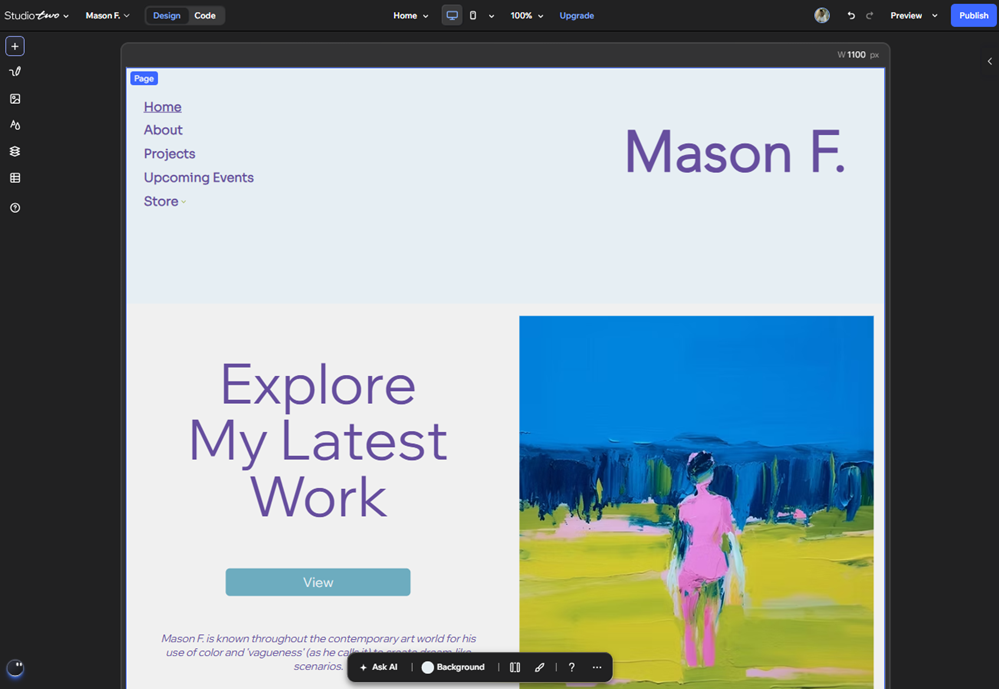
キャンバスは移動可能で、ズームを調整できるだけでなく、エディタ内のさまざまな領域へスクロールして移動できるため、パネルが開いた状態でも作業エリアや操作に集中しやすくなっています。
画面左側のメニューはコンパクトで、主要なツールがいくつかのエントリポイントにまとめられています。要素を追加パネルや「サイトスタイル」パネルなどに加えて、以下の 2つの新機能も追加されています:
- 要素を描く
 :キャンバス上に、任意のサイズの要素をすばやく「描く」ことができるツール。
- Aria:サイト構築やデザインをサポートしてくれる便利な AI アシスタント。エディタ左下の「Aria」をクリックすると、会話をはじめることができます。
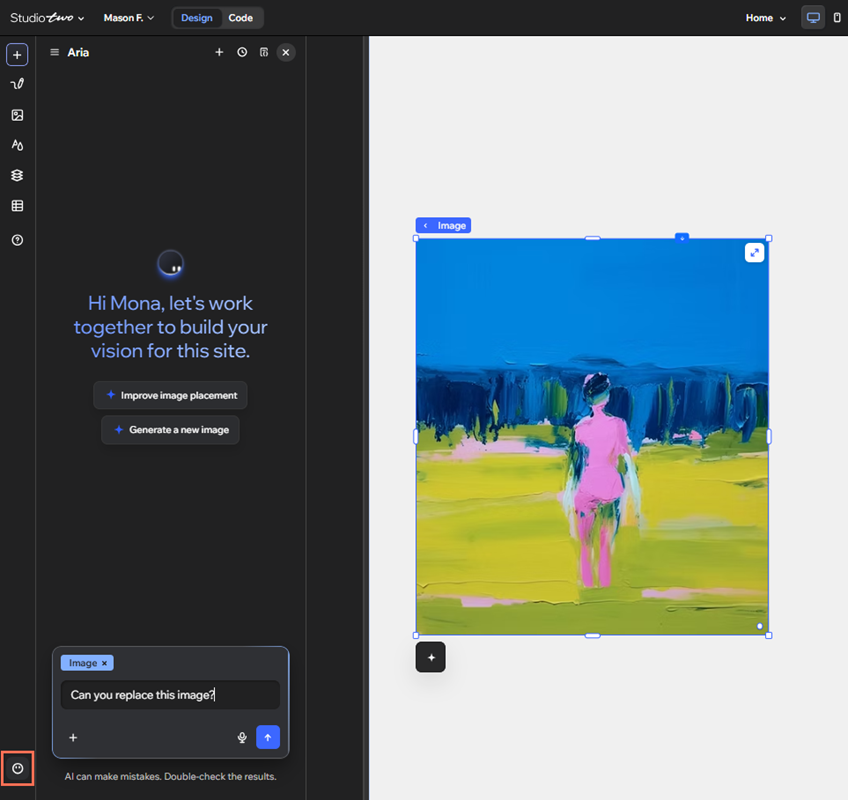
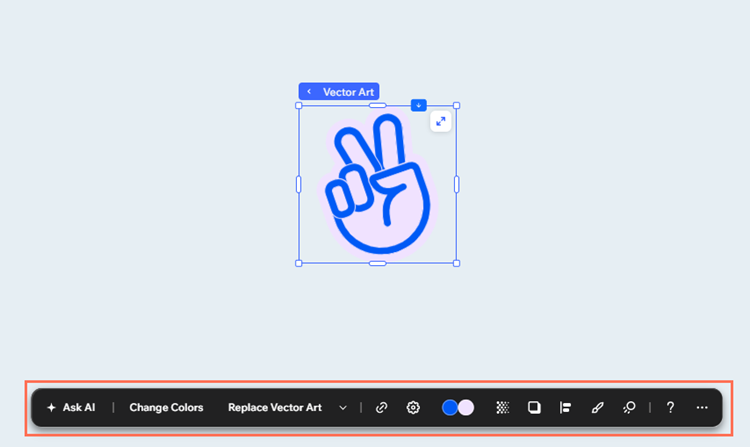
要素を選択すると、画面下部にアクションバーが表示されます。このバーには、現在操作している要素に応じたオプションが表示されるため、すばやく変更を加えることができます。また、要素設定パネル内のオプションを使用すると、それらの要素にいつでも詳細な変更を加えることもできます。
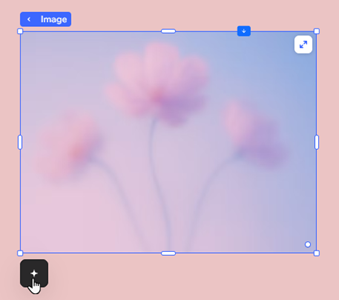
キャンバス上で選択すると、AI 編集ツールバーが表示される要素もあります。
Wix Studio エディタ
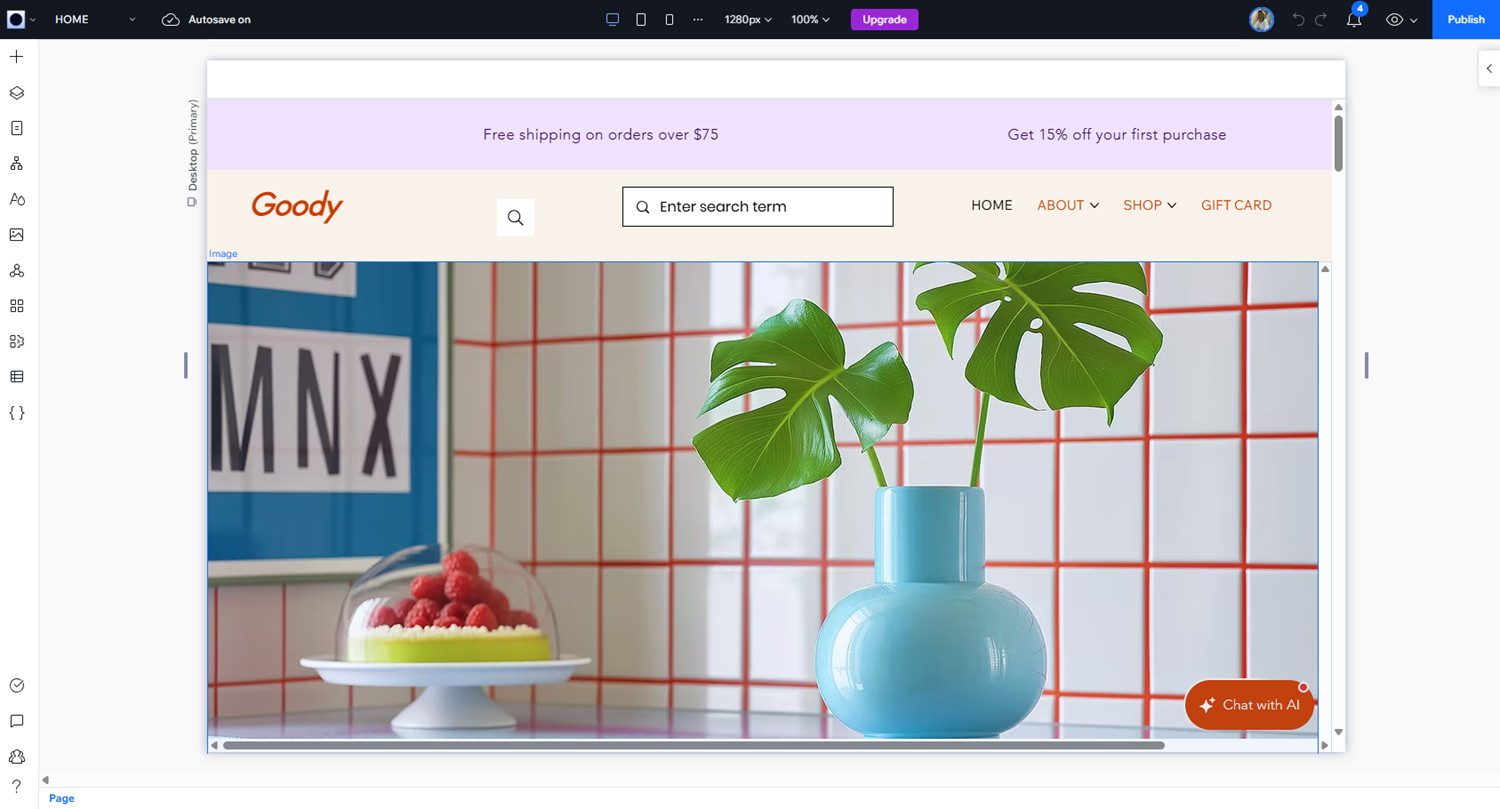
Wix Studio エディタは、明るく開放的な白い背景で構成されています。このエディタでは、画面左側に詳細なオプションが表示されるため、必要な設定を正確に見つけることができるようになっています。
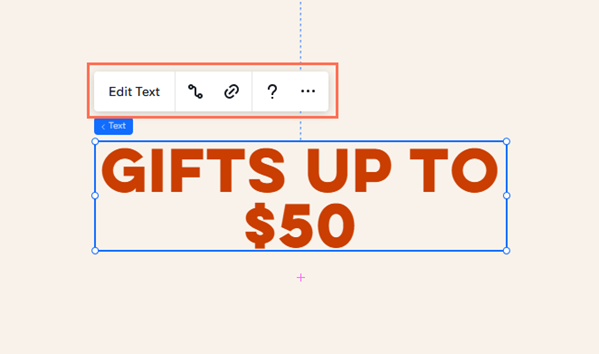
要素をクリックすると、小さなツールバーが表示され、その要素固有の基本的なアクションが表示されます。必要な場合は、要素設定パネルを使用して、要素のその他の詳細を変更できるようになっています。
エディタの比較
各エディタの違いをすばやく確認したい場合は、以下の表を使用して、Wix Studio エディタと Wix Studio Two エディタの見た目、機能、特徴を比較してください。
このリストには、エディタ間の主な違いのみが記載されており、随時更新される可能性があります。
| 機能 | Wix Studio エディタ | Wix Studio Two エディタ |
|---|---|---|
表示 | ライトモード | ダークモード |
要素を追加 | 「要素を追加」パネル |
|
要素に関する簡易アクション | ツールバー |
|
その他の要素オプション | 要素設定パネル | 要素設定パネル |
トップバー |
|
|
Aria(AI アシスタント) | いいえ | はい |
コーディング | Velo | コードワークスペース(React) |
サイトのコメント | はい | いいえ |