Wix Studio Two エディタ:ページを追加・操作する
この記事では、2026年11月にリリースされた新しい Wix Studio Two エディタについて説明します。Wix Studio エディタまたは Wix Studio Two エディタのどちらを使用しているか不明な場合は、こちらで詳細を確認してください。
サイトのページは、サイトの成長に合わせて追加・整理することができます。ページを追加する際は、デザイン済みのテンプレートや白紙のテンプレートを選択できるほか、Aria に作成してもらうこともできます。追加したページは、いつでも名前を変更したり、複製したり、削除したりすることができます。さらに、SEO や URL スラッグを調整したり、トップページに指定したり、公開する準備が整っていない場合は非表示にすることも可能です。
エディタ上部で、ブレイクポイントや「ズーム」アイコン横にある現在のページ名をクリックすると、「サイト構造」パネルに「ページ」タブが表示されます。
新しいサイトページを追加する
新しいサイトページは、Aria に生成してもらうか、白紙またはデザイン済みのテンプレートを選択して追加することができます。テンプレートは「会社概要」、「よくある質問」、「404 ページ」といった目的ごとにグループ化されているため、コンテンツに適したレイアウトから作業を始めることができます。
新しいページを追加する方法:
エディタに移動します。
エディタ左上にある「要素を追加」アイコン
 をクリックします。
「ページ」を選択します。
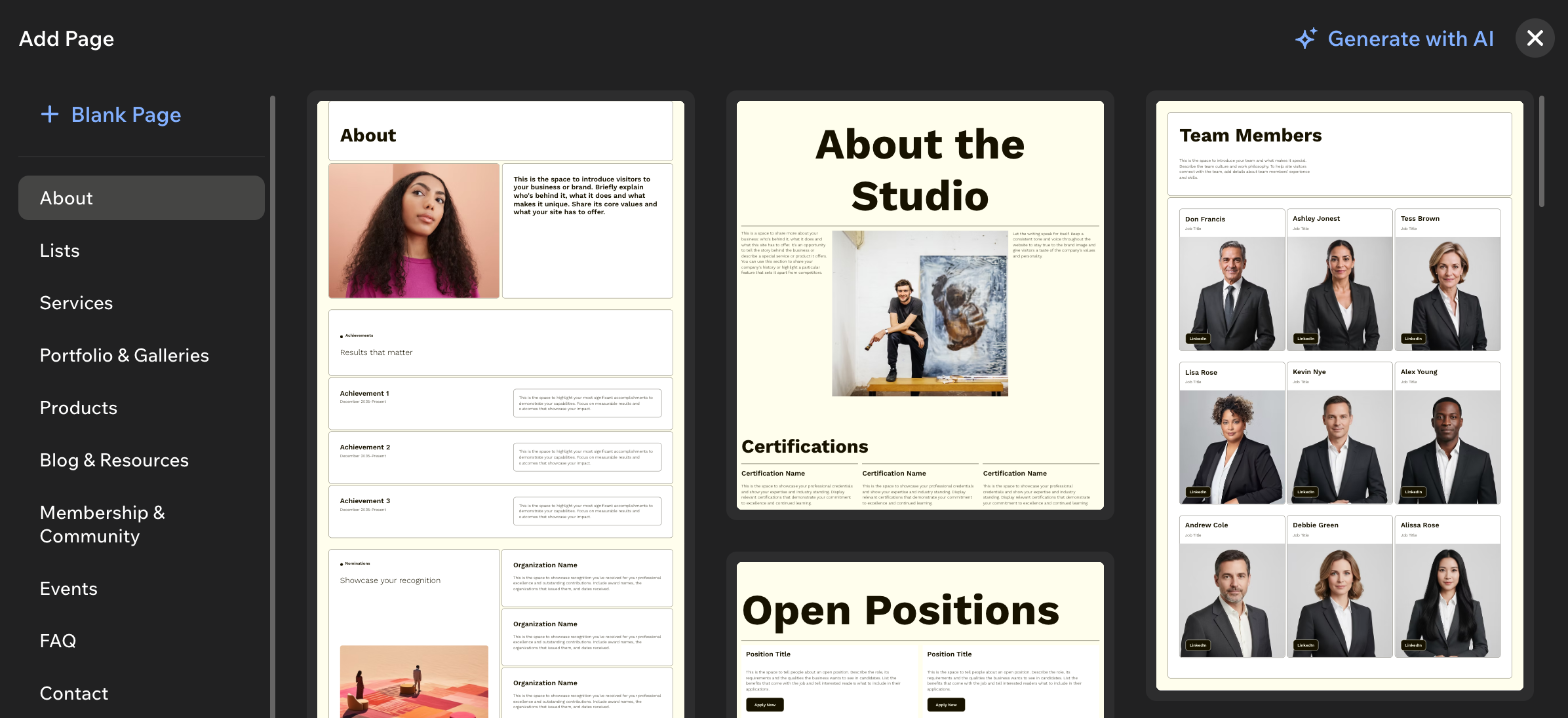
追加するページの種類を選択します:
AI で生成:Aria に、ニーズに適したページを生成してもらいます。必要な内容を説明すると、Aria に作成してもらうことができます。
白紙ページ:白紙のページを使用して一から作成します。
デザインを選択:左側のカテゴリーメニューを使用して、Wix Studio Two チームがデザインしたページテンプレートを選択します。必要に応じてデザインやパーツを調整することができます。
ヒント:一部の Wix アプリでは、必要なコンテンツが表示されるよう、サイトに自動的にページが追加されます。これらのページは、独自のカテゴリー(例:Wix ストアの「商品」カテゴリーなど)に追加されます。
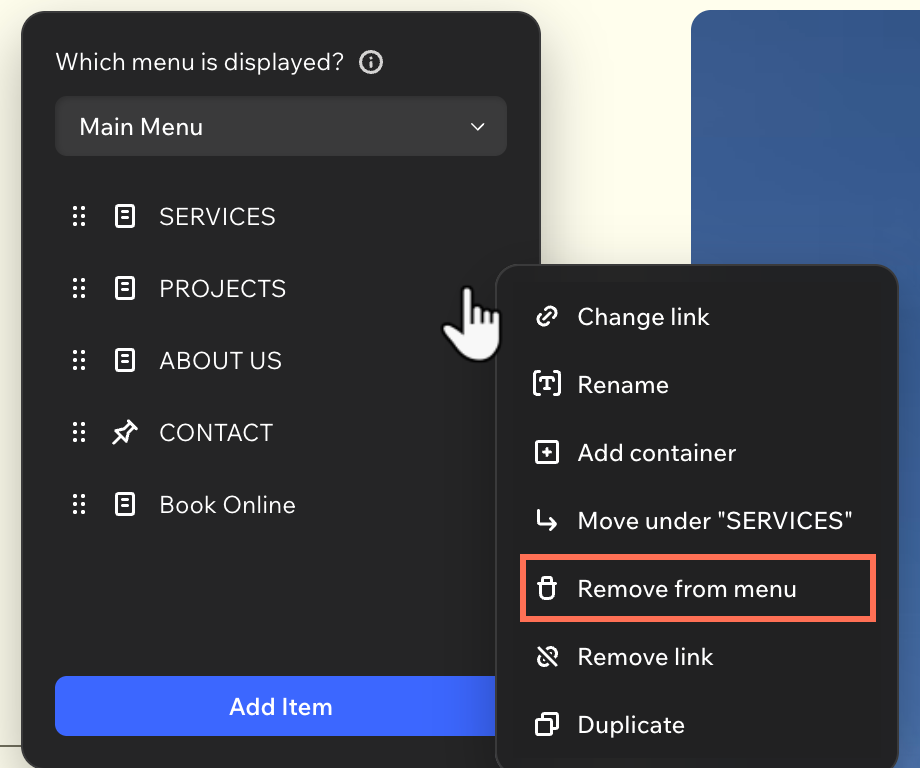
新しいページは自動的にサイトメニューに追加されます。ページをメニューに表示するか、メニューから削除するかは選択することができます。
サイトページを管理する
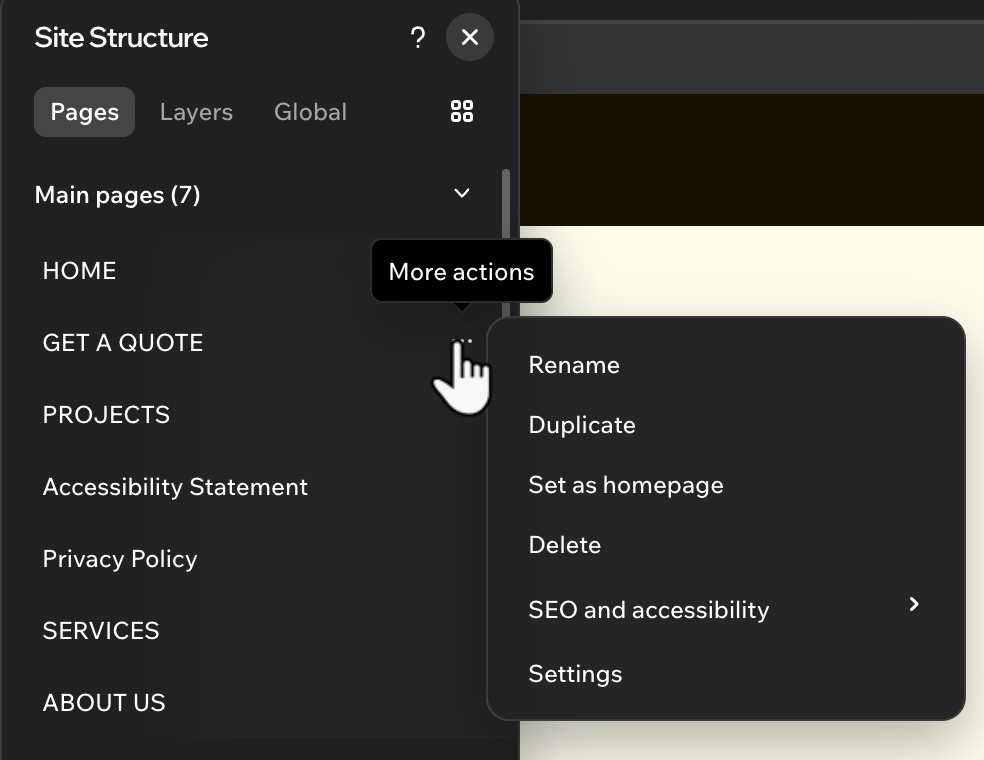
サイトの成長に合わせて、追加したページを管理します。ページの名前を変更したり、ページを複製・削除したり、トップページに指定したりできるほか、各ページの SEO、SNS シェア、アクセシビリティ、URL スラッグなどの設定を一か所でまとめて管理することができます。
パネル右上のアイコンをクリックすると、「リスト」 表示と「グリッド」
 表示を切り替えて作業を行うことができます。
サイトページを管理する方法:
エディタに移動します。
左下にある「サイト構造」アイコン
 をクリックします。
(「サイト構造」パネルで)「ページ」タブをクリックします。
実行する内容を選択します:
 をクリックします。
 で確認することができます。
下部にある「+ページを追加」をクリックすると、このパネルから新しいページを追加することもできます。
サイトページを非表示にする
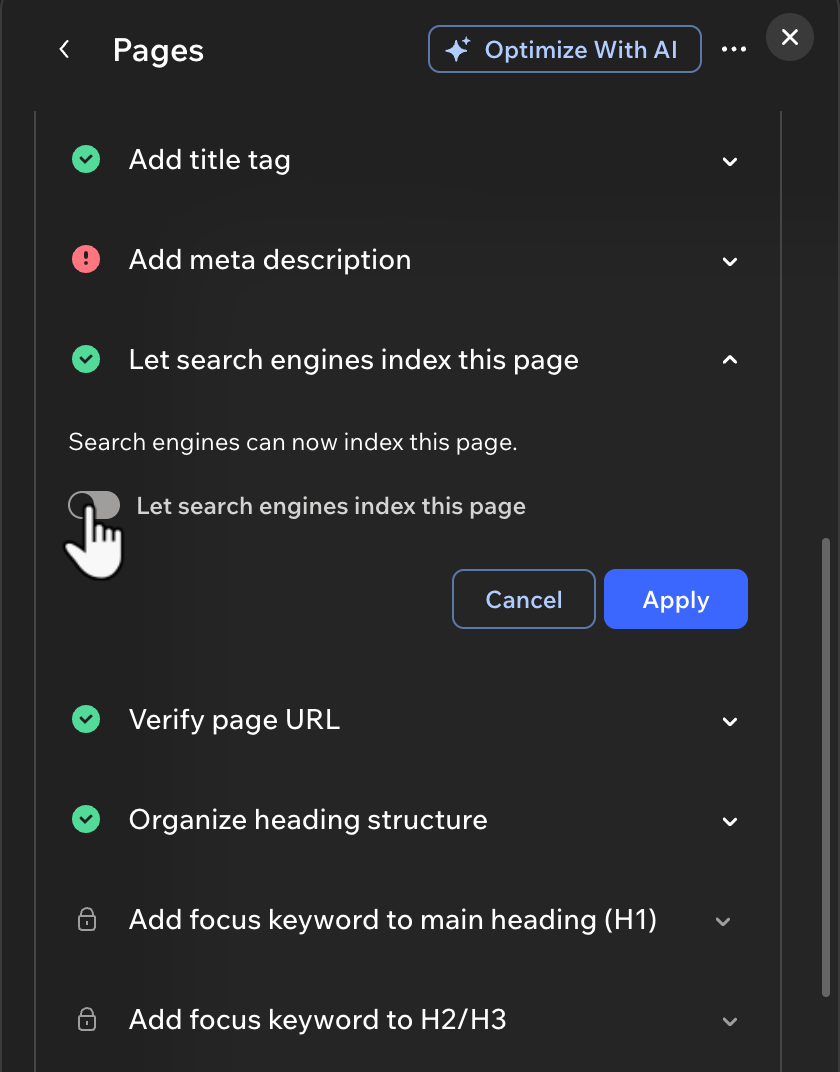
作業中のページや一時的に使用するページは、サイトメニュー、検索エンジン、またはその両方から非表示にすることができます。非表示のページには、訪問者は直接リンクを介してのみアクセスすることができます。
以下をクリックして詳細をご確認ください:
 をクリックします。