


SEO 対策として画像とギャラリーを最適化する(代替テキスト)
この記事内
- 個々の画像に代替テキストを追加する
- ギャラリー画像に代替テキストを追加する
- ベクターアートに代替テキストを追加する
- よくある質問
画像にテキストを追加することで Google などの検索結果で画像が表示されやすくなります。検索エンジンは画像を「読む」ことができないため、サイトの HTML コードで画像を説明するテキストを検索します。このテキストを「代替テキスト」と呼びます。
画像に代替テキストを追加すると、検索エンジンがユーザーが検索する内容をサイトのページと一致させ、関連する検索結果にあなたのページを含めることができます。代替テキストは、アクセシビリティの観点からも重要です。サイト訪問者の中には、スクリーンリーダーを使用している場合があります。スクリーンリーダーは、代替テキストを読み上げて、サイト上のメディアを説明します。
個々の画像に代替テキストを追加する
サイトのエディタで、サイト上にある個々の画像に代替テキストを追加できます。
個々の画像に代替テキストを追加する方法:
Wix エディタ
Wix Studio エディタ
Wix Harmony エディタ
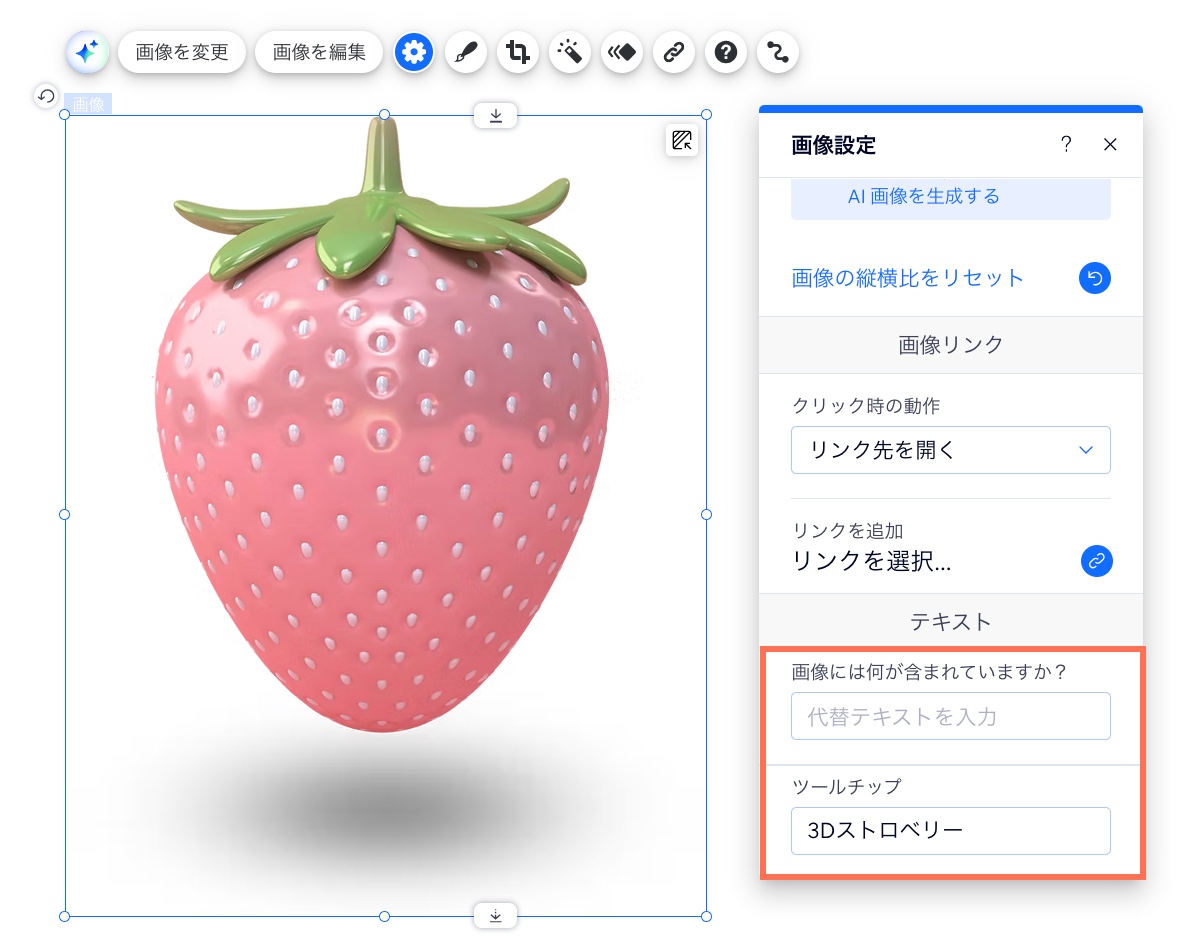
- エディタに移動します。
- 画像をクリックします。
- 「設定」アイコン
 をクリックします。
 - 「画像の説明」下でテキストを入力します。
ギャラリー画像に代替テキストを追加する
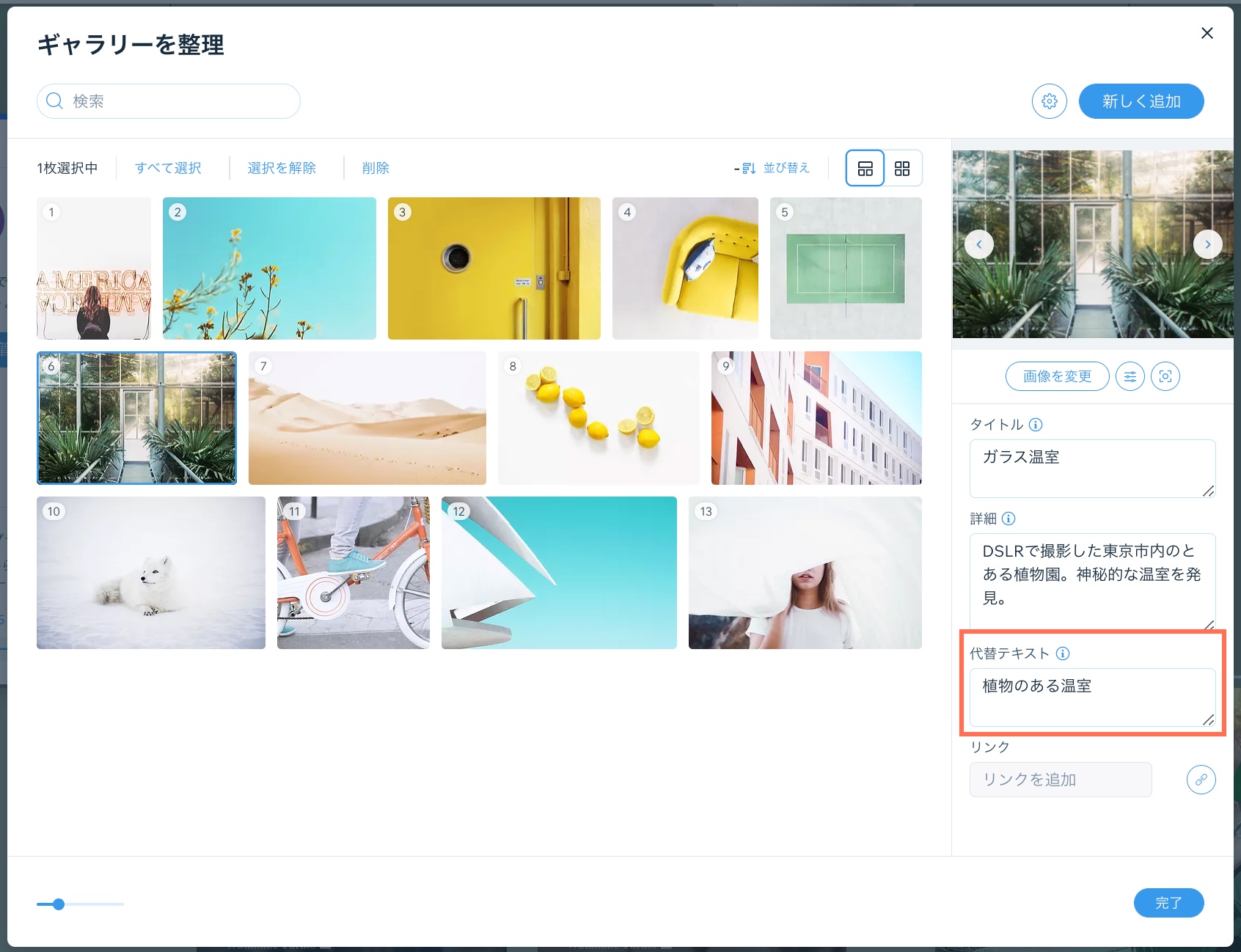
デフォルトでは、ギャラリー内の画像のタイトルが代替テキストとして使用されます。Wix エディタまたは Wix Studio エディタで Wix プロギャラリーを使用している場合でも、Wix Harmony エディタで Wix ギャラリーを使用している場合でも、代替テキストを編集してタイトルとは異なるものを設定することができます。
ギャラリー画像に代替テキストを追加する方法:
Wix エディタ
Wix Studio エディタ
Wix Harmony エディタ
- エディタに移動します。
- ページ上のギャラリーをクリックします。
- 「メディアを管理」または「画像を追加・管理」をクリックします。
- 画像をクリックして選択します。
- 右側に画像のタイトルを入力します。
- (Wix プロギャラリーのみ)画像のタイトルと異なるものにしたい場合は、「代替テキスト」下で画像の代替テキストを編集します。
- 「閉じる」をクリックします。
ベクターアートに代替テキストを追加する
サイトのエディタでベクターアートに代替テキストを追加できます。
ベクターアートに代替テキストを追加する方法:
Wix エディタ
Wix Studio エディタ
Wix Harmony エディタ
- エディタに移動します。
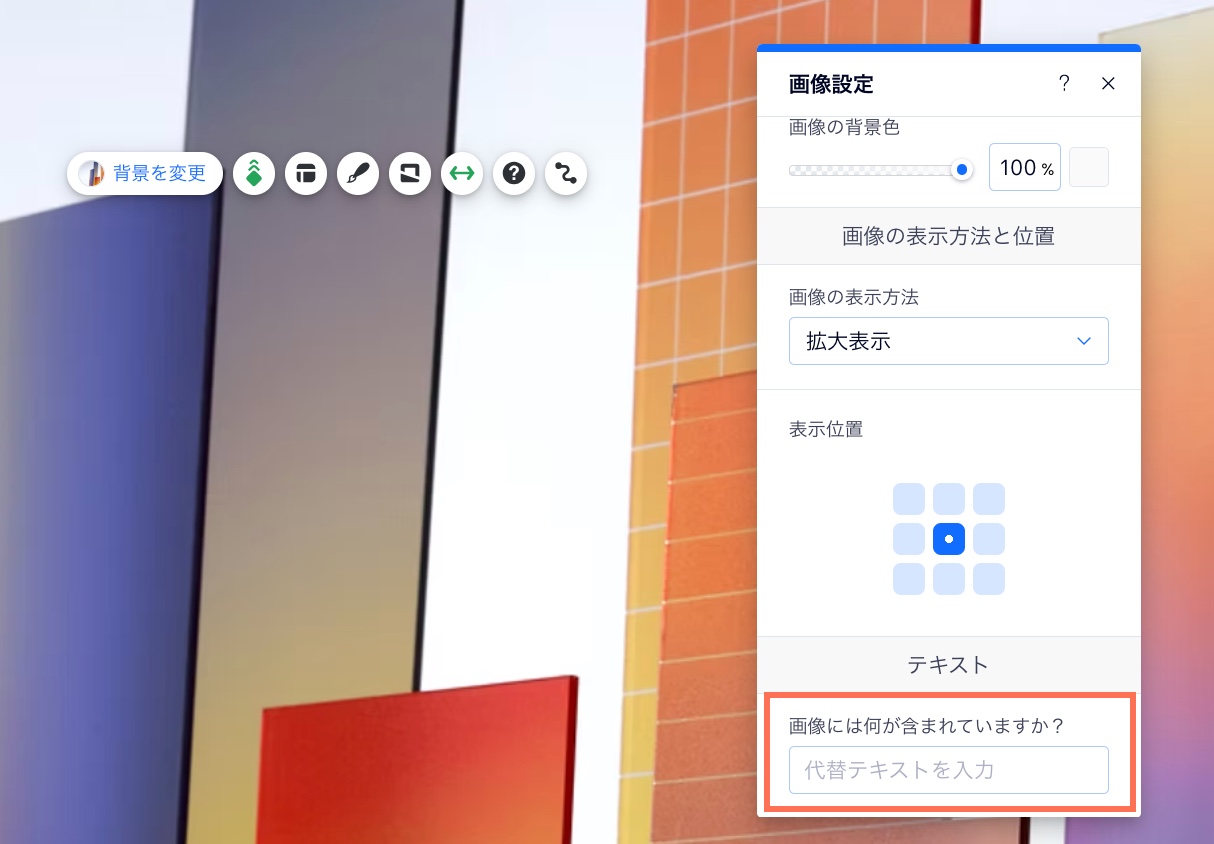
- ページ上のベクターアートをクリックします。
- 「設定」アイコン をクリックします。
- 「ベクターアートの内容を説明」下に代替テキストを入力します。
よくある質問
SEO 対策として画像に代替テキストを追加する方法については、以下の質問をクリックしてください。
Wix ブログの画像や Wix ストアの商品画像に代替テキストを追加することはできますか?
サイトの画像に代替テキストをまとめて追加することはできますか?
背景画像がある他のパーツに代替テキストを追加することはできますか?
もっと詳しく知りたい場合:
Wix の優れた SEO 機能とその使用方法については Wix SEO 完全ガイドをご覧ください。(英語)日本語版 Wix SEO ラーニングハブはこちら