


Wix Harmony エディタ:Wix ギャラリーを追加・カスタマイズする
7分
この記事内
- ギャラリーを追加する
- ギャラリーにメディアを追加する
- ギャラリーをカスタマイズする
- よくある質問
この記事では、2026年1月にリリースされた新 Wix Harmony エディタについて説明します。Wix Harmony エディタまたは Wix エディタのどちらを使用しているか不明な場合は、こちらで詳細を確認してください。
ギャラリーを使用すると、厳選したビジュアルをページに表示して、サイト訪問者の目を引き付けることができます。サイトにマッチしたギャラリーを追加して、そこに旅の思い出、ポートフォリオ、イベントの記録など、あらゆるコンテンツを表示することができます。
ギャラリーは、プロがデザインしたプリセットから選択して、自由にデザインをカスタマイズしたり、設定を調整したりすることができます。
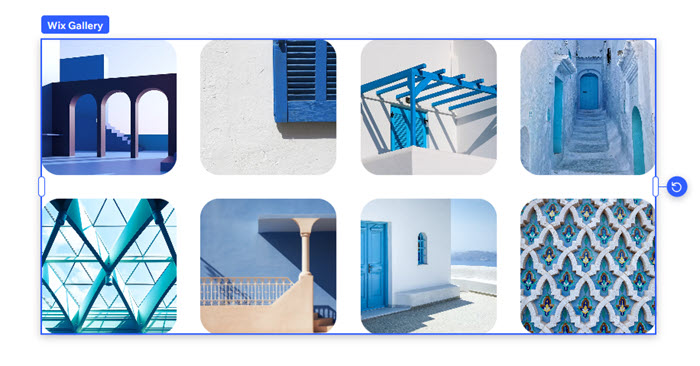
ギャラリーを追加する
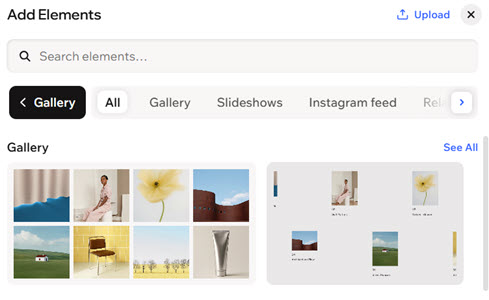
まず、プロがデザインしたプリセットのデザインからギャラリーを選択します。ギャラリーはそのまま使用することも、カスタマイズすることもできます。
ギャラリーを追加する方法:
- エディタに移動します。
- エディタ左上で「+追加」をクリックします。
- カテゴリーをスクロールし、「ギャラリー」を選択します。
- ギャラリーをページにドラッグします。
ギャラリーにメディアを追加する
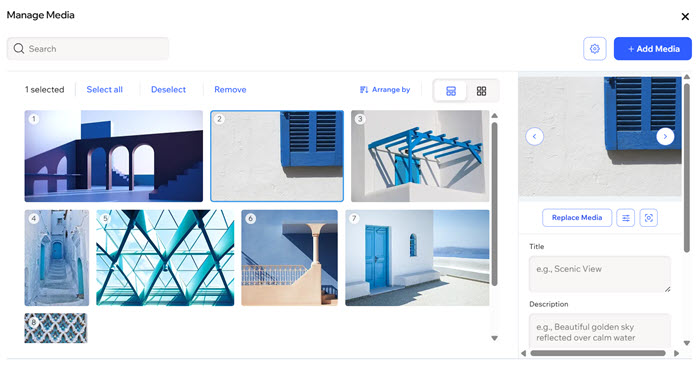
次に、訪問者に表示したいメディアをギャラリーに追加します。
メディアを追加する方法:
- エディタに移動します。
- ページ上のギャラリーをクリックします。
- アクションバーで「メディアを管理」をクリックします。
- 「+メディアを追加」クリックします。
- メディアマネージャーからメディアを選択するか、「+メディアをアップロード」をクリックして、コンピュータからメディアをアップロードします。
- 「更新」をクリックします。
- 「完了」をクリックします。
ヒント:
最良の結果を得るには、ギャラリーに可能な限り高画質の画像をアップロードすることをおすすめします。解像度が少なくとも 2560 X 1440 ピクセルの画像をアップロードしてください。Wix が画質を損なうことなく、画面に表示される正確なサイズに最適化します。画像の最適化に関する詳細はこちら
ギャラリーをカスタマイズする
必要に応じて、ギャラリーのデザインや設定などをカスタマイズします。プリセットのギャラリーを変更したり、ギャラリーに表示する内容を選択したり、アイテムがクリックされた際の動作を選択したりと、さまざまなカスタマイズを行うことができます。
ギャラリーをカスタマイズする方法:
- エディタに移動します。
- ページ上のギャラリーをクリックします。
- カスタマイズするものを選択します:
ギャラリーのプリセットを変更する
ギャラリーに表示する内容を選択する
 をクリックします。
ギャラリーのデザインをカスタマイズする
 をクリックします。
 :コンテンツに合わせて、パーツに背景色を追加します。
 :パーツの枠線の色、太さ、スタイルを変更します。「すべての枠線を編集」アイコン
  をクリックすると、すべての枠線をまとめてデザインすることができます。
 :「半径」下のスライダーをドラッグし、パーツの角の丸みを調整します。「個々の角を編集」アイコン
  :内側と外側の影を適用し、位置、ぼかし、色などを調整して、パーツが立体的に見えるようにします。
 :パーツまたは選択した領域の周囲の余白を調整して、コンテンツに余白を追加します。
 :画像の比率、クロップやフィット、行ごとの表示枚数などを、好みに合わせてカスタマイズします。
アイテムがクリックされた際の動作を選択する
 をクリックします。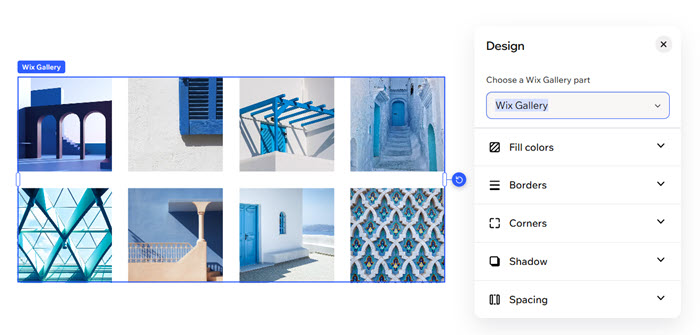
よくある質問
Wix ギャラリーに関する詳細については、以下の質問をクリックしてください。
右クリックでメディアが保存されるのを防ぐにはどうすればよいですか?
ギャラリーのアイテムにリンクを設定するにはどうすればよいですか?
 をクリックします。
プリセットをカスタマイズしたいのに、目的の設定が見つからない場合はどうすればよいですか?
展開した際の見た目をカスタマイズすることはできますか?