


Wix ギフトカード:購入済みのギフトカードを管理する
この記事内
- ギフトカードと顧客情報を確認する
- ギフトカードコードを再送信する
- ギフトカードを無効にする
- よくある質問
ギフトカード売上は、ダッシュボードから確認・管理することができます。各ギフトカードのステータスや顧客情報の確認、ギフトカードの無効化を適宜行うことができます。
注意:
ギフトカードの購入に対して返金することはできません。
ギフトカードと顧客情報を確認する
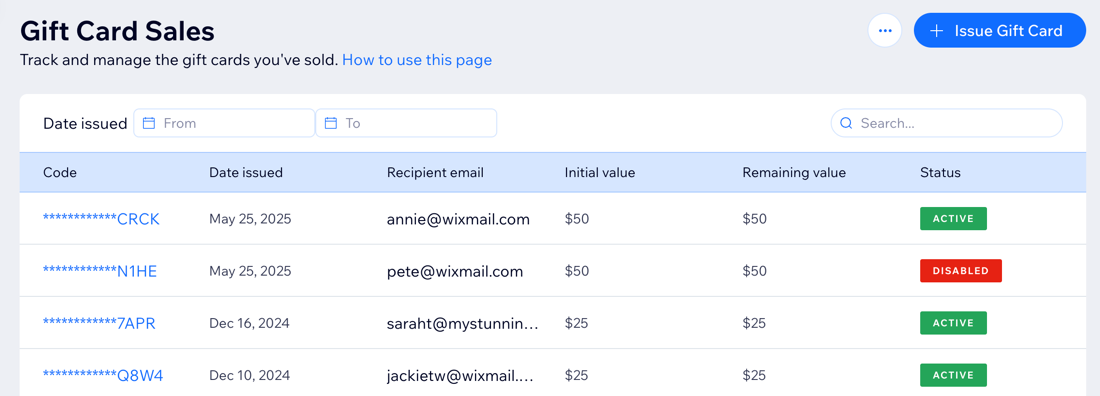
各ギフトカードのステータスは「ギフトカード売上」タブで確認します。
各ギフトカードのステータスは以下の通りです:
- 有効:カードは無効または期限切れではありません。
- 予約済み:カードは購入済みで、今後送信される予定です。
- 期限切れ:カードの有効期限を過ぎています。
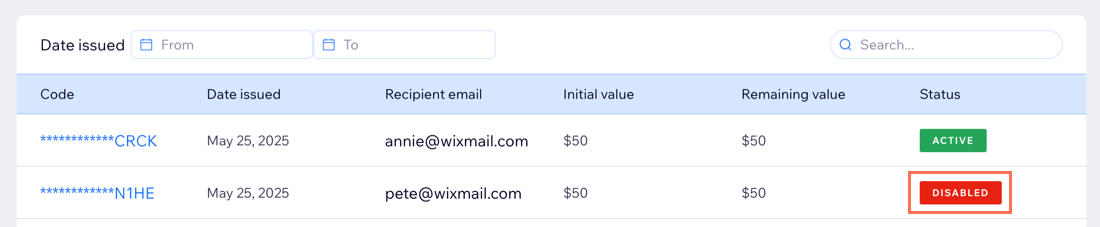
- 無効:カードを手動で無効にしたため、チェックアウト時に利用できません。
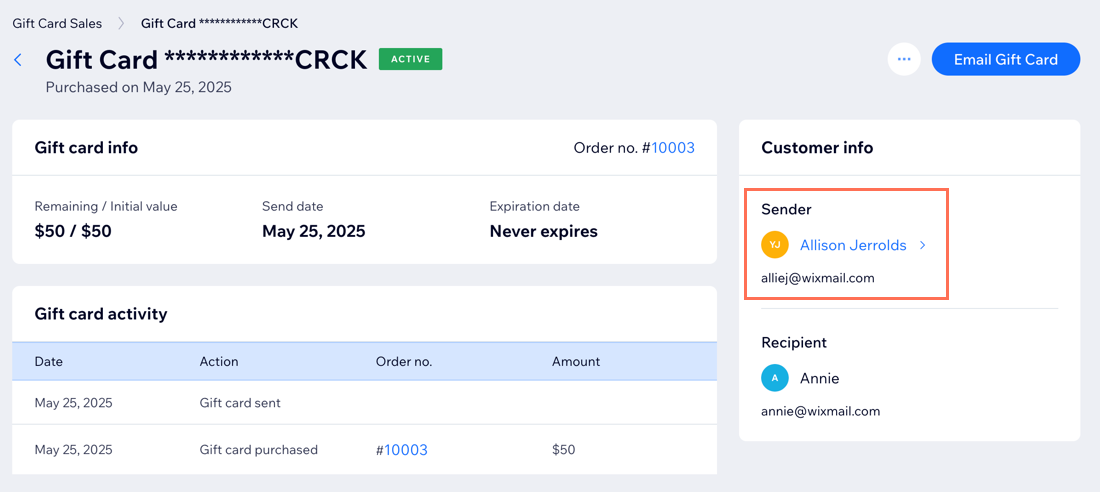
特定の売上を選択すると、ギフトカードの残高、元の金額、有効期限、注文番号などの詳細を確認することができます。「ギフトカード売上」ページのリストには、「コード」の列が含まれていて、デフォルトでは下 4桁のみが表示されます(例:***********W7RC)。これにより、コードが伏せられた状態で、個々のギフトカードのコードを識別できるようになっています。
送信者名をクリックして連絡先情報を表示し、連絡先カードに変更を加えることもできます。
ギフトカードを検索する:
特定のギフトカードの注文を検索するには、右上の検索欄に、ギフトカードコードの下 4桁、メールアドレスの一部またはすべて、顧客の名または姓のいずれかを入力してください。
ギフトカードコードを再送信する
受信者がギフトカードコードを受け取れなかった場合、または誤って削除した場合は、簡単にコードを再送信することができます。
注意:
デフォルトでは、「管理者」と「共同管理者」の役割のユーザーのみが、ギフトカードを再送信することができます。このアクションを実行できるユーザーは、「役割・権限」で変更することができます。
ギフトカードのメールを再送信する方法:
- サイトダッシュボードで「ギフトカード売上」にアクセスします。
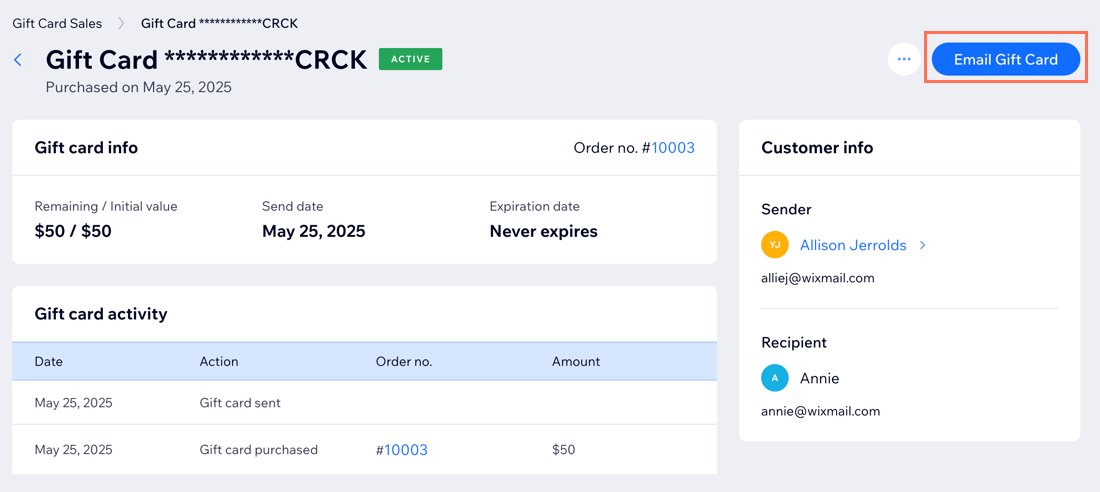
- 再送信したいギフトカードを選択します。
- 「メールでギフトカードを送信」をクリックします。
- (オプション)メールアドレスを編集します。
- 「メールを送信」をクリックします。
次のステップ:
受信者に送信されるギフトカードのメールを、サイトに合わせてカスタマイズしましょう。
ギフトカードを無効にする
誤って別のメールアドレスに送信された場合など、ギフトカードを無効にする必要がある場合があります。
ギフトカードを無効にする方法:
- サイトダッシュボードで「ギフトカード売上」にアクセスします。
- 無効にしたいギフトカードを選択します。
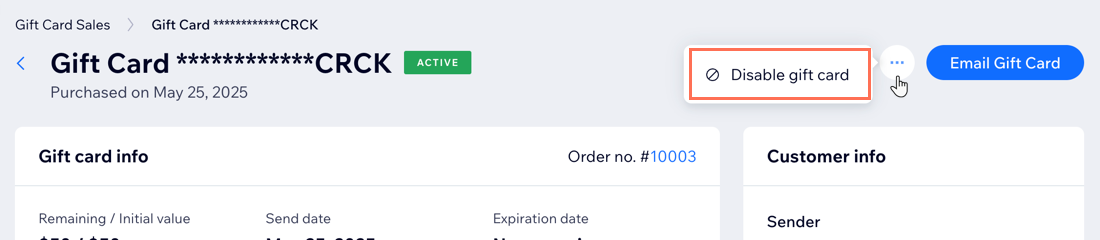
- 「その他のアクション」アイコン
 をクリックします。
 - 「ギフトカードの無効化」をクリックします。
- 「ギフトカードの無効化」をクリックして確定します。
よくある質問
購入済みギフトカードに関する詳細については、以下の質問をクリックしてください。
すでに購入済みのギフトカードの受信者のメールアドレスを変更することはできますか?
ギフトカードを使用して支払われた注文を追跡することはできますか?
サービスが提供された後に、ギフトカードから手動で金額を差し引くことはできますか?
ギフトカード売上のデータをエクスポートすることはできますか?
 をクリックし、「すべての売上」または「選択中」のどちらをエクスポートするかを選択します。特定のギフトカード売上のデータのみをエクスポートしたい場合は、エクスポートの画面が開く前にそれらを選択しておいてください。なお、このエクスポートに取引履歴は含まれません。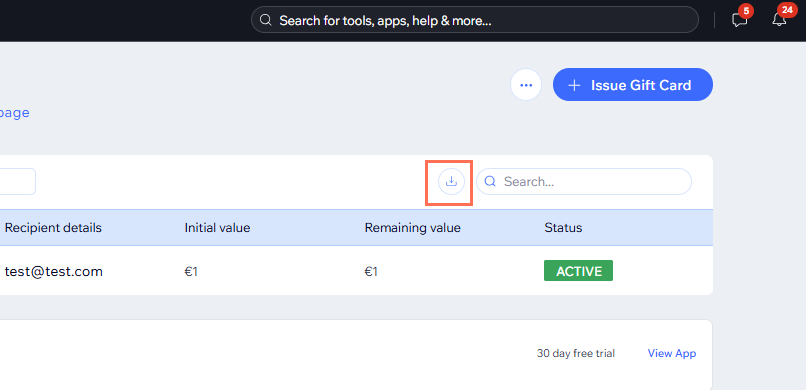
ギフトカードのコードが無効と表示されている場合はどうすればよいですか?
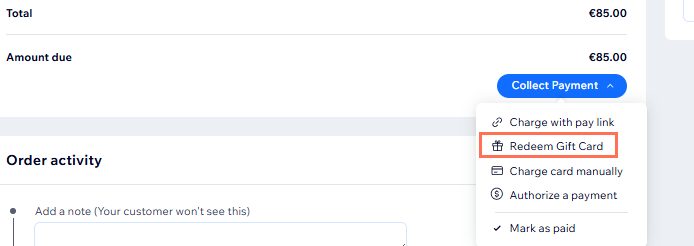
オフラインで、注文の支払いにギフトカードを使用することはできますか?
該当する受信者がいないギフトカードを確認することはできますか?