


Wix ギフトカード:ギフトカードのメールテンプレートをカスタマイズする
この記事内
- ギフトカードのメールテンプレートをカスタマイズする
- よくある質問
顧客に自動で送信されるギフトカードは、ビジネスやブランドに合わせてカスタマイズすることができます。画像、フォント、ロゴ、背景などをカスタマイズして、独自のテンプレートを作成することができます。
送信者と受信者の詳細、個人的なメッセージ、ギフトカードの情報は、設定と注文情報から自動的に取得されます。

注意:
このオートメーションは無料で、毎月のオートメーションの利用回数にはカウントされません。
ギフトカードのメールテンプレートをカスタマイズする
自動で送信されるギフトカードのメールのテキスト、画像、背景色などをカスタマイズして、ブランドを反映した魅力的なメールに仕上げます。
ギフトカードのメールテンプレートをカスタマイズする方法:
- サイトダッシュボードの「ギフトカード」にアクセスします。
- 右上にある「その他のアクション」アイコン
 をクリックします。
 - 「ギフトカードのメールアドレスを編集」をクリックします。
注意:サイトダッシュボードのオートメーションにリダイレクトされます。 - 「メールを送信」のアクションをクリックし、左側にパネルを開きます。
- 「メールを作成」下の「編集する」をクリックします。
- パネルに表示されるオプションを使用して、メールのデザインを編集します。
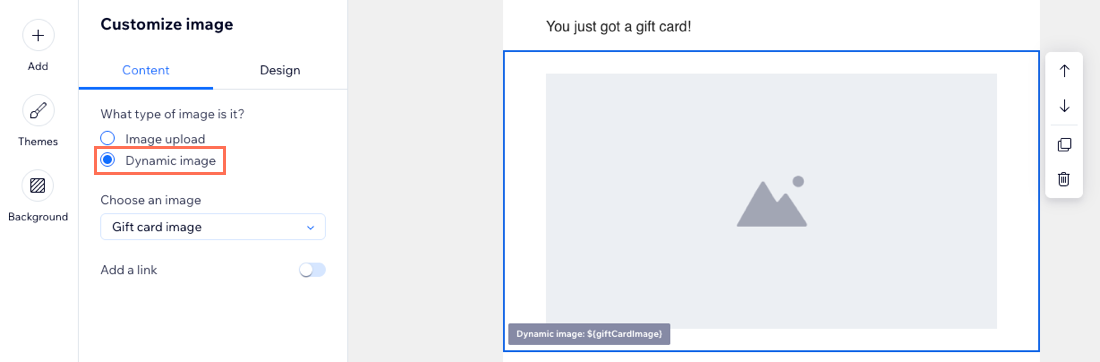
- パーツをカスタマイズまたは追加する:メール内のパーツをクリックしてカスタマイズするか、「追加」をクリックしてメールに新しいパーツを追加します。たとえば、ギフトカードの画像を置き換えたり、ボタンのデザインを変更したりすることができます。
- テーマを選択する:「テーマ」をクリックし、テンプレートに使用する新しいテーマを選択します。
- 背景をカスタマイズする:「背景」をクリックし、「背景色」または「パターンと画像」から好みのものを選択するか、「パターンと画像」に独自のファイルをアップロードします。
- (オプション)「プレビュー / テスト送信」をクリックし、メールがどのように表示されるかを確認します。
- 準備ができたら、「保存して続行する」をクリックします。
- 右上の「変更内容を公開」をクリックします。

重要:
メールには、受信者の詳細やギフトカードのコードなどが表示される動的値が含まれています。受信者が必要な情報を確実に受け取れるよう、これらの値は編集したり削除したりしないでください。
よくある質問
ギフトカードのメールのカスタマイズに関する詳細については、以下の質問をクリックしてください。
既定のテンプレートに戻すにはどうすればよいですか?

サイトにあるギフトカードの画像をメールにも表示するにはどうすればよいですか?
メールテンプレートから動的値を削除するとどうなりますか?
メールテンプレートから削除した動的値を再度追加するにはどうすればよいですか?
