Wix オートメーションを使用すると、CMS(コンテンツ管理システム)のコレクションを操作することができます。コレクションのアイテムに変更があった際に自動で応答するようにしたり、他のトリガーに基づいてコレクションへの変更を自動化したりすることができます。
これは、訪問者が
CMS フォームを送信した際に、アクションを自動化するための主な方法です。フォームはデータをコレクション内の新しいアイテムとして保存するため、「
アイテムが追加された時」のトリガーを使用すると、送信の直後にメールを送信したり、連絡先を作成したり、その他のアクションを実行したりすることができます。
CMS トリガーを使用してオートメーションを作成する
コレクションに変更があるたびに実行されるオートメーションを設定します。オートメーションは、新しいアイテムが追加された際、既存のアイテムが更新された際、またはアイテムが削除された際にトリガーするよう選択することができます。
コレクションアイテム用のオートメーションを作成する方法:
- サイトダッシュボードで「オートメーション」にアクセスします。
- 右上の「+オートメーションを作成」をクリックします。
- 「一から作成(+新規作成)」をクリックします。
- 左上のタイトルをクリックして、オートメーションに名前を付けます。
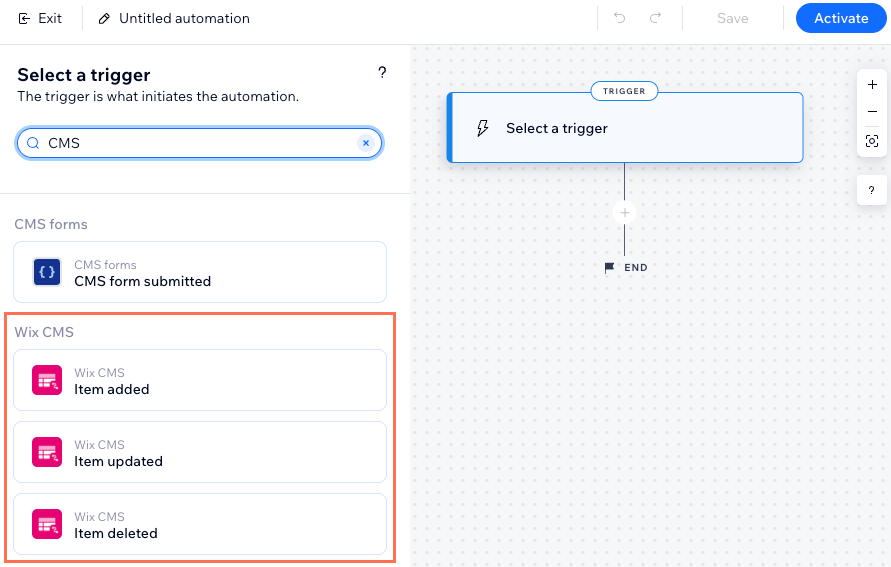
- 検索バーに「CMS」と入力します。
- 「Wix CMS」下で該当するトリガーを選択します:
- アイテムが更新されました:コレクション内の既存のアイテムが変更されると、オートメーションが実行されます。
- アイテムが追加されました:コレクションに新しいアイテムが追加されると、オートメーションが実行されます。
- アイテムが削除されました:コレクションからアイテムが削除されると、オートメーションが実行されます。
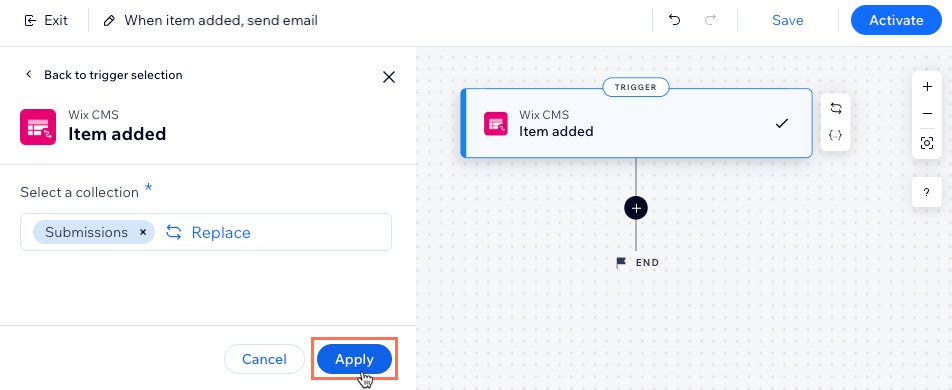
- 「コレクションを選択」下で該当するコレクションを選択します。
- 「適用する」をクリックします。
- 「ステップを追加」アイコン
 をクリックし、実行する内容を選択します:
注意:このステップを任意の回数繰り返してオートメーションをカスタマイズします。
- 待機:オートメーションが次のステップに進むまでの待機期間を指定します。待機期間を選択し、「適用」をクリックします。
- 条件:条件を追加して、条件が満たされる場合にのみ、フローが続行するようにします。ELSE パスを設定して、条件が満たされない場合の動作を定義できます:
- 「プロパティを選択」をクリックし、オートメーションが実行された際に収集する動的フィールドを選択します(例:フォーム名、フォーム ID)。
- 「ロジックを選択」ドロップダウンをクリックし、受信したデータと数値を比較する演算子(例:が次と一致する、が次を含む)を選択します。
- 選択した演算子の下に表示される「値を入力」ドロップダウンまたはフィールドをクリックします。作成した論理ステートメントによって、オートメーションを続行するかどうかが決まります。
- (オプション)「+または」または「+および」をクリックして、オートメーションが確認する別の条件を追加します。
- 「適用する」をクリックします。
- アクション:次に実行されるアクションを選択します(例:メールを送信、連絡先を作成、Webhook で送信)。アクションの種類によって異なるオプションを使用してアクションを設定し、「適用する」をクリックします。選択できるアクションの詳細はこちら
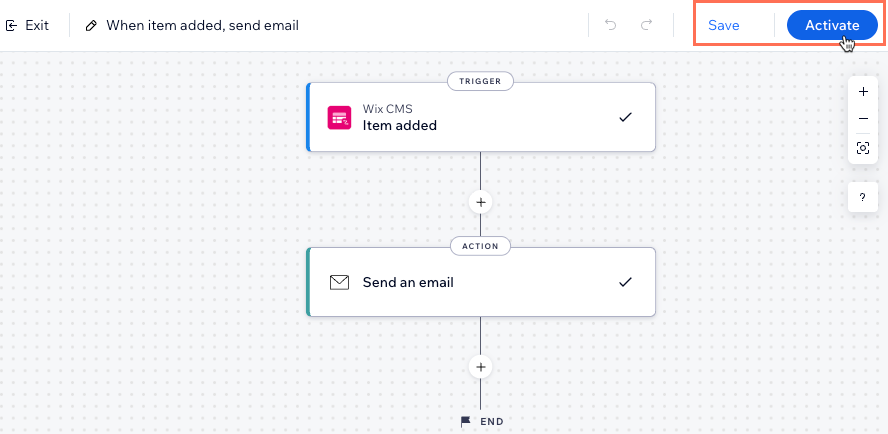
- クリックして実行する内容を選択します:
- 保存:オートメーションを保存しますが、まだ有効にしません。
- 有効にする:オートメーションを保存して有効にします。
オートメーションで CMS のアクションを使用する
コレクション内のアイテムが追加、更新、または削除された際にオートメーションをトリガーさせるだけでなく、コレクション自体への変更も自動化することができます。CMS のアクションを使用すると、オートメーションのワークフローの一環として、コレクション内のアイテムを追加、削除、更新、または検索することができます。
たとえば、請求書の支払い時にコレクションのアイテムを自動的に更新したり、フォームの送信に基づいてコレクションに新しいアイテムを追加したり、特定の条件が満たされた場合に古いアイテムを削除したりすることが可能です。
オートメーションで CMS のアクションを使用する方法:
- サイトダッシュボードで「オートメーション」にアクセスします。
- 新しいオートメーションを作成するか、既存のオートメーションを開きます。
- オートメーションのトリガーを選択します。
- 「ステップを追加」アイコン をクリックし、オートメーションに新しいステップを追加します。
- 「アクション」をクリックします。
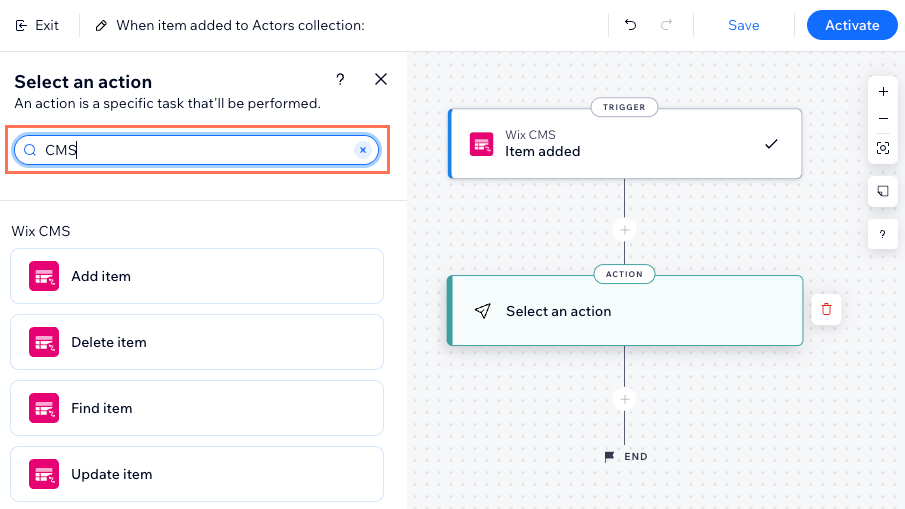
- 検索バーに「CMS」と入力します。
- 「Wix CMS」下で使用するアクションを選択します:
既存のコレクションに新しいアイテムを追加します。
- 「コレクション」の欄をクリックします。
- オートメーションによって新しいアイテムが追加される CMS コレクションを選択します。
- 「OK」をクリックします。
- 各フィールドの入力方法を選択します:
- フィールドをクリックし、静的値を入力します。
- 「カスタマイズ」をクリックし、「プロパティ」タブでトリガーから動的なデータを追加するか、「関数」タブで関数を適用するか、「値」タブでプリセットの値を選択します。
- (オプション)新しいアイテムに追加するフィールドごとに、手順 4 を繰り返します。
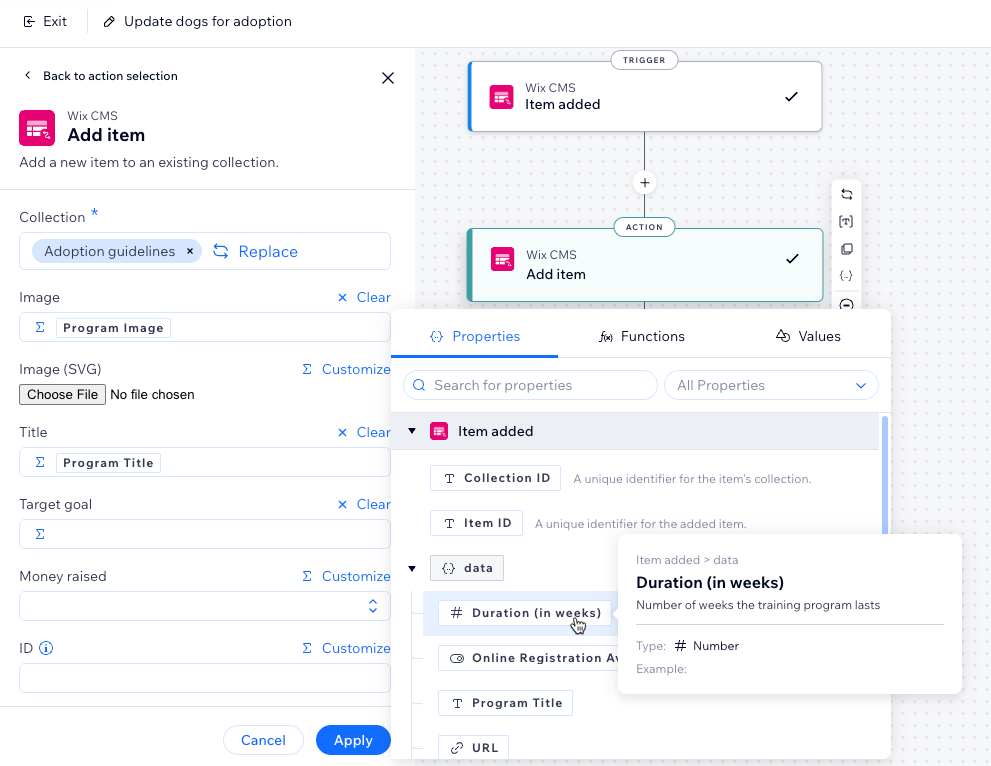
- 「適用する」をクリックします。
- (オプション)必要に応じて、オートメーションにさらにステップを追加します。
- クリックして実行する内容を選択します:
- 保存:オートメーションを保存しますが、まだ有効にしません。
- 有効にする:オートメーションを保存して有効にします。
注意:入力しないフィールドは、新しいアイテムでは空のままとなります。
既存のコレクションからアイテムを削除します。アイテムを削除すると、元に戻すことはできません。
アイテムを削除する方法:
- 「コレクション」の欄をクリックします。
- オートメーションによってアイテムが削除される CMS コレクションを選択します。
- 「OK」をクリックします。
- 「削除するアイテムの ID」の欄をクリックします。
- アイテムの ID を指定する方法を選択します:
- この欄に、静的 ID の値を入力します。
- 「カスタマイズ」をクリックし、「プロパティ」タブでトリガーからアイテムの ID を動的に追加するか、「関数」タブで関数を適用するか、「値」タブでプリセットの値を選択します。
- 「適用する」をクリックします。
- (オプション)必要に応じて、オートメーションにさらにステップを追加します。
- クリックして実行する内容を選択します:
- 保存:オートメーションを保存しますが、まだ有効にしません。
- 有効にする:オートメーションを保存して有効にします。
ID のみでアイテムを検索します。見つからない場合は空の結果が返されます。
アイテムを探す方法:
- 「コレクション」の欄をクリックします。
- オートメーションによってアイテムが検索される CMS コレクションを選択します。
- 「OK」をクリックします。
- 「アイテム ID」の欄をクリックします。
- アイテムの ID を指定する方法を選択します:
- この欄に、静的 ID の値を入力します。
- 「カスタマイズ」をクリックし、「プロパティ」タブでトリガーからアイテムの ID を動的に追加するか、「関数」タブで関数を適用するか、「値」タブでプリセットの値を選択します。
- 「適用する」をクリックします。
- (オプション)必要に応じて、オートメーションにさらにステップを追加します。
- クリックして実行する内容を選択します:
- 保存:オートメーションを保存しますが、まだ有効にしません。
- 有効にする:オートメーションを保存して有効にします。
注意:「アイテムを探す」のアクションでプロパティを選択すると、後のオートメーションのステップで見つかったアイテムのデータを使用することができます。
すべてのフィールドを上書きします。フィールドを空のままにすると、既存の内容が削除されます。
重要:この操作を実行すると、選択したアイテムのすべてのフィールドが上書きされます。入力しなかったフィールドの既存のコンテンツは削除されます。残しておきたいフィールドがある場合は、必ずすべてマッピングしておいてください。
アイテムを更新する方法:
- 「コレクション」の欄をクリックします。
- オートメーションによってアイテムが更新される CMS コレクションを選択します。
- 「OK」をクリックします。
- 各フィールドの入力方法を選択します:
- フィールドをクリックし、静的値を入力します。
- 「カスタマイズ」をクリックし、「プロパティ」タブでトリガーから動的なデータを追加するか、「関数」タブで関数を適用するか、「値」タブでプリセットの値を選択します。
- (オプション)追加のフィールドについても、手順 4 を繰り返します。
- 「適用する」をクリックします。
- (オプション)必要に応じて、オートメーションにさらにステップを追加します。
- クリックして実行する内容を選択します:
- 保存:オートメーションを保存しますが、まだ有効にしません。
- 有効にする:オートメーションを保存して有効にします。
よくある質問
Wix オートメーションで CMS トリガーを使用する際のよくある質問と回答については、以下をクリックしてください。
これらのトリガーを CMS フォームの提出に使用することはできますか?
はい。これは、フォームの送信を自動化するために推奨されている方法です。訪問者がサイトでカスタムフォームを送信すると、データがコレクションに新しいアイテムとして保存されます。これにより、「アイテムが追加された時」のトリガーが有効になります。この「アイテムが追加された時」のトリガーを使用すると、「メール」フィールドを含むコレクション内のすべてのフィールドタイプにアクセスできるため、オートメーションで正確なデータの照合が可能となります。
このオートメーションはサンドボックスコレクションで実行されますか?それともライブコレクションで実行されますか?
オートメーションは、ライブコレクションに加えた変更に基づいてトリガーされます。
利用可能なオートメーションを確認するにはどうすればよいですか?
作成できるオートメーションは、サイトに追加しているアプリによって異なります(例:Wix ブログ、Wix レストランなど)。
オートメーションのトリガーオプションは選択したアプリに特有で、オートメーションのアクションのオプションは選択したトリガーに固有のものです。アプリを選択してトリガーオプションを表示・設定します。次に、アクションを追加して、選択したトリガーで利用可能なアクションを確認します。
人気のあるオートメーションとしては下記のようなものがあります:
オートメーションで CMS のアクションを使用すると、他にどのようなことができますか?
CMS のアクションを使用すると、反復的なコレクション管理などのタスクを自動化することができます。
一般的な使用方法は以下の通りです:
- 在庫状況を自動で更新する:手動で更新することなく、商品カタログを常に最新の状態に保つことができます。トリガーで「請求書の支払いが完了した時」を選択し、アクションで「アイテムを更新」を選択して、アイテムを「販売済み」としてマークします。これにより、販売した際に在庫が正確に更新されるようになります。
- イベントの参加登録内容をコレクションに追加する:CMS にイベントの参加登録内容を直接保存します。「Form submitted(フォームが提出された時)」のトリガーが発動したら、「アイテムを追加」のアクションを使用して、参加者の詳細を含む新しい情報をイベントコレクションに追加します。これにより、フォームのデータが自動でコレクションに追加されるようになります。
- 古い入力内容を自動で削除する:設定したスケジュールに従ってコレクションを整理します。たとえば、「アイテムを削除」のアクションで時間ベースのトリガーを使用して、期限切れのプロモーションや過去のイベントをコレクションから削除することができます。
- 特定のアイテムを検索して更新する:複雑なワークフローのアクションを組み合わせます。「アイテムを探す」を使用してコレクションの特定のエントリを検索し、その後「アイテムを更新」を使用すると、オートメーション内の条件に基づいてそのエントリの内容を変更することができます。
Wix サイト外で使用しているアプリにオートメーションを接続することはできますか?
はい、
Zapier を使用して、Wix のオートメーションを Slack、Trello、Google ドキュメントなどの外部アプリに接続することができます。(英語)
Wix オートメーションでは、どの CMS コレクションフィールドを使用できますか?
次の CMS コレクションフィールドが、オートメーションでサポートされています:配列、ブーリアン型、日付、時間、番号(数値)、参照、リッチテキスト、テキスト、および URL。