Wix オートメーション:条件を追加・設定する
6分
この記事内
- 条件を追加する
- プロパティピッカーで条件を作成する
- 条件のロジックを構築する
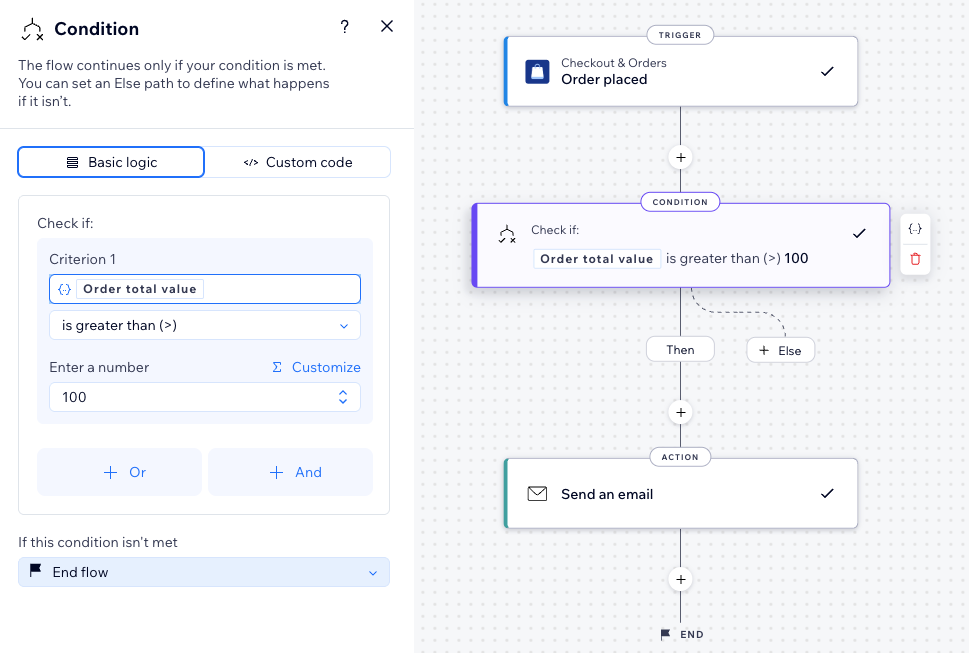
条件を使用すると、次に実行される特定のルールを設定できるため、オートメーションに柔軟性が追加されます。これはつまり、サイトや連絡先が実行する内容に基づいて、オートメーションが異なる方向に分岐する可能性があることを意味します。たとえば、顧客が $100 以上を購入した場合にのみメールを送信するオートメーションを設定することができます。
条件を追加する
条件を追加すると、Wix が実行するたびに収集した詳細を使用して、オートメーションの次のステップを制御することができます。アクションは、選択したルールが満たされる場合にのみ実行されます。
- THEN パスでは、オートメーションフローは、条件が満たされた場合にのみ続行されます。
- ELSE パスでは、条件が満たされなかった場合の動作を定義できます。
条件を追加する方法:
- 新しいオートメーションを作成するか、既存のオートメーションを編集します。
- 「ステップを追加」アイコン
 をクリックします。
 - 「条件」をクリックします。
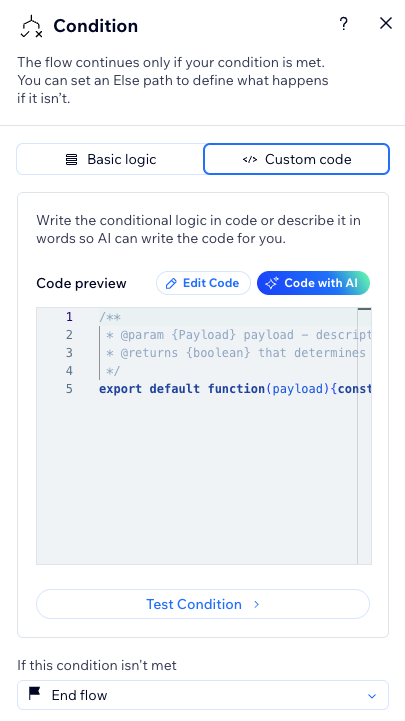
- 条件を設定する方法を選択します:
基本ロジック
カスタムコード
プロパティピッカーで条件を作成する
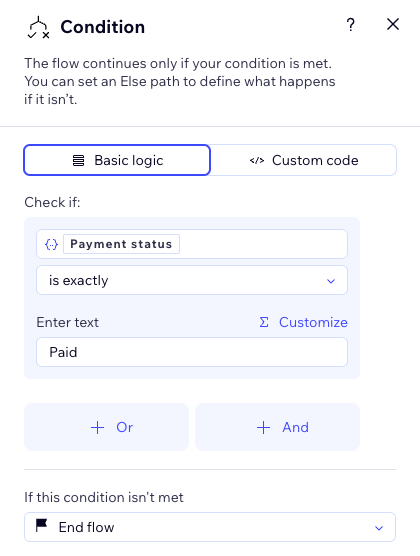
以下の例では、プロパティピッカーを使用して条件を設定します:オートメーションを続行する前に、注文の支払いステータスが「支払済み」かどうかを確認してください。
プロパティピッカーで条件を作成する方法:
- 新しいオートメーションビルダーでオートメーションを作成します。
- 「ステップを追加」アイコン をクリックします。
- 「条件」をクリックします。
- 「基本ロジック」タブをクリックします。
- 「プロパティを選択」フィールドをクリックして、プロパティピッカーを開きます。
- ネスト可能なリストから、条件で確認するプロパティを選択します。たとえば、条件で「支払い状況」を確認したいとします。

ヒント: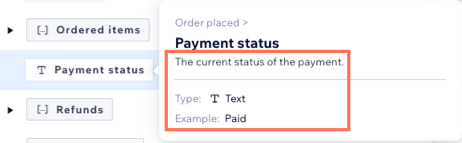
プロパティにマウスオーバーすると、プロパティの種類やオートメーションでの使用方法の例などの追加情報が表示されます。
- 「ロジックを選択」ドロップダウンをクリックし、利用可能なデータタイプからロジックを選択します。たとえば、「が次と一致する」タイプを選択したいとします。
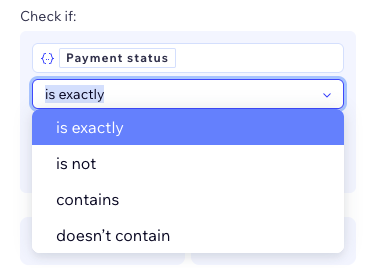
- 最後に、条件が確認する結果のエクスポートを選択します。今回の例では、テキストが「支払済み」という文字と同じであることを確認するための条件が必要となるため、「支払済み」という文字をテキスト入力欄に入力します。
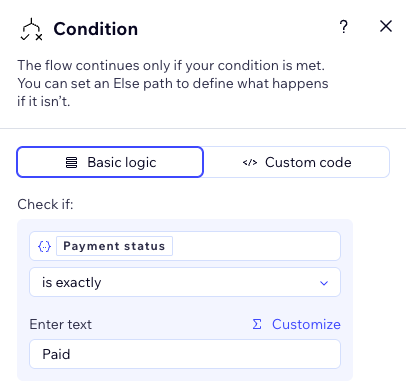
- 「適用する」をクリックして条件を保存します。
- アクションの選択を含む、残りのオートメーションフローを続行します。以下の例では、「特典ポイントを付与」のアクションを追加しています。
注文が完了すると、フローに続行する前に、条件ルールで支払いステータスが「支払済み」かどうかが確認されます。
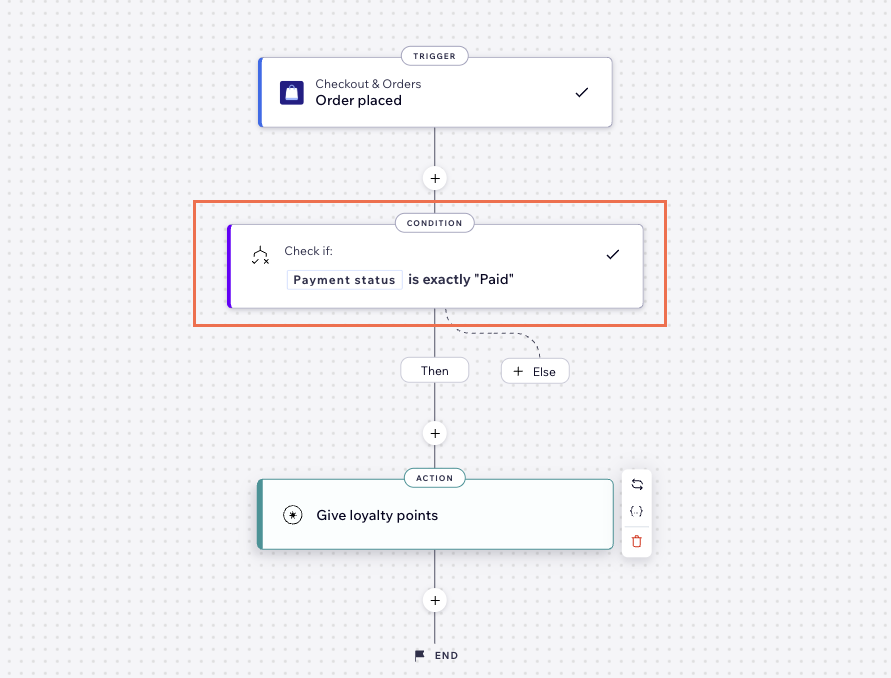
ヒント:
条件が満たされない場合にオートメーションに異なる動作を実行させたい場合は、Else パスを構築することができます。この例では、注文が未払いの場合は、支払いを促すリマインダーメールを送信します。
条件のロジックを構築する
条件を効果的に機能させるには、正しい演算子(例:「〜より大きい」、「〜を含む」など)を選択し、この記事で説明されているベストプラクティスに従ってください。
演算子に関する詳細については、以下のオプションをクリックしてください:
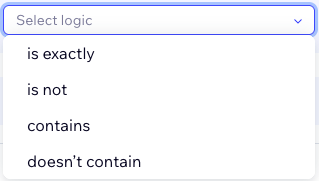
テキスト演算子:
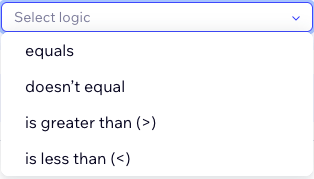
数字演算子
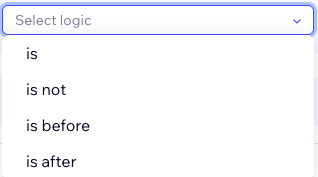
日時演算子
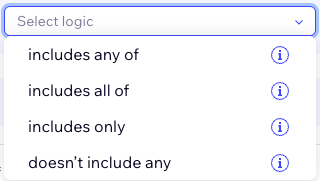
配列(リスト)演算子
真 / 偽(True/False)演算子