


CMS:コレクションのデータ容量と利用できるアイテム数の制限について
この記事内
- アイテム数の制限を増やしてより多くのコンテンツを格納する
- 個々のアイテムをサイズ制限内に収める
- データベース全体のデータ容量を管理する
- アプリのコレクションがデータ容量に与える影響
- データ容量を最適化する
- よくある質問
Wix CMS(コンテンツ管理システム)を使用すると、コンテンツをコレクションに格納して、それらが動的に表示されるサイトを構築することができます。CMS でのデータ容量の制限を把握しておくと、サイト構築中に制限に達してしまい、作業が中断されるのを防ぐことができます。
サイトによって必要なデータ容量は異なりますが、Wix では最適なパフォーマンスを確保するため、プレミアムプランまたは Wix Studio プランに応じてデータ容量に制限を設けています。これらの制限には、保存できるコレクションアイテムの数、各アイテムのサイズ、およびデータベースの最大データ容量が含まれます。
重要:
ビジネスプライムプランとエリートプランでは、サイトで最大 1,000万のコレクションアイテムと合計 100GB のデータベースストレージを利用することができます。
アイテム数の制限を増やしてより多くのコンテンツを格納する
Wix では、CMS コレクションに格納できるアイテムの数に制限があります。格納できるアイテムの数はプレミアムプランまたは Wix Studio プランによって異なり、必要なアイテムの数に合わせてプランを選択することができます。
プランごとのコレクションアイテム数の制限:
- パーソナルプラン:1,500 アイテム
- スモールビジネスプラン:4,000 アイテム
- ビジネスプラン:20,000 アイテム
- ビジネスプライムプランおよびエリートプラン:10,000,000 アイテム
プランの制限に達すると、コレクションにアイテムを追加することができなくなります。引き続きアイテムを追加するには、既存のアイテムを削除するか、プランをアップグレードしてデータ容量を増やしてください。
アイテム数の制限にカウントされる内容:
- 自身のコレクション内のアイテム
- 自身で作成したアプリのコレクション内のアイテム
アイテム数の制限にカウントされない内容:
- Wix アプリコレクション内のアイテム(例:Wix ストア、Wix ブッキングなど)
- Wix App Market からインストールしたアプリのコレクション内のアイテム
- 外部のデータベースコレクション内のアイテム
- サンドボックスコレクション内のアイテム
個々のアイテムをサイズ制限内に収める
コレクション内の各アイテムは、すべてのフィールドを合わせて、最大 512KB のストレージに格納することができます。この制限は、テキスト、数値、URL、タグフィールド、および、その他のメディア以外のフィールドに適用されます。
たとえば、レシピ名、説明文、食材、調理手順、タグのフィールドを含むレシピのコレクションがある場合、1つのアイテムでこれらすべてのフィールドを合わせた 512KB というサイズを超えることはできません。
重要:
「画像」、「動画」、「オーディオ」、「文書」、「メディアギャラリー」フィールドに保存できるメディアファイルは、512KB の制限にはカウントされません。これらのファイルはメディアマネージャーに保存されるため、別にデータ容量が設けられています。
ヒント:
- 複数の「テキスト」フィールドのみを含む一般的なアイテム(タイトル、執筆者名、簡単な説明などを含むブログ記事など)は、わずか数キロバイトのストレージ容量しか使用しません。ほとんどのアイテムは、512KB の制限をはるかに下回ります。512KB を超えるアイテムを追加しようとすると、Wix ログに「WDE0009: Document is too large.」というエラーメッセージが表示されます。Wix のデータに関するエラーコードについてはこちら(英語)
- 一部のフィールドタイプには、512KB の制限に加えて追加の制限が設けられています。コレクションのフィールドタイプでサポートされているコンテンツに関する詳細はこちら
データベース全体のデータ容量を管理する
アイテム数の制限に加えて、Wix ではサイトで使用できるデータベース全体のデータ容量にも制限が設けられています。この制限は、Wix サイトで最適なパフォーマンスを確保するため、すべての CMS コレクションに含まれるすべてのアイテムの合計サイズに適用されます。
プランごとのデータベース全体のデータ容量:
- パーソナルプラン、スモールビジネスプラン、ビジネスプラン:合計 10GB のデータベース容量
- ビジネスプライムプランおよびエリートプラン:合計 100GB のデータベース容量(2026年1月7日より)
データベース容量が上限に達すると、アイテム数の上限に達していなくても、コレクションにデータを追加することができなくなります。空き容量を増やすには、不要になったアイテムを削除するか、プランをアップグレードしてください。
注意:
このデータベース容量の上限は、サイトのメディアストレージ(メディアマネージャーにアップロードした画像、動画、その他のメディアファイル)の容量の上限とは異なります。
重要:
現在、「データ容量」のオプションは段階的にリリース中のため、すべての Wix アカウントで利用できるわけではありません。このオプションが表示されない場合は、エディタでコーディングを有効(英語)にしたうえで、サイトダッシュボードの「モニタリング」に移動し、「CMS コレクションデータ容量」タブをクリックしてください。
CMS のデータ容量を確認する方法:
サイトダッシュボードの「CMS」にアクセスします。
「その他のアクション」をクリックし、「データ容量」をクリックします。
コレクションの利用状況を確認します:
コレクション:作成したコレクションの数。
コレクションアイテム:コレクション全体のアイテムの総数。
Storage used(使用中のデータ容量):コレクションで使用しているデータベースの容量。
Collection table(各コレクションの内訳):各コレクションで使用されているアイテム数とデータ容量。
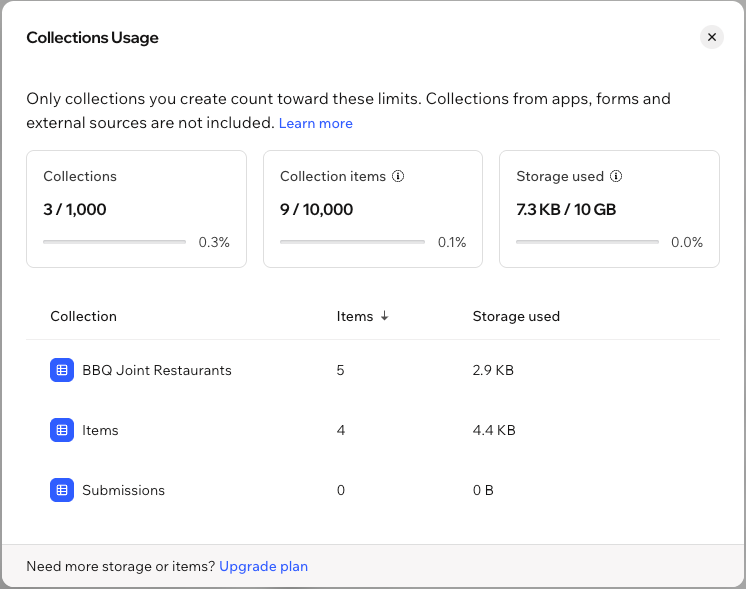
ヒント:
「コレクション」、「アイテム」、または「Storage used(使用中のデータ容量)」をクリックすると、内訳の表を並べ替えることができます。
コレクションにマウスオーバーして「開く」をクリックすると、コレクションに移動することができます。
現在の CMS のアイテム数は、CMS タブの「あなたのコレクション」下でも確認することができます(例:「現在のアイテム数は 331/500,000 です」など)。
アプリのコレクションがデータ容量に与える影響
サイトにアプリをインストールすると、アプリによっては Wix の Data API を使用して、データを格納するためのコレクションが作成されます。これらのコレクションがデータ容量にどのようにカウントされるかは、アプリの種類によって異なります。
Wix アプリコレクション:
- コレクションアイテム数の上限や、データベースのデータ容量の上限にはカウントされません。
- このコレクションは、Wix ストア、Wix ブッキング、Wix イベント、Wix ブログなどの Wix のプロダクトによって自動的に作成されます。
- このコレクションは、CMS タブの「Wix アプリコレクション」下に表示されます(Wix アプリコレクションが有効になっている場合)。
- これには、Wix ストアの「Products」コレクションや、Wix ブッキングの「Services」コレクションなどがあります。
Wix App Market からインストールしたアプリのコレクション:
- コレクションアイテム数の上限や、データベースのデータ容量の上限にはカウントされません。
- このコレクションは、Wix App Market からインストールしたアプリ(Wix Blocks アプリや Wix の Data API を使用しているその他のアプリを含む)によって自動的に作成されます。
- このコレクションは、「あなたのコレクション」に @developer/app-name のようにプレフィックスが付いた状態で表示されます。
- たとえば、サイトに 「Customer Download Hub」アプリをインストールすると、@seafrontsims/customer-download-centre というコレクションが作成されます。
自身で作成したアプリのコレクション:
- コレクションアイテム数の上限や、データベースのデータ容量の上限にカウントされます。
- このコレクションは、自身で作成したアプリ(カスタムの Wix Blocks アプリや Wix の Data API を使用して作成したアプリを含む)によって作成されます。
- このコレクションは、「あなたのコレクション」に @ を含むプレフィックスが付いて表示されます。
- このコレクションは、ユーザー自身がアプリで使用するデータ容量を制御できるため、プランのデータ容量の制限にカウントされます。
ヒント:
アプリコレクションは、名前に @ が付いていることで識別することができます。Wix App Market からインストールしたアプリのコレクションはデータ容量にはカウントされませんが、自身で作成したアプリのコレクションはデータ容量としてカウントされます。
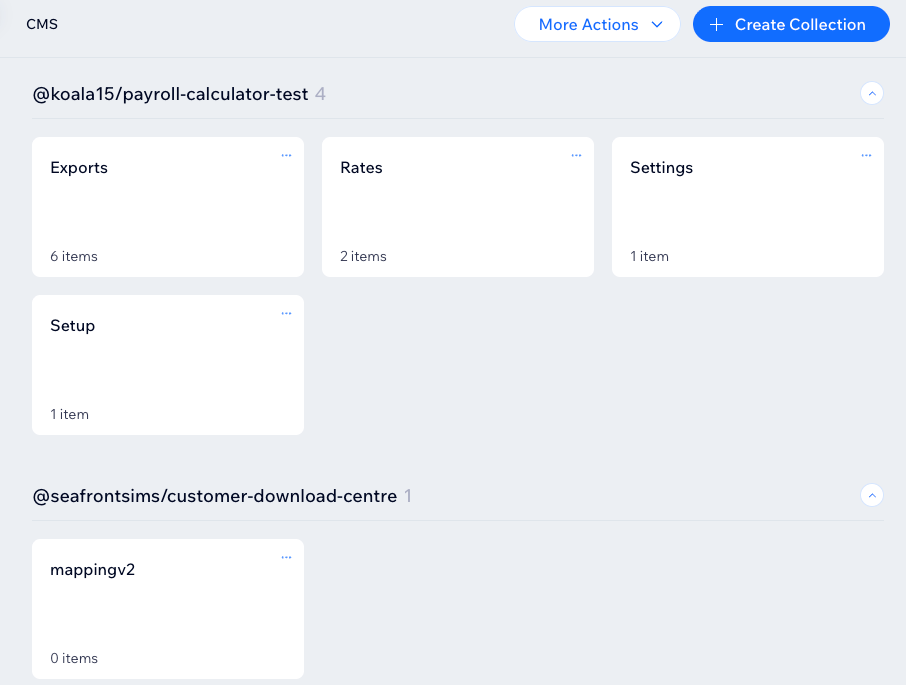
データ容量を最適化する
データ容量が上限に近づいている場合は、サイトで使用しているデータ容量を減らして、制限内に収まるようにすることができます。
不要なデータを削除する
サンドボックスのアイテムを削除する
外部のデータベースを使用する
プランをアップグレードする
よくある質問
コレクションのデータ容量の制限に関するよくある質問と回答については、以下をクリックしてください。
データ容量の上限を超えるとどうなりますか?
メディアファイルはデータベースのデータ容量の上限にカウントされますか?
プランをダウングレードするとどうなりますか?
現在使用しているデータ容量を確認することはできますか?
無料の Wix サイトのデータ容量の上限はどれくらいですか?
Wix パートナーと Wix Studio ユーザーは、無料のサイトでどれくらいアイテムを格納することができますか?
プランをアップグレードせずにデータ容量の上限を増やすことはできますか?
Wix フォームコレクション内のアイテムはデータ容量にカウントされますか?