


購入手続き画面で支払いをオーソリして後から資金をキャプチャする
この記事内
- オーソリとキャプチャを有効にする
- オーソリ済みの金額をキャプチャまたは無効にする
- よくある質問
特定の種類のビジネスでは、最初に支払いをオーソリ(認証)し、後で実際の支払いをキャプチャ(回収)する仕組みが役立つことがあります。たとえば、顧客から支払いを回収する前の時間を有効活用して、以下のような確認を行うことができます:
- 注文を確認して、受け付けるかどうかを確認します。
- 該当する商品の在庫があることを確認します。
- 顧客と連絡を取り、注文された商品が希望に沿っていることを確認します。
ある注文について発送を取りやめにした場合も、返金を行うことなく支払いを無効にすることができます。
重要:
- オーソリとキャプチャは Wix Payments でのみ利用可能です。
- オーソリとキャプチャは、クレジットカード決済で支払われた注文にのみ適用されます。このため、PayPal、Apple Pay、Google Pay、オフライン決済など、その他の支払い方法がサイトから非表示になります(下記の「よくある質問」を参照)。
- 現在、部分的なキャプチャを回収することはできません。
オーソリとキャプチャを有効にする
オーソリとキャプチャを有効にすると、顧客が注文を完了するたびに支払いが承認されます。支払いのオーソリは顧客が選択した支払い方法によって行われ、支払い金額は 7日間顧客のアカウントに保留されたのち、注文の支払いに充当されます。
ヒント:
購入手続きを行った後、支払いはすぐに送金されませんが、このことは顧客に通知されません。
オーソリとキャプチャを有効にする方法:
- サイトダッシュボードの「購入手続き画面」にアクセスします。
- 「支払い」をクリックします。
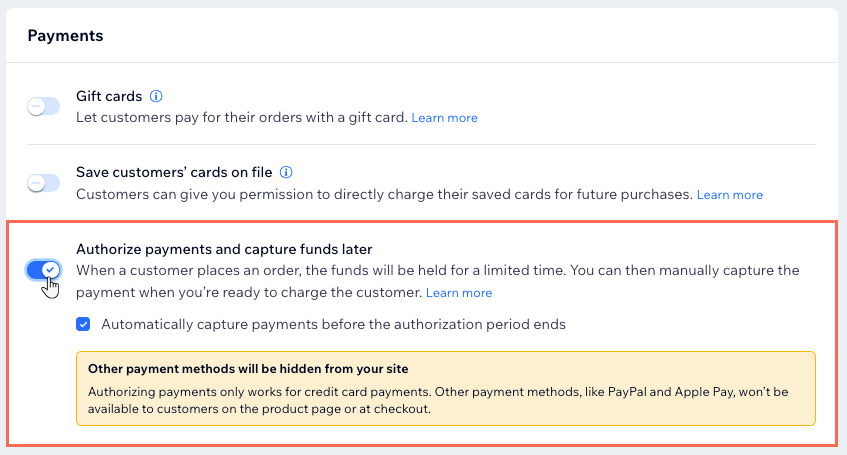
- 「支払いをオーソリして後からキャプチャを実行」トグルをクリックして有効にします。
- 「オーソリ期間が終了する前に自動実売上化を実行」チェックボックスを選択または選択解除します:
- 選択:期間終了までに何も行わなかった場合、7日が過ぎた時点で支払いが自動的に送金されます。
- 選択を解除:7日が過ぎた時点で支払いが自動的に無効となります。期間終了までに何も行わなかった場合、顧客のアカウントで保留されていた支払いが解除されます。
ヒント:
7日間が過ぎる前に手動で操作できるかどうかが不安な場合は、支払いの自動回収を有効にしておくことをおすすめします。
オーソリ済みの金額をキャプチャまたは無効にする
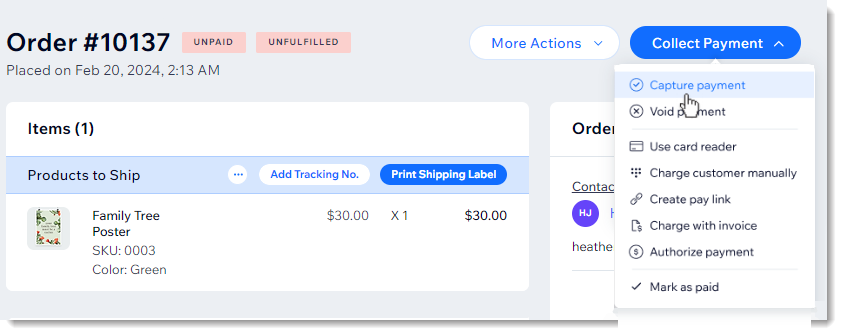
準備ができたら、注文にアクセスし、「代金の回収」ボタンをクリックして、支払いをキャプチャ(請求実行)するか無効にするかを選択します。
支払いをキャプチャまたは無効にする方法:
- サイトダッシュボードの「受注リスト」にアクセスします。
- 該当する注文をクリックします。
- 「代金の回収」をクリックします。
- オプションを選択します:
- 支払いをキャプチャ:支払いがアカウントに送金されます。
- 支払いを取り消し:顧客のアカウントから支払いの保留が解除されます。
よくある質問
詳細については、以下の質問をクリックしてください。
クレジットカード以外の決済方法(例:PayPal など)を設定している場合はどうなりますか?


この機能を利用して予約金を徴収し、全額を回収することはできますか?
誤って支払いを無効にしてしまいました。保留された支払いを回収することはできますか?
注文金額を編集することはできますか?
この機能を利用して予約金を徴収することはできますか?

