


AI ツール:AI マーケティングエージェントを管理する
11分
この記事内
- タスクを管理する
- マーケティング設定を管理する
- 通知を管理する
- よくある質問
AI マーケティングエージェントダッシュボードで、サイトのマーケティングを効率的に管理しましょう。AI を活用してパーソナライズされたコンテンツを生成し、サイトを最適化する方法を提案してもらうことで、時間とリソースを節約しながらビジネスを成長させることができます。
AI が面倒な作業を行いますが、マーケティング活動は引き続き自分で制御することができます。SNS 投稿やメルマガなどのコンテンツを編集・承認して、目的やブランドのメッセージに合わせることができます。
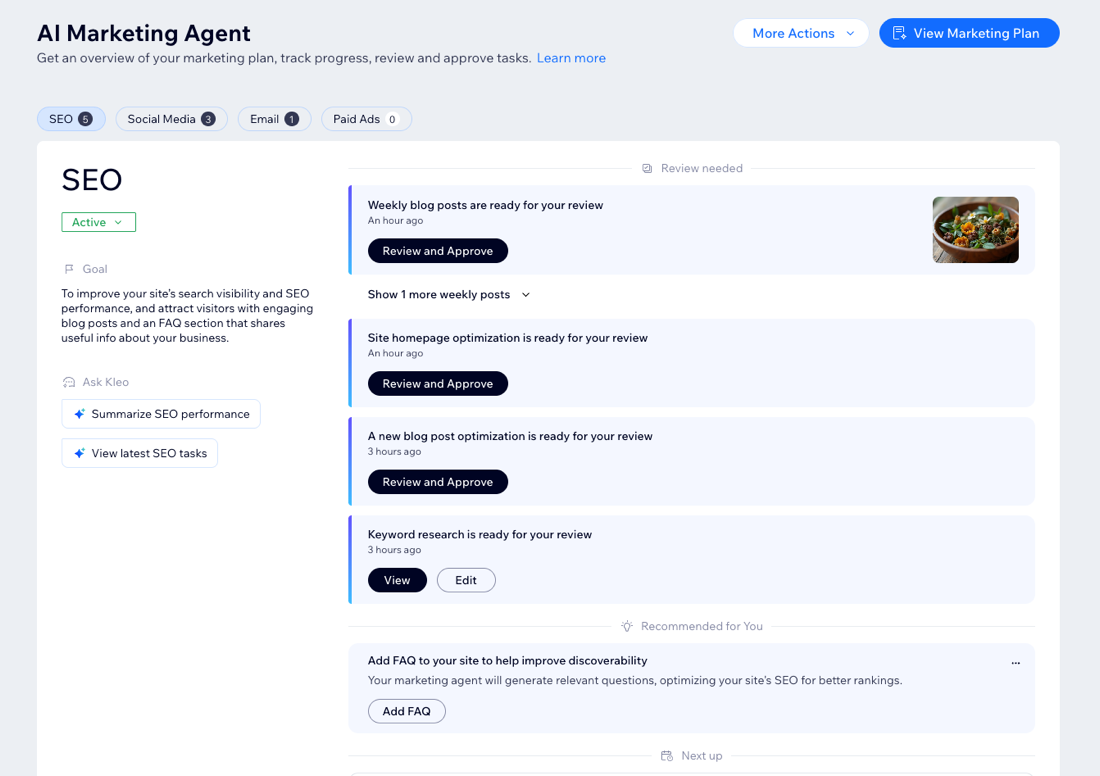
タスクを管理する
ダッシュボードのタスクは、エージェントがあなたに代わって変更の実装、コンテンツの投稿、メルマガの送信を行えるように、あなたが確認して承認する必要のあるアクションアイテムです。上部のタブには、各マーケティングサービスで承認待ちの数が表示されます。
エージェントはあなたのために働き、タスクの確認と承認が必要な場合にのみ通知を送信します。これにより、常に最新情報が入り、公開される前に必要な調整を行うことができます。
タスクを管理する方法:
- 「AI マーケティングエージェント」にアクセスします。
- 該当するマーケティングサービスまでスクロールダウンします。
- 実行する内容を選択します:
タスクを確認して承認する
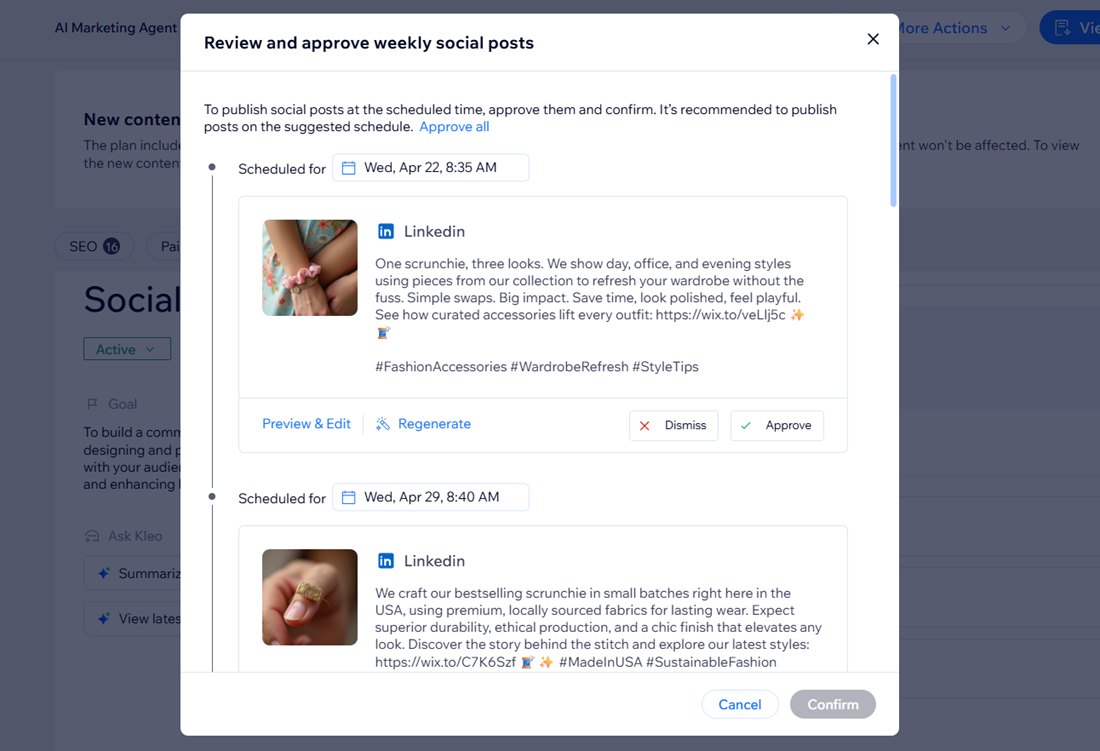
タスクを編集する
 をクリックします。
タスクを実行する

タスクを無効にする

ヒント:
各セクションの左側に表示されるプロンプトを使用して、サイトの AI マーケティングエージェントである Kleo とチャットし、マーケティング活動に関する情報を入手してください。たとえば、ソーシャルメディアタスクの最新情報を入手したり、サイトの有料広告パフォーマンスを要約したりできます。
マーケティング設定を管理する
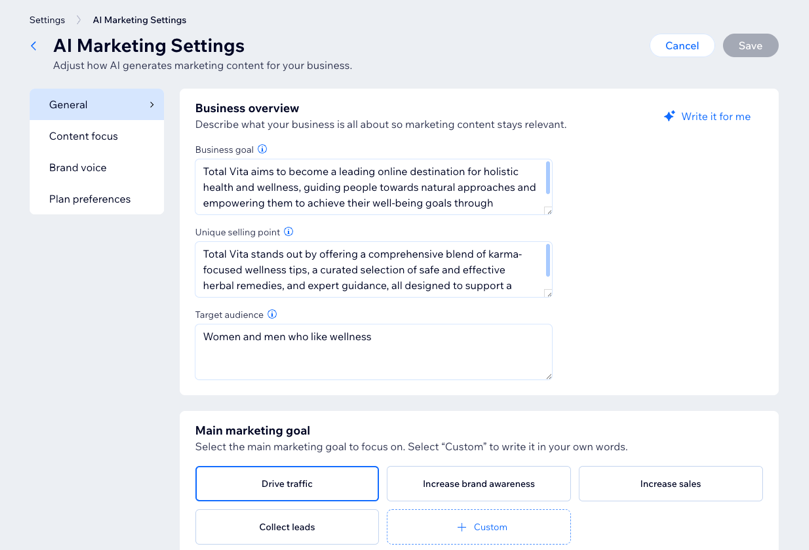
AI マーケティングエージェントは、あなたが提供した情報や設定に基づいて、マーケティングコンテンツを自動で生成してくれます。設定では、ビジネス目標、主なマーケティング目標、語調・トーン、コンテンツの公開場所などに関する詳細を更新することができます。マーケティング戦略を変更したい場合は、いつでもこれらの設定を調整して、適切で効果的なマーケティングプランを保つことができます。
設定を管理する方法:
- 「AI マーケティングエージェント」にアクセスします。
- 上部の「その他のアクション」をクリックし、「設定を管理」を選択します。
- 更新する内容を選択します:
ヒント:テキストボックス横の AI のオプションを使用すると、あなたのビジョンやガイドラインの言語化を AI に手伝ってもらうことができます。
一般
コンテンツの重点
ブランドボイス
プラン設定
キーワードを編集する:
ビジネスの目標、市場の動向、競合他社の分析、または他のキーワード調査ツールのインサイトに基づいて、いつでもキーワードを更新することができます。
通知を管理する
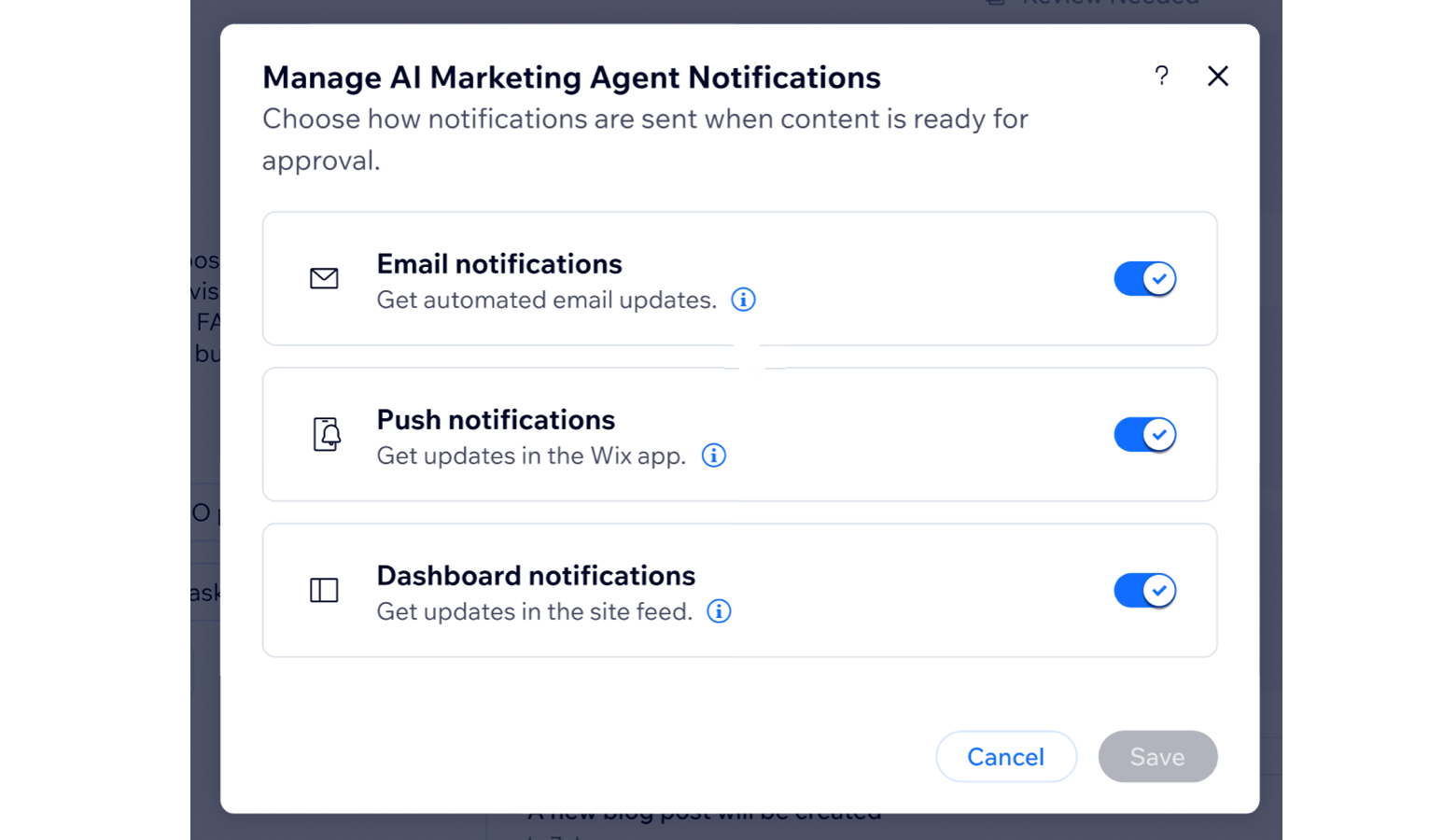
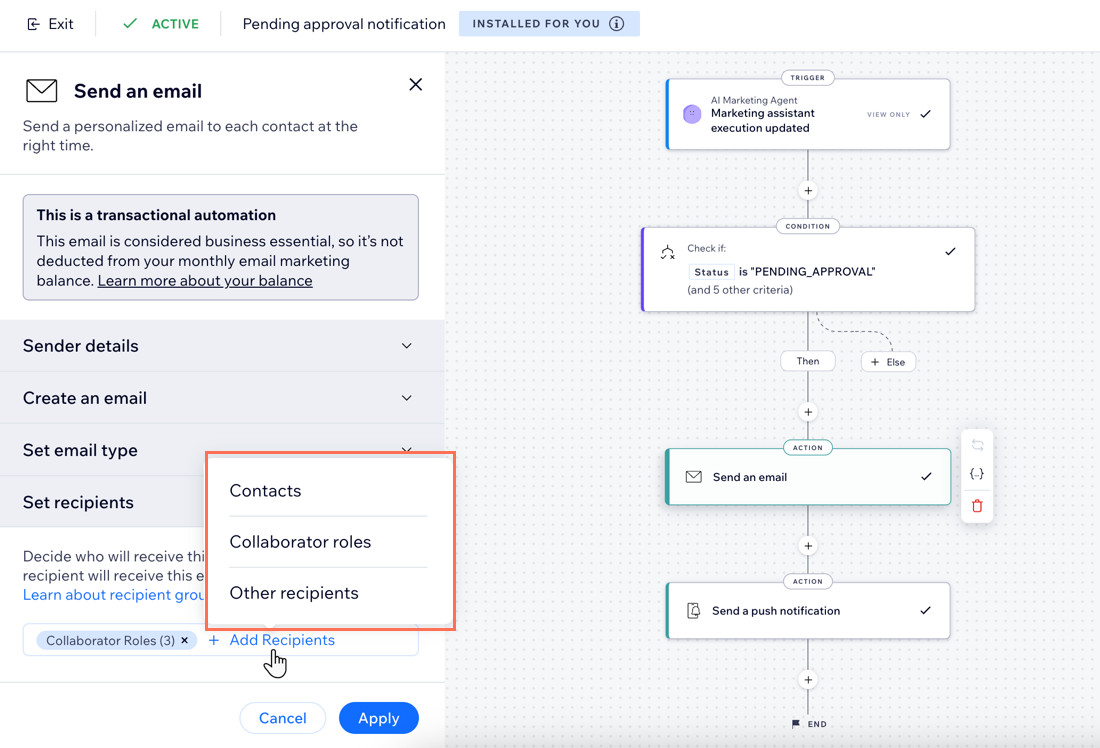
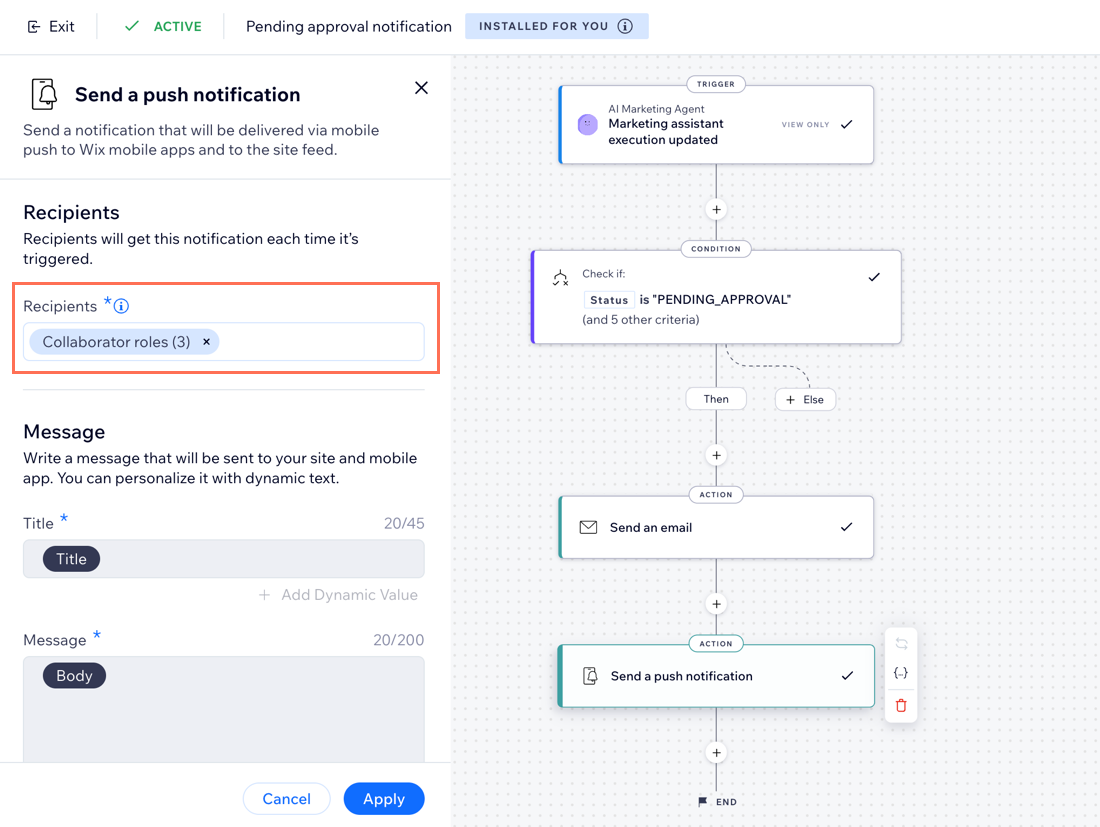
AI マーケティングエージェントは、新しいコンテンツが生成され、タスクの承認が必要になると通知を送信します。通知の受信方法や通知を受け取る役割や連絡先は指定できるため、承認待ちのコンテンツについて、適切な方法で必要なユーザーに通知することができます。
注意:
通知を編集する際は、サイトダッシュボードの Wix オートメーションに移動します。このオートメーションは自動でプリインストールされたものであるため、削除することはできません。
通知を管理する方法:
- 「AI マーケティングエージェント」にアクセスします。
- 上部にある「その他のアクション」をクリックし、「通知を管理」を選択します。
- 実行する内容を選択します:
通知を有効または無効にする
メール通知の受信者を編集する
モバイル通知とダッシュボード通知の受信者を編集する
通知を初期設定に戻す
 をクリックします。
よくある質問
AI マーケティングエージェントダッシュボードに関する詳細については、以下の質問をクリックしてください。
AI マーケティングエージェントは、どのようなタスクの支援が可能ですか?
SNS マーケティングのタスクとメールマーケティングのタスクの違いは?
承認が必要なタスクがあることを確認するにはどうすればよいですか?
AI マーケティングエージェントダッシュボードにアクセスできるユーザーは?
この機能を使用するには、SNS マーケティングプランとメールマーケティングプランをアップグレードする必要がありますか?
マーケティングサービスを有効または無効にするにはどうすればよいですか?

AI クレジットがなくなった場合はどうなりますか?