


AI ツール:AI マーケティングエージェントのマーケティングプランについて
6分
この記事内
- コンテンツプランを表示・管理する
- マーケティング戦略を表示・管理する
- プランをダウンロードする
- よくある質問
AI マーケティングエージェントダッシュボードの「マーケティングプラン」ページを使用すると、AI エージェントのマーケティング活動を追跡することができます。ここでは、AI エージェントが作成しているコンテンツや、それらがビジネスにどのように役立っているかなどを確認することができます。
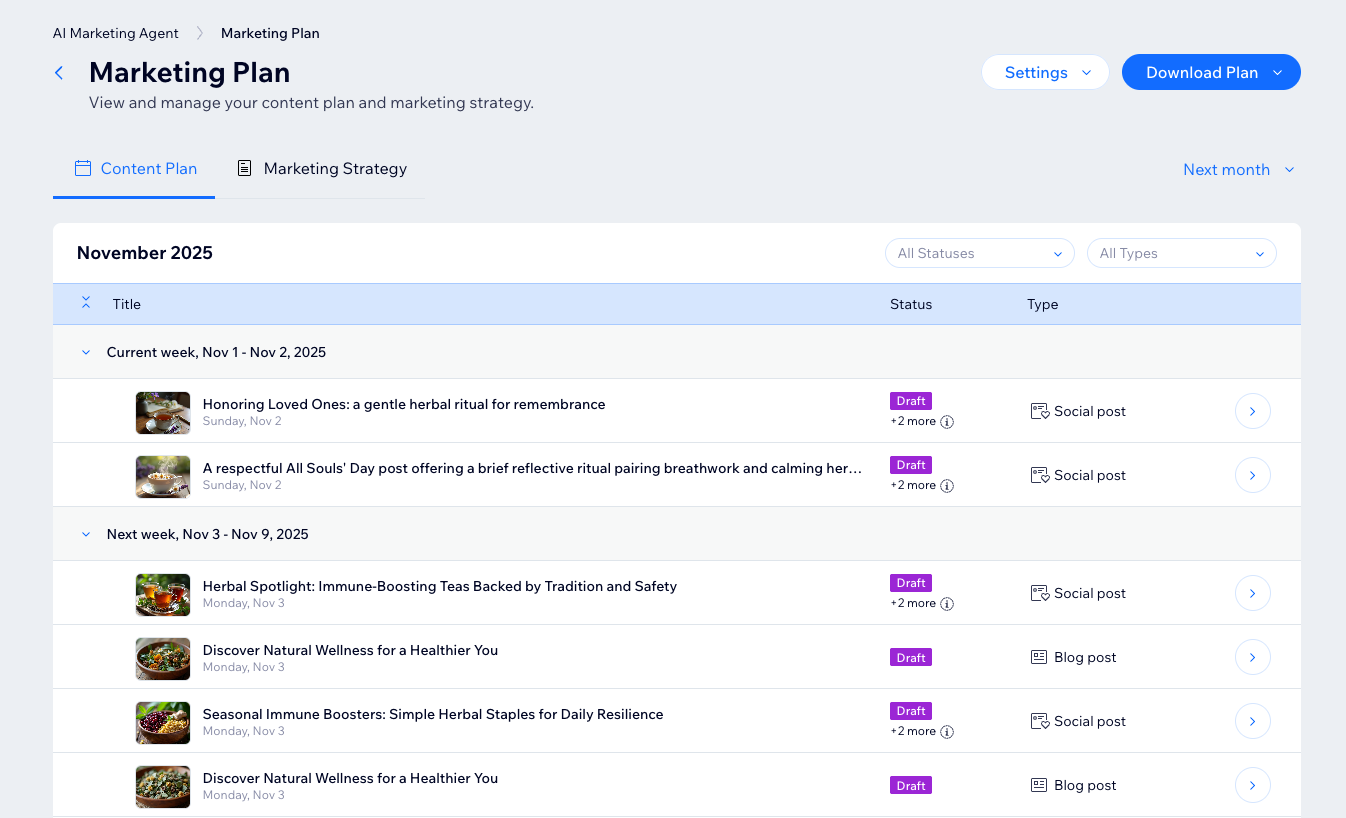
このページは、「コンテンツプラン」タブと「マーケティング戦略」タブに分かれています。「コンテンツプラン」タブでは、今後のコンテンツの投稿をプレビュー、確認、承認することができ、「マーケティング戦略」タブでは、ビジネスの成長をサポートするために設定されている詳細などを確認することができます。
コンテンツプランを表示・管理する
コンテンツプランには、有効にしたサービスごとに AI マーケティングエージェントが用意したすべてのコンテンツ(SNS 投稿、ブログ記事、マーケティングメール)が表示されます。これらは、あなたが定義したマーケティング設定に基づいて表示されるもので、あなたが確認して承認することができます。また、今後の予定を確認して、それに応じてプランを変更することもできます。
各コンテンツがワークフローに進むと、最初の提案から、レビュー、公開スケジュール、完了に至るまで、すべての進捗状況を追跡することができます。投稿が承認されなかったり、公開に問題があった場合は、ステータスが更新されるため、ワークフローのどの段階で対応が必要かをすぐに把握することができます。
各ステータスの意味
コンテンツプランを表示・管理する方法:
- 「AI マーケティングエージェント」にアクセスします。
- 右上の「マーケティングプランを表示」をクリックします。
- 「コンテンツプラン」タブで、実行する内容を選択します:
現在または翌月のコンテンツプランを表示する
ステータスまたは種類でコンテンツをフィルターする
コンテンツを承認または却下する
アイデアを編集する
使用したくないアイデアを削除する
 をクリックします。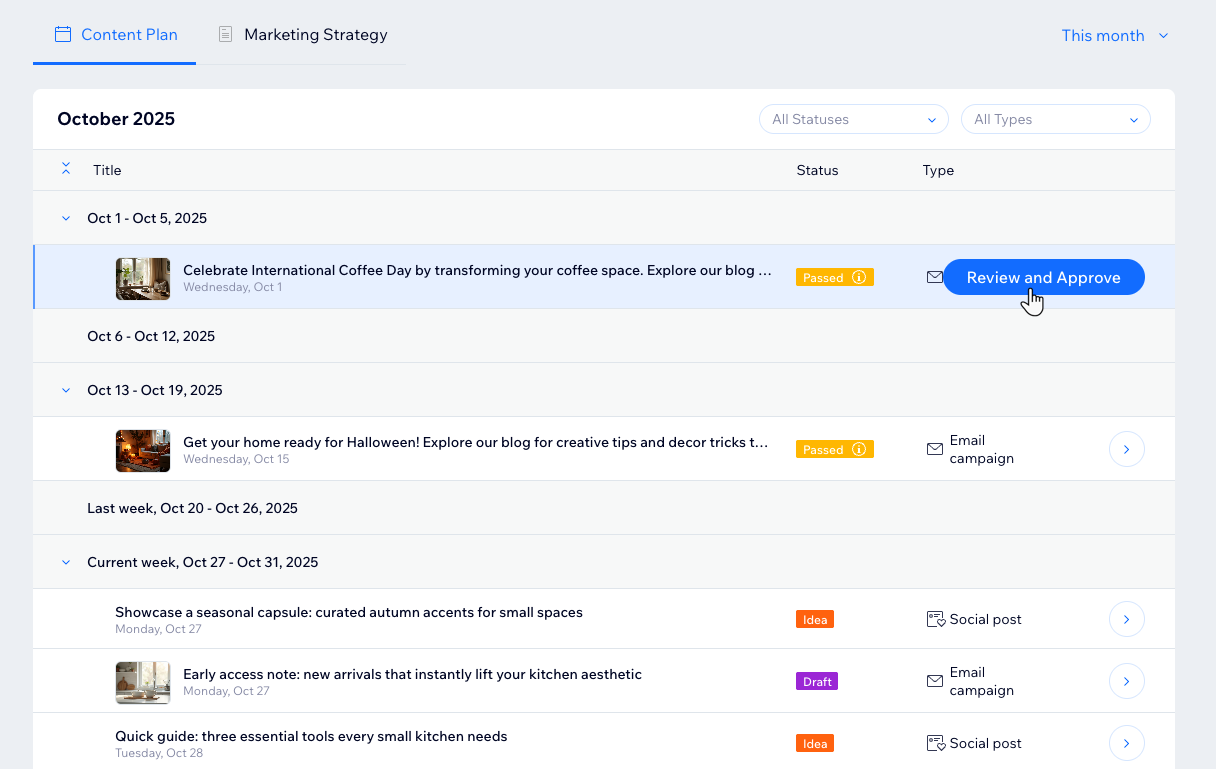
マーケティング戦略を表示・管理する
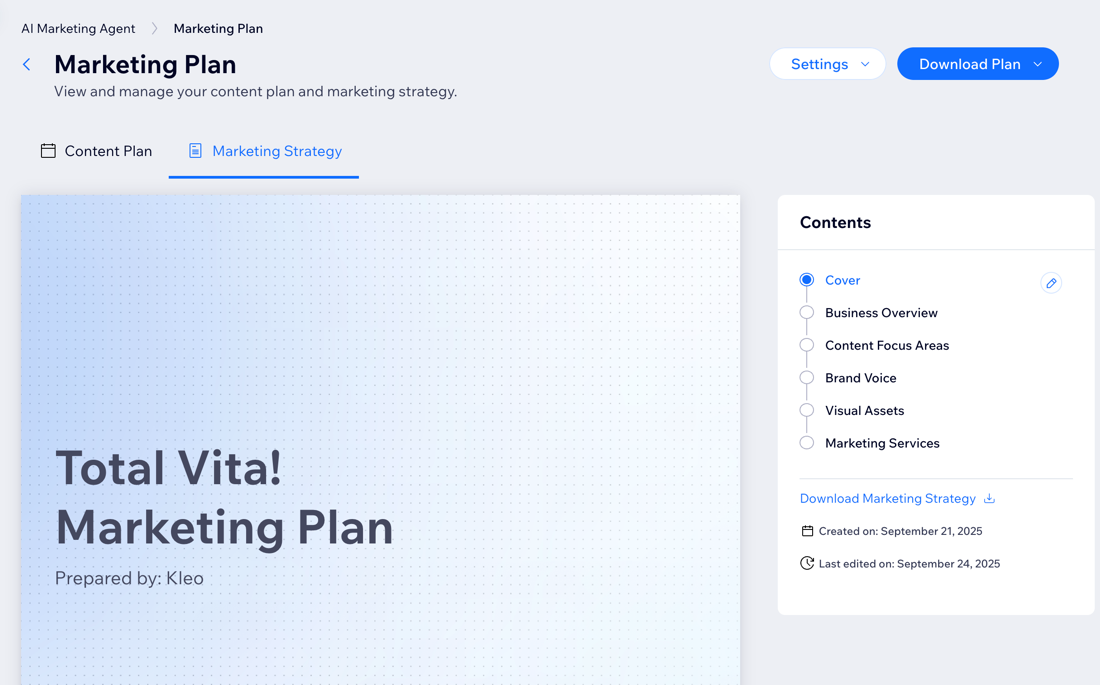
マーケティング戦略とは、ブランドバリュー、ビジネス目標、キーワードリサーチなど、AI エージェントがコンテンツを作成するために必要となる詳細を記した文書のようなものです。これらの設定を変更すると、マーケティング戦略に反映されます。
また、カバーページをカスタマイズし、PDF としてエクスポートして、チームやその他の関係者に共有することもできます。
マーケティング戦略を表示・管理する方法:
- 「AI マーケティングエージェント」にアクセスします。
- 右上の「マーケティングプランを表示」をクリックします。
- 実行する内容を選択します:
- マーケティング設定を更新する:上部の「設定」ドロップダウンをクリックし、「設定を管理する」をクリックします。そして、目標、コンテンツの重点、ブランドボイスなどを更新します。
- カバーページをカスタマイズする:「カバー」横の「編集」アイコン
 をクリックし、カバーページを更新します。
- サイト名:カバーページに表示される名前を変更します。
- ロゴ:ビジネスロゴを更新または削除します。
- 作成者:カバーページに表示される、プランの作成者の名前を変更します。
プランをダウンロードする
マーケティングプランをダウンロードすると、オフラインで参照したり、チームや他の関係者と共有したりすることができます。
プランをダウンロードする方法:
- 「AI マーケティングエージェント」にアクセスします。
- 右上の「マーケティングプランを表示」をクリックします。
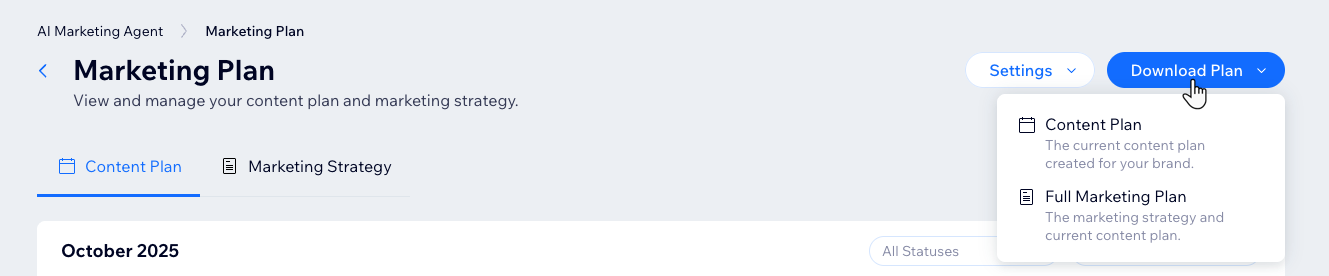
- 「プランをダウンロード」をクリックします。
- ダウンロードするものを選択します:
- コンテンツプラン:現在のコンテンツプランをダウンロードします。
- マーケティングプラン(完全版):マーケティング戦略とコンテンツプランの両方を 1つの PDF でダウンロードします。
よくある質問
詳細については、以下の質問をクリックしてください。
コンテンツプランはどれくらいの頻度で更新されますか?
マーケティング戦略は参照用ですか、それともコンテンツに影響しますか?
AI マーケティングエージェントダッシュボードとコンテンツプランには、それぞれどのような内容が表示されますか?
投稿スケジュールに新しいコンテンツを追加することはできますか?