


Wix オートメーション:オートメーションを管理する
8分
この記事内
- すべてのオートメーションを表示する
- オートメーションを編集、複製、名前を変更する
- オートメーションを有効、無効、アーカイブ、または削除する
- 月間利用回数を確認する
- メールオートメーションのデータを表示する
- オートメーションの実行ログを確認する
- よくある質問
オートメーションを使用すると、作業プロセスを効率化し、手動タスクの時間を節約できます。サイトダッシュボードのオートメーションページから、すべてのオートメーションを表示および管理できます。既存のオートメーションを編集、複製、名前を変更したり、不要なものを無効にすることができます。
すべてのオートメーションを表示する
サイトダッシュボードの「オートメーション」ページでは、すべてのオートメーションの有効と無効のステータスを確認することができます。オートメーションは、「カスタムオートメーション」と「アプリオートメーション」の 2つのタブに表示されます。
また、ここでは各オートメーションの詳細(合計トリガー数など)を確認したり、オートメーションを編集または複製したりすることもできます。
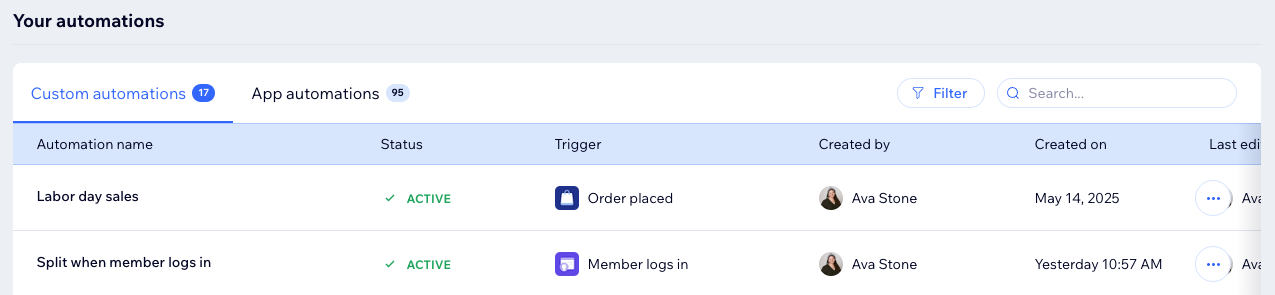
オートメーションを表示する方法:
- サイトダッシュボードの「オートメーション」にアクセスします。
- 「あなたのオートメーション」セクションまでスクロールダウンして、2つのタブですべてのオートメーションを確認します:
- カスタムオートメーション:ここから、またはアプリから直接作成した有効および無効なオートメーション。
- アプリオートメーション:アプリのインストール時に自動的に作成された有効および無効なオートメーション。
- (オプション)オートメーションをクリックして、オートメーションの概要、最後のトリガー日、合計トリガー数を表示します。
ヒント: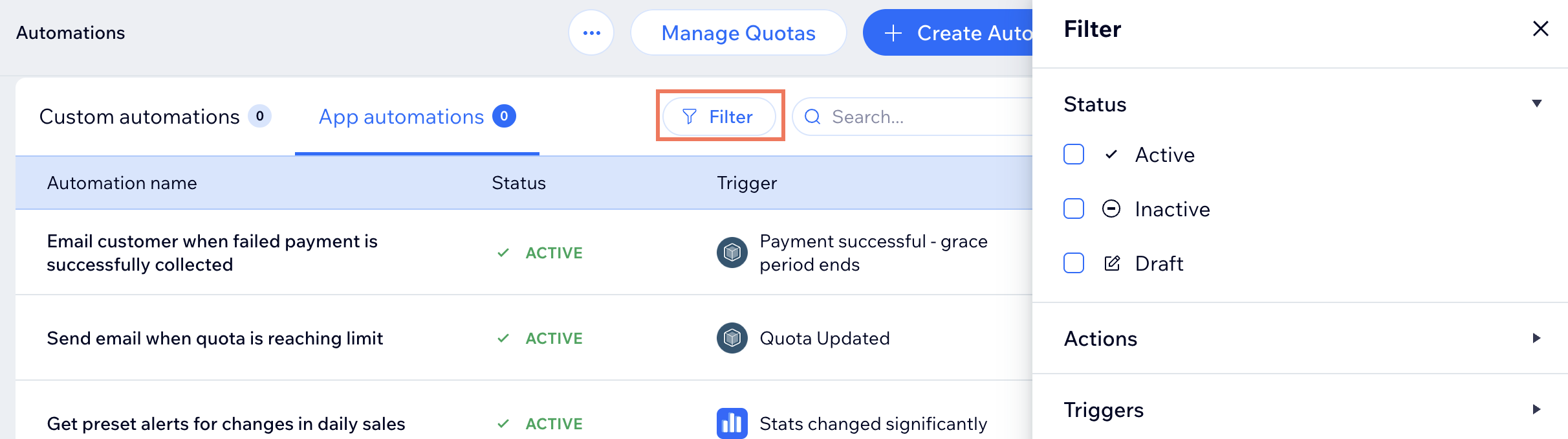
「フィルター」をクリックして、有効または無効なオートメーション、または特定のトリガーやアクションを含むオートメーションのみを表示します。
オートメーションを編集、複製、名前を変更する
オートメーションを編集してビジネスに役立つものにしたり、あなたやサイト共同管理者が一目で識別できるように名前を変更します。
既存のオートメーションを複製し、必要な編集を行うことで時間を節約できます。たとえば、同じメルマガデザインを使用して、異なるトリガーに応答することができます。
オートメーションを編集、複製または名前を変更する方法:
- サイトダッシュボードの「オートメーション」にアクセスします。
- 「あなたのオートメーション」セクションまでスクロールダウンします。
- 該当するオートメーションにマウスオーバーし、「その他のアクション」アイコン
 をクリックします。
 - 実行する内容を選択します:
オートメーションを編集する
オートメーションを複製する
オートメーション名を変更する
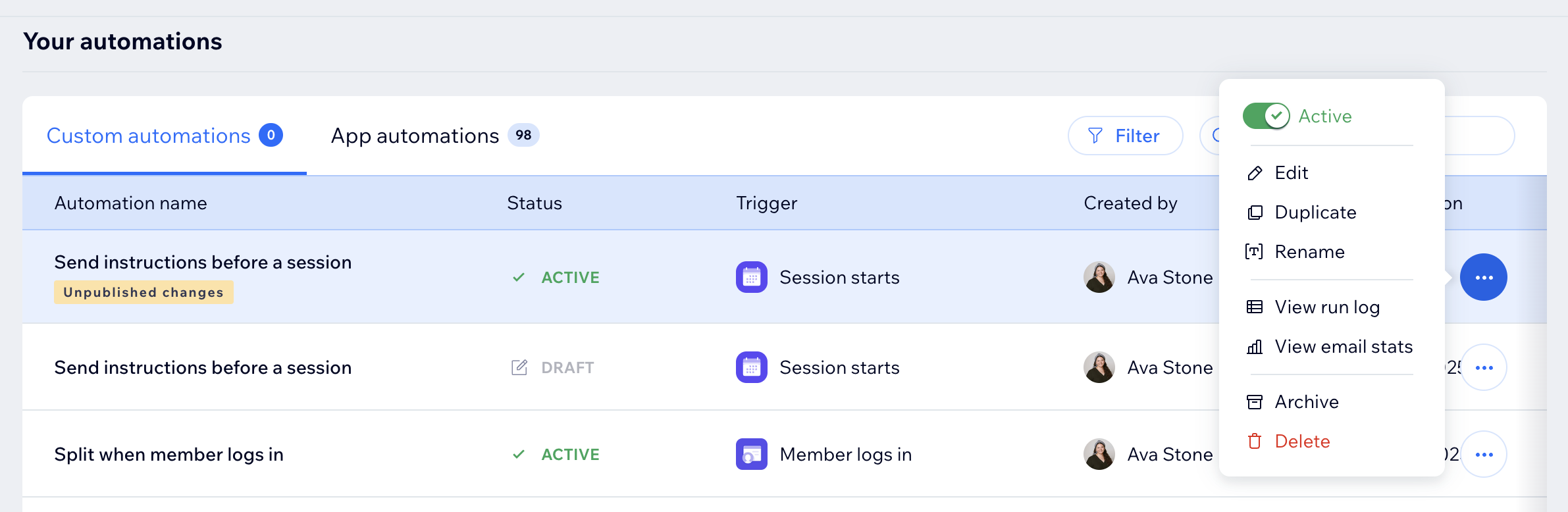
オートメーションを有効、無効、アーカイブ、または削除する
オートメーションのステータスは、いつでも変更することができます。たとえば、下書きのオートメーションを有効にしたり、不要なオートメーションを無効または削除したりすることができます。下書きのオートメーションを有効にすると、オートメーションが有効になり、公開されます。無効にすると、オートメーションが無効になり、将来再び有効にできるようになります。
オートメーションをアーカイブすると、ステータスが無効になり、今後実行することができなくなります。オートメーションを削除すると、ページから削除され、復元することはできなくなります。
オートメーションを有効、無効、アーカイブ、または削除する方法:
- サイトダッシュボードの「オートメーション」にアクセスします。
- 「あなたのオートメーション」セクションまでスクロールダウンします。
- 該当するオートメーションにマウスオーバーし、「その他のアクション」アイコン をクリックします。
- 実行する内容を選択します:
オートメーションを有効にする

オートメーションを無効にする

オートメーションをアーカイブする
オートメーションを削除する
月間利用回数を確認する
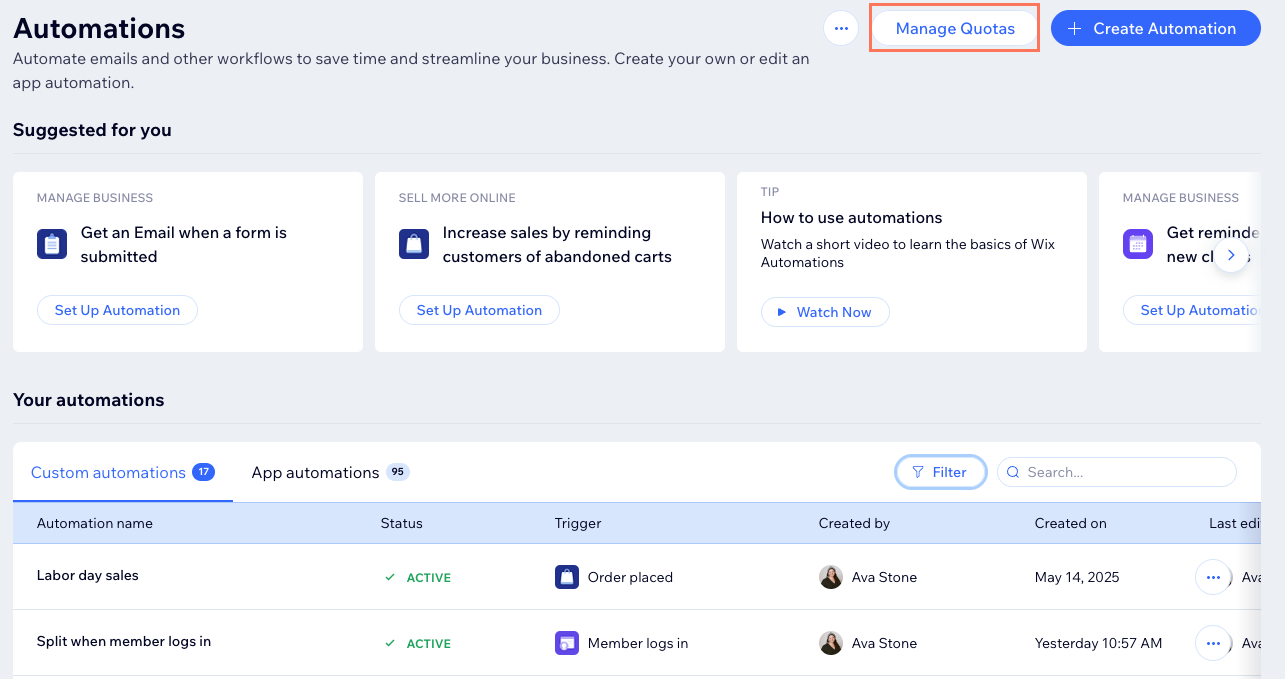
一部のオートメーションのアクションには、利用回数に制限があります。たとえば、「メールを送信」のアクションを設定しているオートメーションは、サイトのメールマーケティングプランを使用してメールが送信されます。「オートメーション」ページから利用回数を表示すると、利用回数が少なくなってプランのアップグレードが必要かどうかを確認することができます。
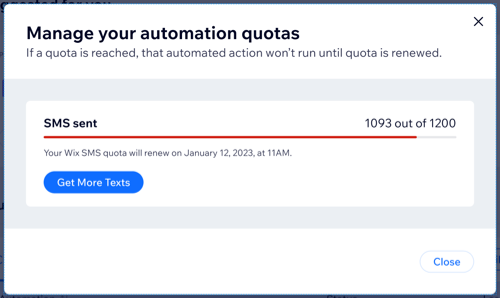
月間利用回数を確認する方法:
- サイトダッシュボードの「オートメーション」にアクセスします。
- 「利用回数を管理」をクリックします。
メールオートメーションのデータを表示する
「メールを送信」のアクションを設定しているオートメーションでは、メールマーケティングの統計にアクセスすることができます。配信率やクリックされたリンクなど、送信した各メールの詳細情報を確認することができます。また、メールを開封した受信者のリストも確認することができます。
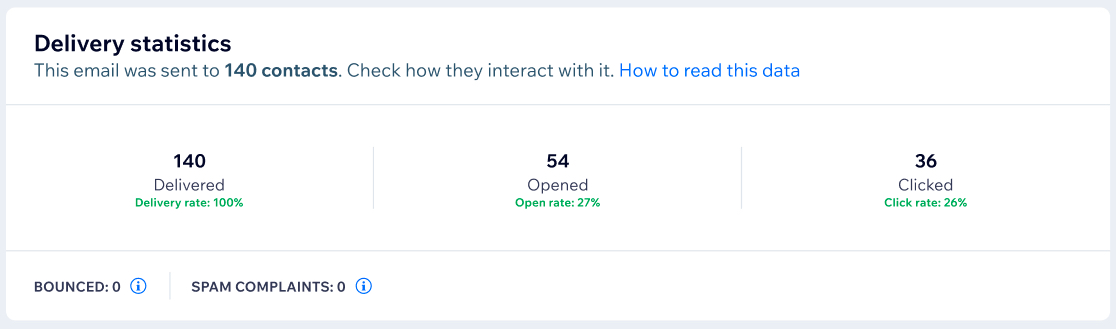
すべてのオートメーションの統計:
すべてのオートメーションについて、最後にトリガーされた日付とトリガーされた回数を確認できます。オートメーションページで該当するオートメーションをクリックして、概要パネルを表示してください。
メールオートメーションのデータを表示する方法:
- サイトダッシュボードの「オートメーション」にアクセスします。
- 「あなたのオートメーション」セクションまでスクロールダウンします。
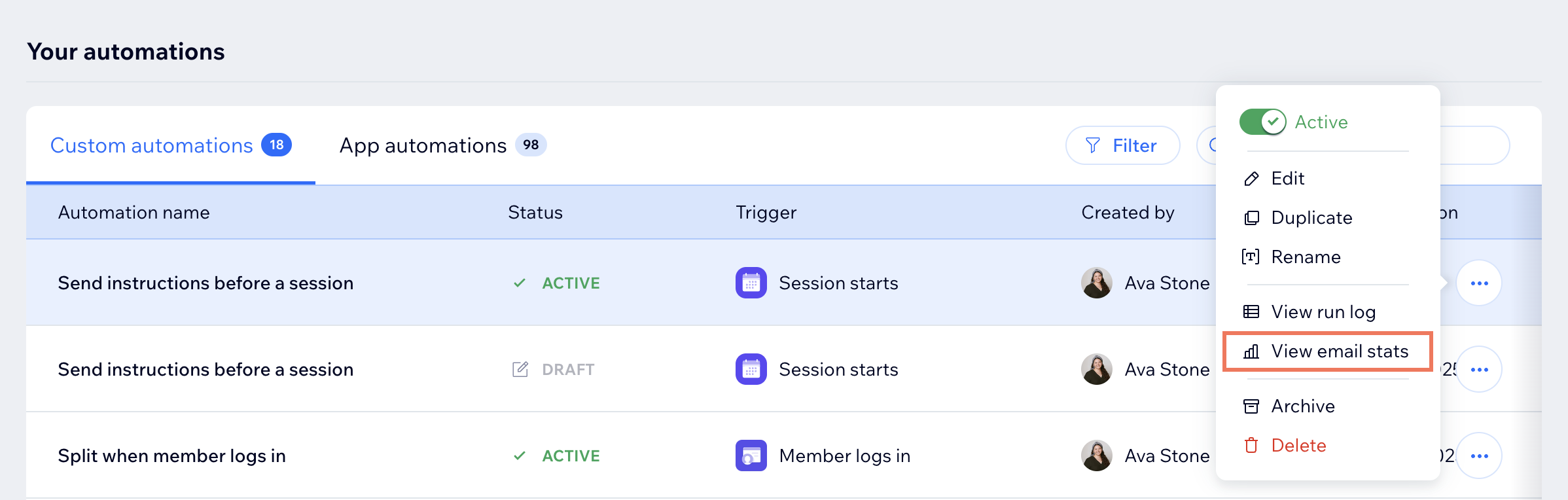
- 該当するオートメーションにマウスオーバーし、「その他のアクション」アイコン をクリックします。
- 「メールのデータを表示」をクリックし、メールマーケティングの統計を確認します。
注意:
メールの統計情報は、ユニーク受信者で構成されています。同じ連絡先に同じメールが複数回送信された場合は、1件のメールとしてカウントされます。
オートメーションの実行ログを確認する
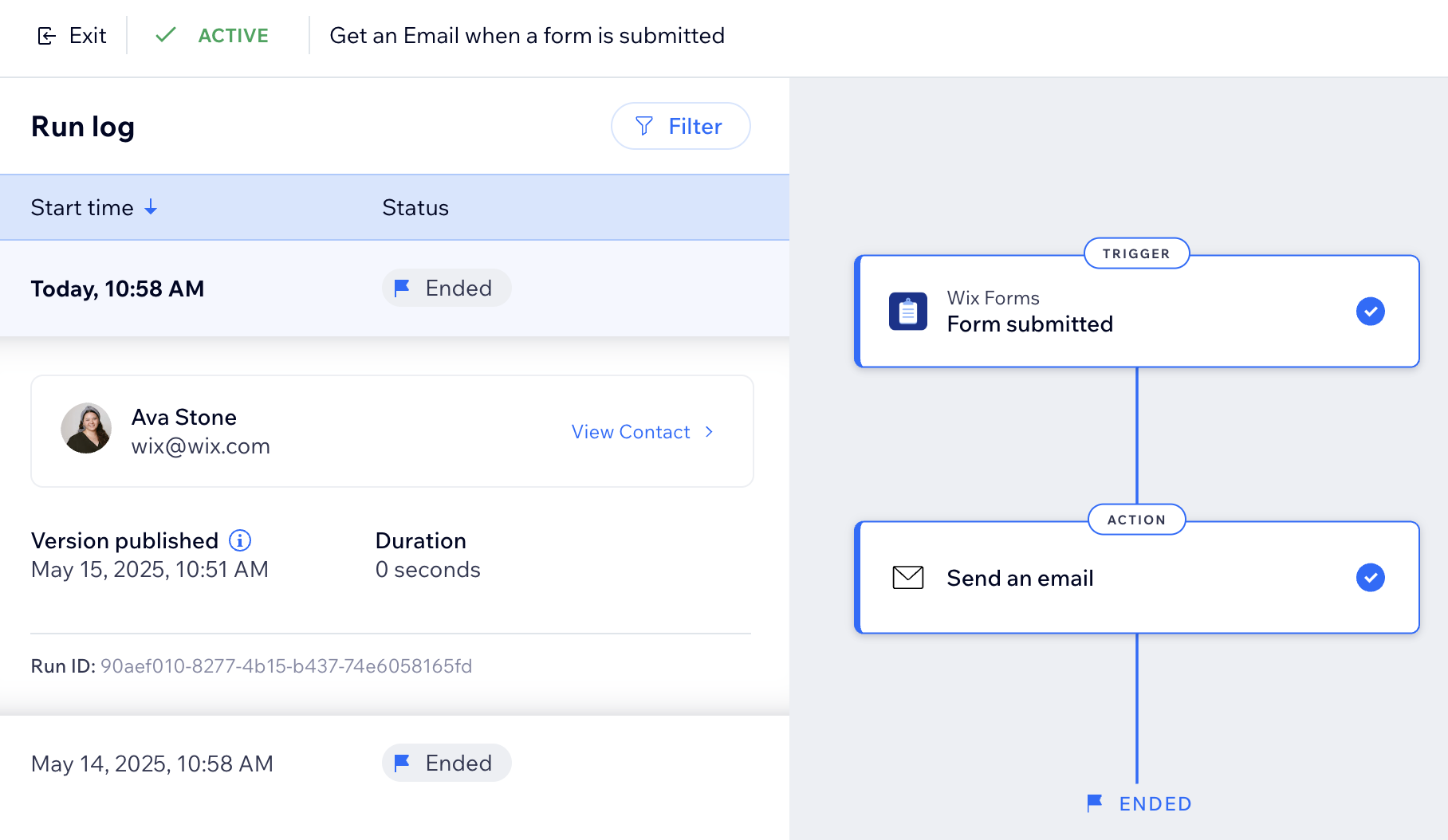
実行ログは、オートメーションの動作に関する詳細なインサイトを提供するように設計されています。オートメーションがトリガーされるたびに、実行ログには各実行のステータス、パフォーマンス、実行中に問題があったかどうかなどの重要な情報が表示されます。
これは、オートメーションの成功をモニターし、潜在的な問題を特定することで、ワークフローを微調整して、スムーズに実行されるようにするのに役立ちます。
オートメーションの実行ログを確認する方法:
- サイトダッシュボードの「オートメーション」にアクセスします。
- 「あなたのオートメーション」セクションまでスクロールダウンします。
- 該当するオートメーションにマウスオーバーし、「その他のアクション」アイコン をクリックします。
- 「実行ログを表示」をクリックして、このオートメーションの実行を確認します。
よくある質問
詳細については以下の質問をクリックしてください:
「アプリオートメーション」とは何ですか?
おすすめのオートメーションはありますか?
アーカイブしたオートメーションはどこで確認することができますか?
 をクリックします。
オートメーションをアーカイブすると、そのオートメーションのデータや統計はどうなりますか?
オートメーションでステップをスキップするとどうなりますか?