


Wixel: creare caratteri con l'IA
9 min
In questo articolo:
- Generare un carattere
- Personalizzare il carattere
- Salvare ed esportare il carattere
Questo articolo fa riferimento al nuovo Wixel, rilasciato a dicembre 2025. Se non sei sicuro di utilizzare il Wixel nuovo o precedente, visualizza ulteriori informazioni qui.
Crea un carattere personalizzato su Wixel che rifletta il tuo brand e la tua visione creativa. Inizia con Aria o un logo esistente, quindi perfeziona il set di caratteri e i singoli caratteri per ottenere il risultato desiderato. Quando il tuo carattere è pronto, puoi esportarlo per utilizzarlo su diversi progetti e piattaforme.
Note:
- Le azioni che comportano la generazione e la modifica dei caratteri con l'AI utilizzano i crediti AI
- Al momento, puoi generare solo caratteri per lettere latine di base (A–Z), numeri (0–9) e simboli. Caratteri accentati e speciali (es. é, ñ, ç) non sono ancora supportati
Generare un carattere
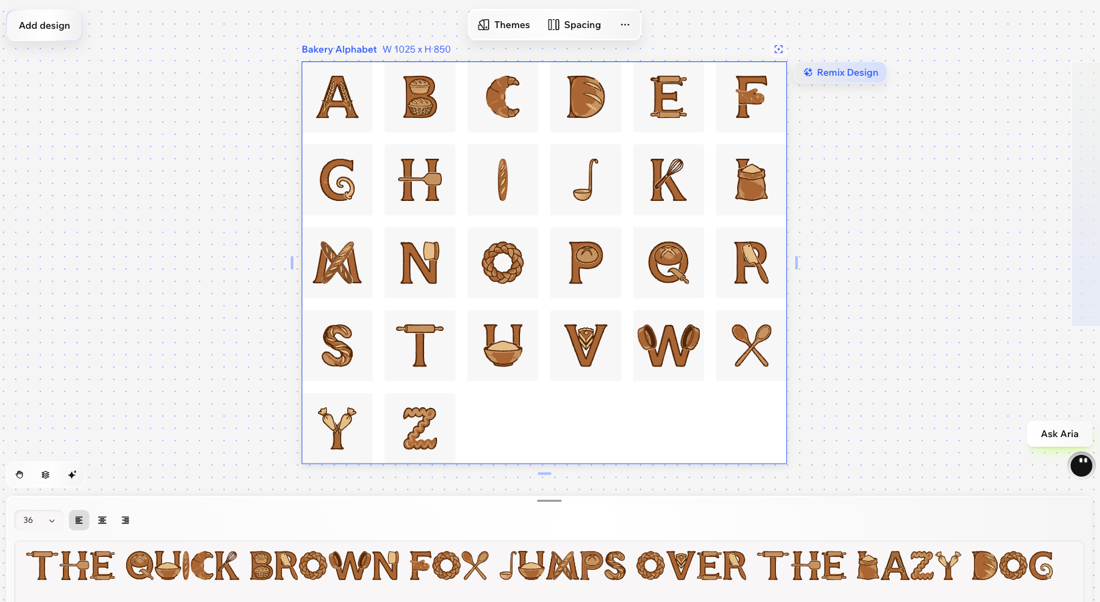
Inizia generando un carattere da un prompt in Aria o da un logo che hai già creato nel tuo progetto. Wixel prima genera lettere maiuscole, quindi offre più opzioni in modo da poter continuare a creare il set di caratteri.
Nota:
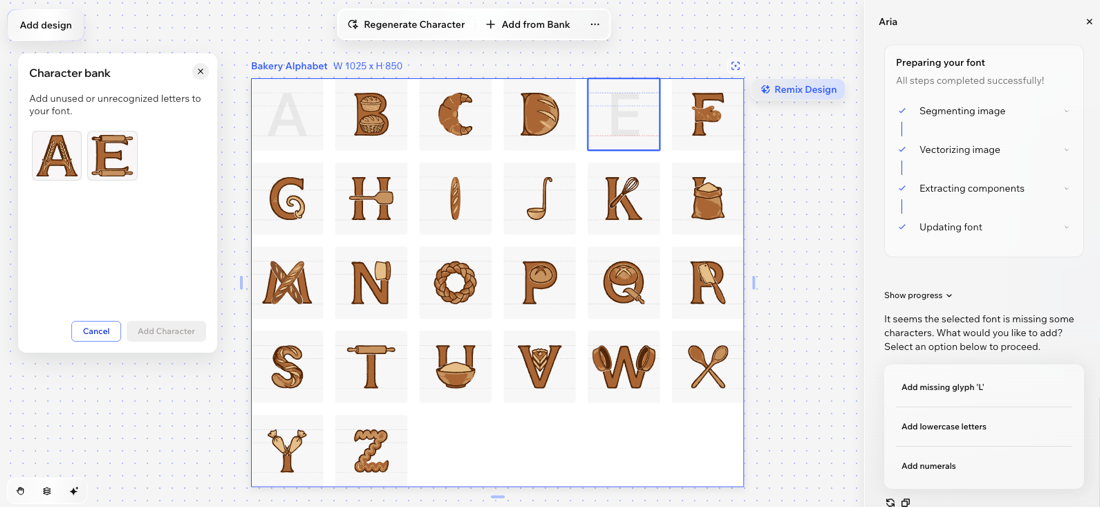
Un concept di carattere generato potrebbe inizialmente non includere l'alfabeto completo. Se ti piace lo stile generale, continua a utilizzare quell'opzione e completa gli slot vuoti in un secondo momento utilizzando la raccolta di caratteri o rigenerando singoli caratteri.
Per generare un carattere:
Browser desktop
App Wixel
- Vai al tuo progetto su Wixel
- Scegli come iniziare:
- Chiedi ad Aria di creare un carattere (es. 'Crea un carattere per una pasticceria artigianale tradizionale')
- Seleziona un logo esistente nel tuo spazio di lavoro e chiedi ad Aria di 'Creare un carattere da questo logo'
- Sfoglia i concept di carattere generati e seleziona quello che vuoi continuare a modificare
Suggerimento: clicca su Rigenera per vedere altri concept di carattere - Completa gli slot vuoti facendo clic sullo slot della lettera corrispondente. Puoi aggiungere una lettera dalla raccolta di caratteri oppure fare clic su Regenerate Character (Rigenera carattere) per generarne una nuova versione
- (Facoltativo) Continua a espandere il set di caratteri generando lettere minuscole, numeri e simboli
Suggerimento:
Usa il pannello anteprima in basso per testare l'aspetto del carattere quando viene digitato Sperimenta modificando le dimensioni del carattere e utilizzando le opzioni di allineamento (ad esempio allinea al centro, allinea a sinistra). Quando apporti modifiche al carattere, clicca su Apply Changes (Applica modifiche) in basso per aggiornare l'anteprima.
Personalizzare il carattere
Una volta scelto un concept di carattere, puoi personalizzare la risorsa del carattere nel suo insieme o modificare singoli caratteri. In questo modo puoi mantenere lo stile che preferisci mentre perfezioni i caratteri che richiedono ulteriore lavoro.
Per personalizzare il carattere:
Browser desktop
App Wixel
- Vai al tuo progetto su Wixel
- Clicca sulla risorsa del carattere pertinente nel tuo progetto
- Scegli cosa personalizzare:
Personalizza il set di caratteri
Personalizza un carattere
 : regola la posizione verticale del carattere
 : aumenta o riduci le dimensioni del carattere selezionato
 : ruota il carattere selezionato
 : perfeziona il carattere aggiungendo, spostando o rimuovendo elementi. Nella sezione delle parti del carattere, puoi selezionare le parti che desideri rimuovere. Sotto Other parts (Altre parti), puoi selezionare le parti extra da aggiungere al carattere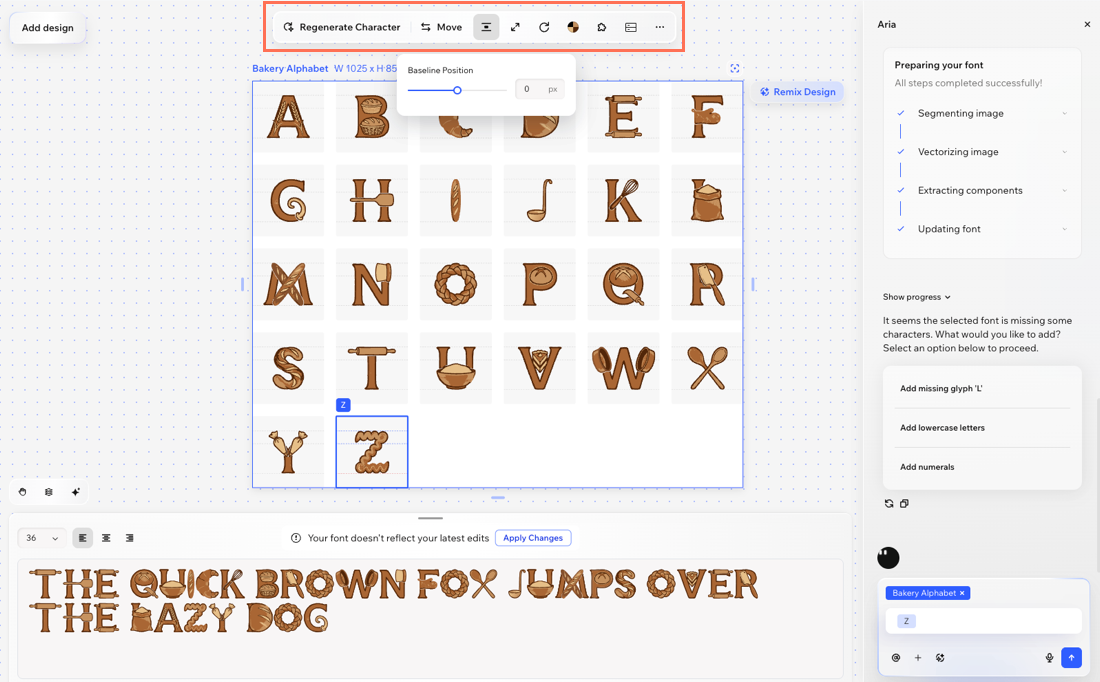
Salvare ed esportare il carattere
Quando il carattere è pronto, salvalo nel tuo progetto in modo da poter utilizzare il carattere in immagini, slideshow e altro ancora. Puoi anche scaricare il carattere e caricarlo su piattaforme esterne. Il file .ttf può essere utilizzato ovunque siano supportati caratteri personalizzati, come documenti e strumenti di design.
Per salvare o esportare il carattere:
Browser desktop
App Wixel
- Vai al tuo progetto su Wixel
- Seleziona la risorsa del carattere corrispondente nel tuo progetto
- Scegli cosa fare:
- Scarica il set di caratteri:
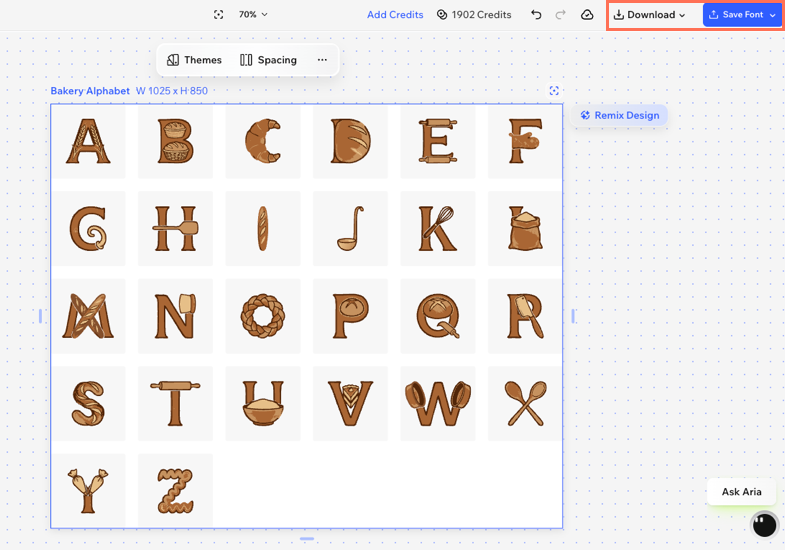
- Clicca su Scarica in alto a destra
- Seleziona il tipo di file pertinente (es. ttf)
- Clicca su Scarica
- Salva il set di caratteri nel tuo progetto Wixel: clicca su Salva carattere in alto a destra
- Scarica il set di caratteri:
Utilizzare un carattere personalizzato su Wixel:
Dopo aver salvato il carattere, puoi usarlo nel tuo design Wixel. Seleziona un elemento di testo, quindi scegli il carattere salvato nella sezione My Fonts (I miei caratteri) nel menu a tendina Font (Carattere).
Suggerimento: