


Wixel: esplorare lo spazio di lavoro del tuo progetto sull'app Wixel
6 min
In questo articolo:
- Aprire lo spazio di lavoro del tuo progetto
- La barra di navigazione in alto
- La barra delle azioni
- Gli strumenti AI nel tuo progetto
- Aria, la tua assistente di design AI
- Analisi AI
- Suggerimenti
- Passare da un design all'altro e tra i progetti
L'app Wixel è disponibile solo in inglese.
Questo articolo fa riferimento al nuovo Wixel, rilasciato a dicembre 2025. Se non sei sicuro di utilizzare il Wixel nuovo o precedente, visualizza ulteriori informazioni qui.
L'app Wixel mobile ti offre uno spazio di lavoro mirato per progettare ovunque ti trovi. Puoi iniziare nuovi design in pochi secondi, modificare i contenuti dal tuo telefono e utilizzare strumenti AI come Aria ovunque tu sia. Questo articolo ti aiuta a familiarizzare con le aree principali dello spazio di lavoro mobile in modo da poter continuare a creare dal tuo dispositivo.
Lavori su Wixel dal tuo computer?
Aprire lo spazio di lavoro del tuo progetto
Quando apri l'app Wixel, arrivi alla scheda Home. Da qui puoi sfogliare i template suggeriti e scorrere i design di tendenza.
Per iniziare con un frame vuoto o un formato specifico, tocca l'icona Crea  in basso e scegli il tipo di design che vuoi creare. Per continuare a lavorare su qualcosa che hai già iniziato, tocca Progetti in basso a destra per aprire l'elenco dei progetti e seleziona il progetto su cui vuoi lavorare.
in basso e scegli il tipo di design che vuoi creare. Per continuare a lavorare su qualcosa che hai già iniziato, tocca Progetti in basso a destra per aprire l'elenco dei progetti e seleziona il progetto su cui vuoi lavorare.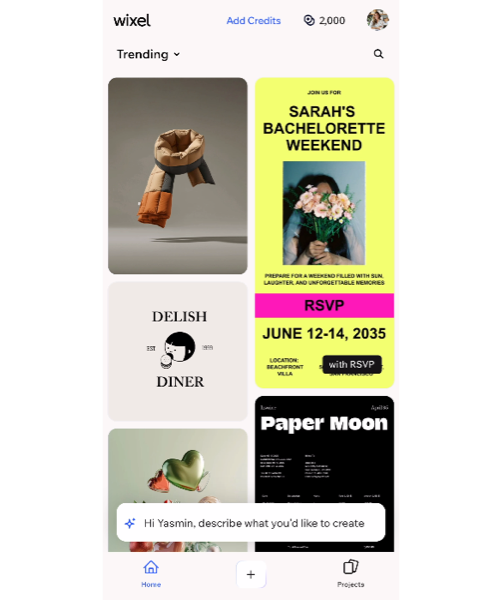
La barra di navigazione in alto
Nella parte superiore dello spazio di lavoro, troverai gli strumenti che ti aiutano a gestire il design e tenere traccia del tuo utilizzo dell'AI. Puoi controllare quanti crediti AI ti rimangono da utilizzare nel ciclo attuale, utilizzare i tasti Annulla e Ripristina e scaricare e condividere il tuo progetto.
Tocca l'icona Altre azioni  per accedere a opzioni aggiuntive. Da questo pannello, puoi aggiungere un nuovo design al progetto corrente e rinominare, duplicare ed eliminare il design. Da qui puoi anche aprire il pannello Livelli per avere una vista strutturata degli elementi del tuo design e accedere al Centro di Assistenza per un supporto extra.
per accedere a opzioni aggiuntive. Da questo pannello, puoi aggiungere un nuovo design al progetto corrente e rinominare, duplicare ed eliminare il design. Da qui puoi anche aprire il pannello Livelli per avere una vista strutturata degli elementi del tuo design e accedere al Centro di Assistenza per un supporto extra.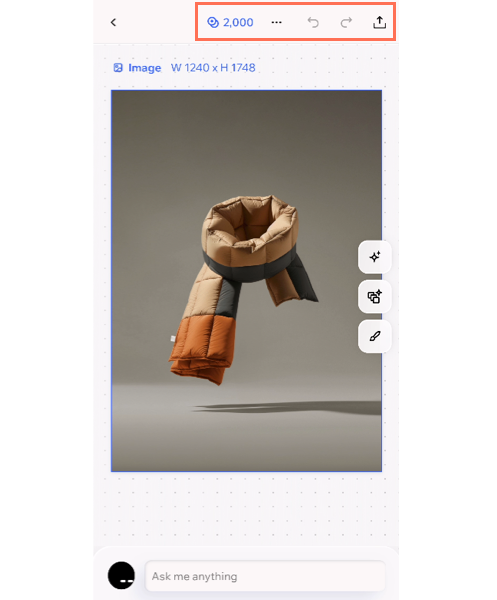
La barra delle azioni
La barra delle azioni viene visualizzata sotto il tuo design, offrendoti diverse impostazioni e strumenti di modifica a seconda di ciò su cui stai lavorando. Seleziona qualsiasi elemento nel tuo design e vedrai le opzioni aggiornarsi automaticamente.
Ad esempio, quando selezioni un'immagine, la barra delle azioni offrirà le opzioni di modifica delle foto. Se stai lavorando su un invito a un evento, avrai le opzioni di sfondo e layout. La barra delle azioni è anche il punto in cui troverai l'opzione per aggiungere elementi a un design.
Per aprire la barra delle azioni, tocca l'icona Modifica  sul lato destro del design. Per ridurla a icona, tocca l'icona X.
sul lato destro del design. Per ridurla a icona, tocca l'icona X.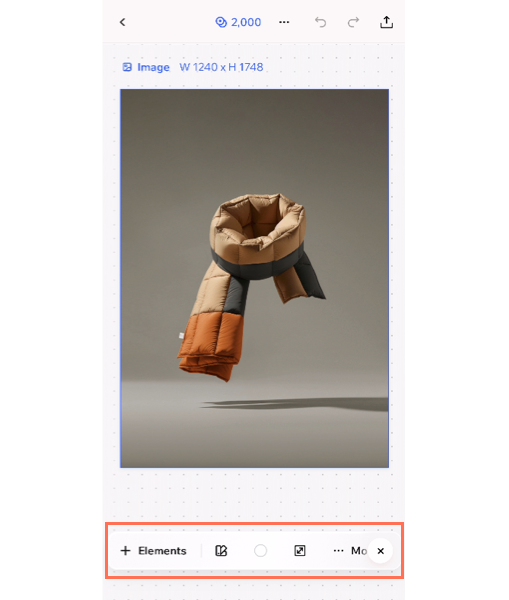
Gli strumenti AI nel tuo progetto
Le funzionalità AI integrate di Wixel sono sempre disponibili per aiutarti a raccogliere idee, modificare e dare nuova forma ai tuoi design.
Nota:
Tutte le azioni che comportano la generazione e la modifica di design con l'AI utilizzano i crediti AI.
Aria, la tua assistente di design AI
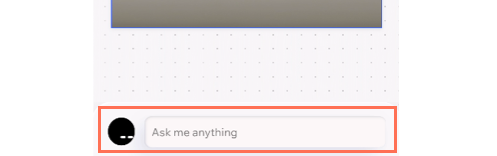
Nella parte inferiore dello spazio di lavoro, troverai Aria, la tua assistente di design AI. Aria è la tua partner creativa per la creazione e la modifica dei design. Puoi fare un brainstorming, creare e apportare modifiche a qualsiasi design del tuo progetto (loghi, immagini, video, documenti, PDF, moduli e altro ancora) direttamente dalla chat.
Tocca la chat per aprire la finestra e interagire con Aria. Per ridurre a icona la chat, tocca l'icona Riduci. Scopri di più su come lavorare con Aria.
Analisi AI
Il pannello dell'analisi AI, che si trova sul lato destro dello spazio di lavoro, analizza automaticamente un design in tempo reale e ne mostra i componenti principali. Ciò ti consente di isolare e modificare gli elementi principali del tuo design (es. un'immagine, un titolo o un'icona) senza lavorare sui livelli.
Tocca l'icona Analisi AI  per aprire il pannello e selezionare un elemento su cui lavorare. Ad esempio, puoi rigenerare o rimuovere un oggetto in un'immagine o riscrivere il testo e applicare uno stile di testo diverso.
per aprire il pannello e selezionare un elemento su cui lavorare. Ad esempio, puoi rigenerare o rimuovere un oggetto in un'immagine o riscrivere il testo e applicare uno stile di testo diverso.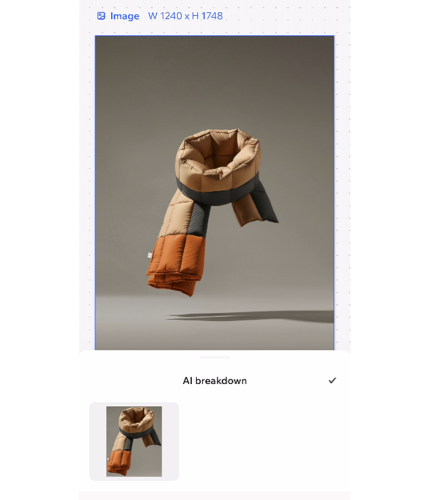
Suggerimenti
I suggerimenti vengono visualizzati sul design per offrire idee su cosa potresti fare dopo. Si adattano al contenuto e al contesto del tuo design, guidandoti per migliorare o sperimentare con il tuo progetto.
Per visualizzare i suggerimenti, tocca l'icona Suggerimenti AI  sul lato destro dello spazio di lavoro. Per nascondere i suggerimenti, tocca l'icona X.
sul lato destro dello spazio di lavoro. Per nascondere i suggerimenti, tocca l'icona X.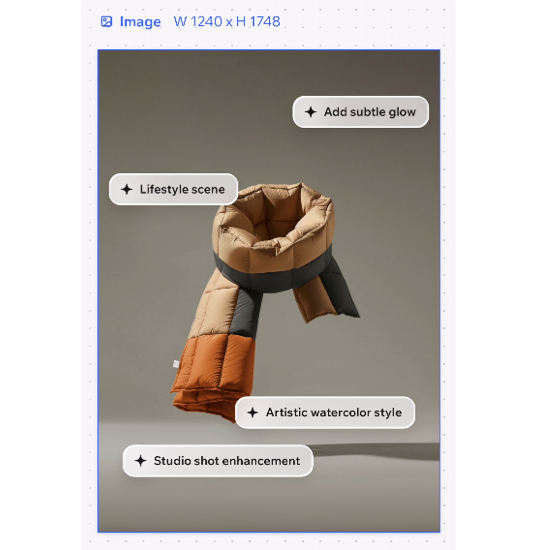
Passare da un design all'altro e tra i progetti
A differenza del browser desktop, nell'app Wixel ti concentri su un design alla volta. Quando vuoi passare a un altro design, tocca l'icona Indietro  in alto a sinistra. Verrà visualizzata una panoramica dei design del progetto. Ogni design ha un'icona in alto a destra della sua miniatura che mostra il tipo di design (es. video, modulo, immagine).
in alto a sinistra. Verrà visualizzata una panoramica dei design del progetto. Ogni design ha un'icona in alto a destra della sua miniatura che mostra il tipo di design (es. video, modulo, immagine).Per passare a un altro progetto, tocca l'icona Indietro di nuovo. Questo ti riporta alla home page, dove puoi scegliere un altro progetto o iniziarne uno nuovo.
di nuovo. Questo ti riporta alla home page, dove puoi scegliere un altro progetto o iniziarne uno nuovo.Suggerimento: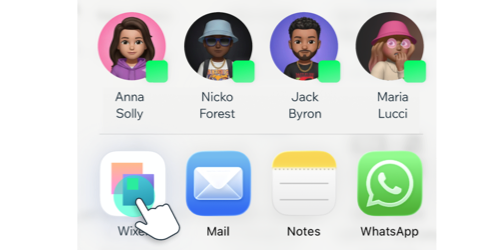
Puoi anche aprire immagini e PDF direttamente dal tuo dispositivo su Wixel. Questo è utile quando vuoi modificare una foto dalla tua fotocamera o aggiornare un documento quando non sei al computer.