


Wixel: creare widget con l'AI
In questo articolo:
- Modi per utilizzare i widget nei tuoi design
- Creare un widget
- Pubblicare e condividere i tuoi widget
- FAQ
I widget in Wixel ti consentono di aggiungere esperienze interattive ai tuoi design creando elementi personalizzati con l'AI. Invece di lavorare solo con contenuti statici, puoi creare widget che rispondano a clic, passaggi del mouse, input e altre azioni.
Poiché i widget sono personalizzati, non hai dei limiti alle opzioni attualmente esistenti in Wixel. Se c'è un tipo di interazione o elemento che non puoi ancora creare con gli strumenti normali, potresti essere in grado di crearlo come widget.
Nota:
Le azioni che comportano la generazione e la modifica di widget con l'AI utilizzano
crediti AI.
Modi per utilizzare i widget nei tuoi design
I widget possono coprire un'ampia gamma di piccole esperienze mirate. Sei tu a decidere cosa fanno e quanto sono complessi, da un singolo numero animato a una mini app con logica.
Ecco alcune idee di ciò che puoi creare:
- Una tabella interattiva che consente ai collaboratori di ordinare o esplorare i dati
- Un mini-gioco, come un'esperienza in stile Snake o Tetris per una campagna
- Un'infografica interattiva che evidenzia i dati man mano che i collaboratori interagiscono con essa
- Una calcolatrice, ad esempio per prezzi o mutui
- Una mini-app, come un generatore di password
Creare un widget
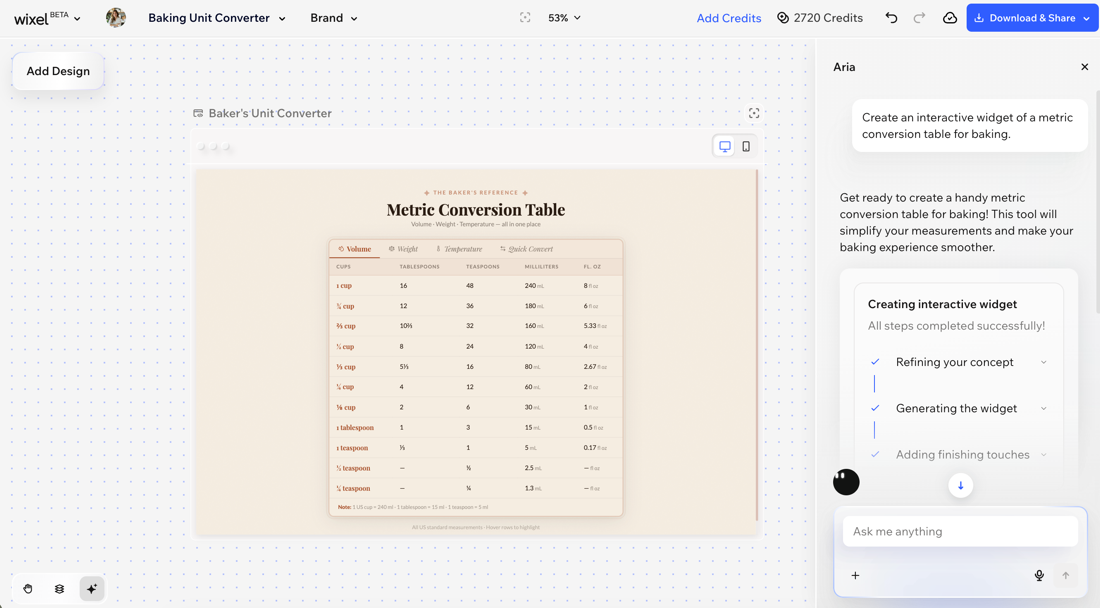
Crea un widget descrivendo ad Aria cosa vuoi creare. Una buona descrizione dovrebbe includere cosa deve fare il widget, come i collaboratori dovrebbero interagire con esso e lo stile che vuoi che abbia. Più specifico è il tuo prompt, più semplice sarà generare un risultato che corrisponda alla tua visione.
Per creare un widget:
Browser desktop
App Wixel
- Vai al tuo progetto in Wixel
- Chiedi ad Aria di creare il widget che desideri. Ad esempio: "Crea un widget interattivo che calcoli i prezzi con 3 opzioni di piano e un look pulito e professionale"
Suggerimento: Aria genererà il widget e lo aggiungerà come nuova risorsa al tuo progetto - (Facoltativo) Modifica il tema per regolare i colori e i caratteri del widget in modo che corrispondano al resto del progetto
Non ti piace il risultato?
Dì ad Aria cosa cambiare nel widget o clicca su
Rigenera sulla barra delle azioni per fare in modo che Aria generi una versione diversa del widget. Se vuoi mantenere il widget originale come opzione, duplicalo prima e poi rigenera il widget copiato.
Pubblicare e condividere i tuoi widget
Puoi usare i widget in diversi modi a seconda di come e dove hai intenzione di condividerli. Quando finisci un widget, puoi
creare un link attivo e condivisibile che mantenga il widget interattivo.
Questo ti permette di incorporarlo in altri strumenti che supportano gli URL, come documenti, presentazioni e altre piattaforme. Puoi progettare un widget interattivo una volta in Wixel e poi riutilizzarlo su molti canali diversi.
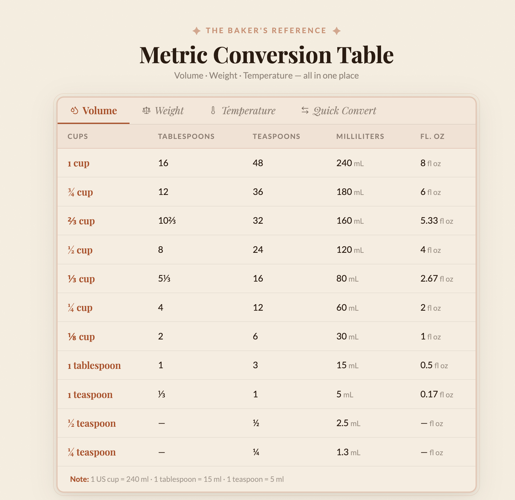
Suggerimento:
I widget si trovano all'interno del progetto su cui stai lavorando, insieme agli altri tuoi design. In questo modo tutto ciò che riguarda un cliente o una campagna specifica resta in un unico posto. Con il passare del tempo, i tuoi progetti possono diventare uno strumento riutilizzabile per widget e design da adattare a diversi formati, pubblico o campagne.
FAQ
Clicca su una domanda qui sotto per saperne di più sui widget in Wixel.
Ci sono dei template di widget da cui posso iniziare?
Dove vengono conservati i miei widget?
Posso usare i widget al di fuori di Wixel?