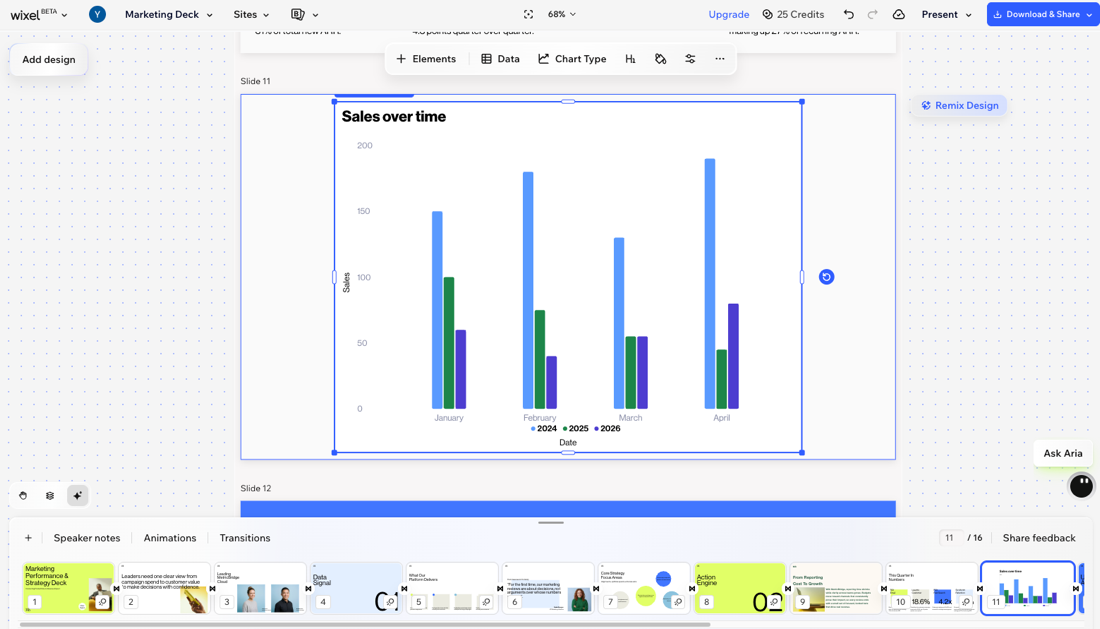
I grafici trasformano i tuoi dati in elementi grafici chiari che puoi aggiungere a
Wixel Slides. Usali per mostrare le tendenze nel tempo, confrontare categorie o suddividere un insieme nelle sue parti, mantenendo il design coerente con il brand.
Creare un grafico
Puoi aggiungere un grafico a qualsiasi slide dalla Barra degli strumenti sul lato sinistro del progetto. Parti da zero, genera un grafico usando un file con dati che già possiedi oppure usa l'AI per creare un grafico a partire da dati pubblici.
Per aggiungere un grafico:
Vai al tuo progetto su Wixel.
Seleziona la slide pertinente nel progetto.
Scegli come creare il grafico:
Compilare manualmente un grafico
Usa questa opzione se conosci già i numeri esatti da rappresentare o vuoi sperimentare rapidamente con valori diversi.
Clicca sull'icona Elementi  nella Barra degli strumenti.
Clicca su Grafici.
Scegli un tipo di grafico.
Clicca su Dati nella Barra delle azioni.
Inserisci le etichette nella prima riga. Queste sono le categorie che vuoi mostrare nel grafico (es. mesi, nomi dei prodotti).
Inserisci i valori nelle colonne sotto l'etichetta.
Carica un file con i tuoi dati
Usa questa opzione se i dati sono già presenti in un foglio di calcolo e vuoi creare un grafico a partire da essi. Se il tipo di grafico scelto non è adatto ai dati, puoi modificarlo in seguito.
Clicca sull'icona Elementi nella Barra degli strumenti
Clicca su Grafici.
Scegli un tipo di grafico.
Clicca su Dati nella Barra delle azioni.
Clicca su Carica file CSV.
Seleziona il file pertinente dal computer.
Verifica che le colonne e le righe siano posizionate correttamente nella tabella e, se necessario, modificale.
Generare un grafico con l'AI usando dati pubblici
Usa questa opzione quando vuoi creare un grafico basato su informazioni pubbliche senza raccogliere personalmente i dati, ad esempio la popolazione per Paese o l'utilizzo degli smartphone nel tempo.
- Nella chat con l'Assistente Wixel, descrivi il grafico che vuoi creare. Ad esempio: "Crea un grafico a barre che mostri la popolazione dei Paesi più popolosi al mondo".
- Controlla il grafico generato dall'Assistente Wixel. Se necessario, perfeziona il prompt e genera nuovamente il grafico fino a quando non corrisponderà alle tue esigenze.
Personalizzare i dati e il design del grafico
Una volta aggiunto il grafico alla pagina, puoi perfezionare i dati, cambiare il tipo di grafico e
adattare il design al tema del progetto.
Per personalizzare il grafico:
Vai al tuo progetto in Wixel.
Seleziona il grafico pertinente.
Scegli cosa vuoi fare:
Modificare i dati del grafico
- Clicca su Dati nella Barra delle azioni.
- Esegui una delle seguenti operazioni:
- Aggiorna i valori direttamente nella tabella.
- Clicca su Carica file CSV per sostituire i dati con un nuovo file.
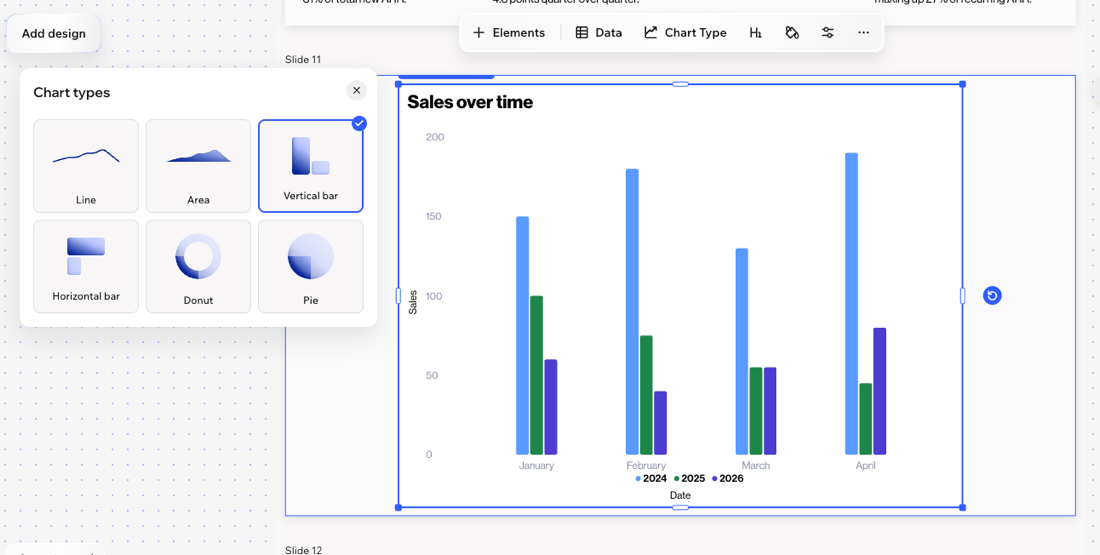
Cambiare il tipo di grafico
- Clicca su Tipo di grafico nella Barra delle azioni.
- Seleziona un nuovo tipo di grafico.
- (Facoltativo) Verifica che i dati continuino a raccontare la storia desiderata nella nuova disposizione e, se necessario, modifica i dati o le opzioni di visualizzazione.
Seleziona la slide che contiene il grafico, quindi c
licca su Tema per applicare uno dei preset del progetto e adattare il grafico al resto del progetto.
Scopri di più sui temi.
Modificare la formattazione
- Clicca l'icona Testo
 nella barra delle azioni.
 - Scegli cosa modificare:
- Scegli la famiglia e lo spessore del carattere per il testo del grafico.
- Imposta l'allineamento dei titoli (a sinistra, al centro o a destra).
- Scegli un colore del testo che risalti rispetto al grafico e allo sfondo.
- Modifica i campi di testo e le dimensioni:
- Titolo del grafico: il titolo principale che appare sopra il grafico (es. Vendite nel tempo).
- Sottotitolo del grafico: una breve riga aggiuntiva che fornisce informazioni contestuali, come un intervallo di date o un segmento (es. T2).
- Dimensione del carattere delle etichette: le dimensioni del testo del grafico (etichette e numeri).
- Titolo dell'asse X: l'etichetta dei valori mostrati lungo l'asse orizzontale, che descrive ciò che rappresenta ogni punto o barra (es. Data, Nome del prodotto)
- Titolo dell'asse Y: l'etichetta dei valori mostrati lungo l'asse verticale, che descrive cosa viene misurato e in quale quantità (es. Vendite, Entrate o Numero di iscrizioni).
Personalizzare i colori del grafico
Clicca l'icona Colore
 nella barra delle azioni per cambiare il colore dello sfondo del grafico e quello delle singole serie o dei singoli segmenti (es. Linea 1, Linea 2 o ogni sezione di un grafico a torta).
Suggerimento: scegli nuovi colori che si abbinino bene allo sfondo e mantengano il grafico ben leggibile.
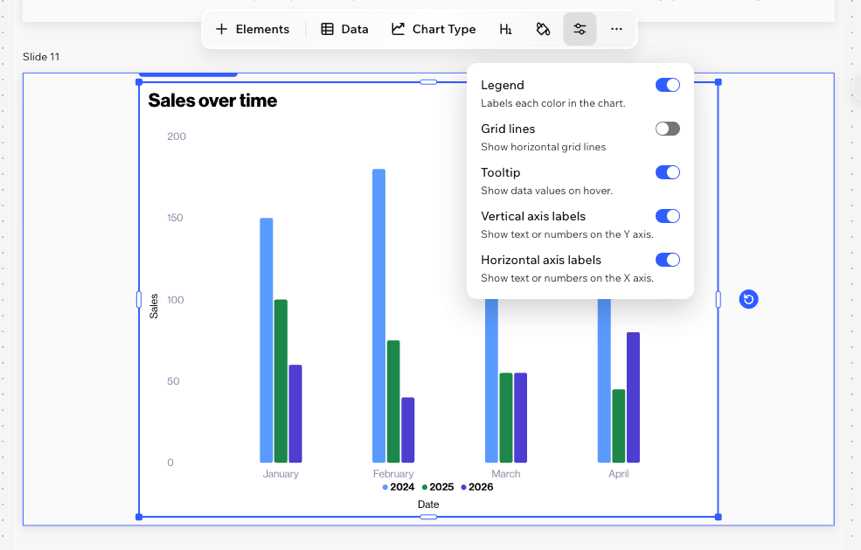
Regolare le opzioni di visualizzazione
- Clicca l'icona Regola
 nella barra delle azioni.
 - Attiva o disattiva gli interruttori disponibili in base alle tue esigenze:
- Legenda: mostra o nascondi la legenda che identifica ogni colore nel grafico.
- Linee della griglia: mostra o nascondi le linee orizzontali e verticali della griglia.
- Descrizione: mostra i valori dei dati quando qualcuno passa il mouse sul grafico.
- Valori del grafico: mostra i valori dei dati direttamente su ogni barra o segmento.
- Etichette degli assi: mostra o nascondi il testo o i numeri sugli assi.
FAQ
Clicca una domanda qui sotto per scoprire di più sui grafici in Wixel.
Come scegliere il grafico giusto per i miei contenuti?
I diversi tipi di grafico sono più adatti a seconda dei dati che vuoi presentare. Ecco alcune idee per aiutarti a scegliere quello giusto e decidere come utilizzarlo:
- Linee: ideale per mostrare come cambia qualcosa nel tempo e individuare le tendenze. Ad esempio, monitora le vendite mensili dell'ultimo anno per evidenziare aumenti o cali.
- Barre verticali: ideale per confrontare le categorie affiancandole. Ad esempio, usalo per confrontare il numero di biglietti venduti per diversi tipi di evento.
- Barre orizzontali: ideale per ordinare molte categorie dalla più alta alla più bassa, soprattutto quando i nomi delle categorie sono lunghi. Ad esempio, ordina le risposte a un sondaggio in base ai motivi principali per cui si partecipa a un programma.
- Ciambella: ideale per mostrare le parti di un insieme lasciando spazio al centro per un numero chiave o un'etichetta breve. Ad esempio, mostra come viene ripartito il budget annuale tra i vari reparti della tua azienda.
- Torta: ideale per suddivisioni essenziali in cui vuoi mostrare come un numero ridotto di categorie raggiunge complessivamente il 100%. Ad esempio, mostra come ha votato la tua classe per scegliere la destinazione della prossima gita scolastica.
Quali tipi di file posso caricare per creare un grafico?
Puoi caricare file CSV, XLSX e XLS.
Qual è la quantità massima di dati che posso aggiungere?
Puoi aggiungere fino a 20 colonne e 25 righe per qualsiasi tipo di grafico.