Puoi eliminare uno spazio di lavoro di Wix Studio se non ne hai più bisogno. L'eliminazione di uno spazio di lavoro è definitiva e rimuove tutti i progetti, le impostazioni e i dati in quello spazio di lavoro. Se questo è l'unico spazio di lavoro a cui appartieni, eliminarlo chiuderà anche il tuo account Wix.
Passaggio 1 | Annulla o trasferisci i tuoi abbonamenti Premium
Prima di eliminare il tuo spazio di lavoro, disattiva il rinnovo automatico o trasferisci eventuali pacchetti Premium, abbonamenti o domini a esso collegati. Non è necessario attendere che scadano.
Clicca sull'opzione pertinente qui sotto per saperne di più.
Annulla i tuoi servizi Premium
Annulla ogni abbonamento che hai nel tuo spazio di lavoro (es. pacchetto Premium, dominio, email aziendale, app) separatamente.
Vai ad Abbonamenti Premium nel tuo spazio di lavoro
Clicca sull'icona Altre azioni  accanto all'abbonamento pertinente
Clicca su Cancella pacchetto/Elimina dominio/Email aziendale/App
Vuoi annullare un dominio?
Disattiva il rinnovo automatico per il tuo dominio o trasferiscilo a un altro account Wix o a un registrar esterno. Il tuo dominio rimane registrato fino alla scadenza e puoi comunque recuperarlo durante il Periodo di riscatto se cambi idea.
Trasferisci il tuo sito e i tuoi servizi Premium
Quando trasferisci un sito Premium a un altro account, tutti i servizi collegati si spostano con esso. Usa questa opzione per unire 2 account Wix o per concedere a qualcun altro la proprietà del tuo sito.
Vai su I miei siti
Clicca sull'icona Altre azioni accanto al sito pertinente
Clicca su Trasferisci sito
Inserisci l'indirizzo email del destinatario
Compila il modulo di trasferimento (qui puoi selezionare i servizi aggiuntivi che desideri trasferire)
Clicca su Avanti
Controlla e conferma i dettagli del trasferimento e clicca su Trasferisci proprietà
Trasferisci solo il tuo dominio
Puoi trasferire il tuo dominio Wix senza trasferire un sito. Trasferiscilo a un altro account Wix o al di fuori di Wix.
Vai su Domini nel tuo spazio di lavoro
Clicca sull'icona Azioni  accanto al dominio pertinente
Clicca su Trasferisci al di fuori di Wix o Trasferisci ad un altro account Wix
Passaggio 2 | Rimuovi tutti i domini aggiuntivi dal tuo spazio di lavoro
Se hai acquistato un dominio da Wix, dovresti annullarlo o trasferirlo (come descritto nel
passaggio 1). Se hai collegato un dominio esterno, segui i passaggi riportati di seguito per rimuoverlo.
Per rimuovere un dominio dal tuo spazio di lavoro:
- Vai su Domini nel tuo spazio di lavoro
- Clicca sull'icona Azioni accanto al dominio pertinente
- Clicca su Rimuovi da Wix
Passaggio 3 | Sposta i tuoi siti nel Cestino o trasferiscili
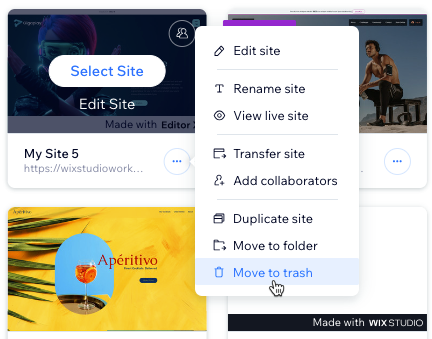
Quindi, scegli cosa succede ai siti di cui sei proprietario in questo spazio di lavoro. Sposta ogni sito nel cestino o trasferiscilo a un altro account Wix per mantenerlo attivo.
Per spostare i tuoi siti nel cestino:
- Vai a Siti nel tuo spazio di lavoro
- Clicca sull'icona Altre azioni accanto al sito pertinente
- Clicca su Sposta nel cestino
- Clicca su Sposta nel Cestino per confermare
- Ripeti per tutti i siti rimanenti di questo spazio di lavoro
Passaggio 4 | Elimina il tuo spazio di lavoro
Dopo aver disattivato il rinnovo automatico sui tuoi abbonamenti Premium e rimosso tutti i domini collegati, puoi eliminare il tuo spazio di lavoro.
Per eliminare il tuo spazio di lavoro:
Vai a Elimina il tuo spazio di lavoro
(Facoltativo) Seleziona l'opzione pertinente dal menu a tendina Seleziona motivo
(Facoltativo) Inserisci eventuali altri feedback che vuoi condividere
Inserisci la tua password (saltala se il tuo account utilizza il Single Sign-On obbligatorio)
Clicca su Elimina spazio di lavoro
Clicca di nuovo su Elimina spazio di lavoro per confermare
Pronto per eliminare il tuo spazio di lavoro?
FAQ
Clicca su una domanda qui sotto per saperne di più su come eliminare gli spazi di lavoro.
Cosa succede quando elimino uno spazio di lavoro?
Quando elimini uno spazio di lavoro su Wix Studio, perdi tutti i progetti, le impostazioni e i dati al suo interno. Se fai parte di un solo spazio di lavoro e lo elimini, chiuderai completamente anche il tuo account Wix.
Posso recuperare uno spazio di lavoro eliminato?
No. Non puoi recuperare uno spazio di lavoro dopo averlo eliminato.
Posso eliminare uno spazio di lavoro e mantenere un backup del suo contenuto?
No. Quando elimini uno spazio di lavoro, tutti i tuoi dati vengono rimossi da quello spazio di lavoro.
Posso eliminare uno spazio di lavoro se non sono il proprietario?
No. Puoi eliminare uno spazio di lavoro solo se ne sei il proprietario. Tuttavia, puoi lasciare uno spazio di lavoro di cui non sei il proprietario. Vai a Team e clicca su Abbandona il team accanto al tuo nome.
L'eliminazione di uno spazio di lavoro comporta la rimozione di tutti i collaboratori ad esso associati?
Sì. L'eliminazione di uno spazio di lavoro lo rimuove insieme a tutti gli accessi dei suoi collaboratori.
C'è un modo per disattivare temporaneamente uno spazio di lavoro invece di eliminarlo?
Al momento, non c'è un modo di disattivare temporaneamente uno spazio di lavoro.
Ho provato a eliminare il mio spazio di lavoro, ma ho ricevuto un errore
Assicurati che tutti i tuoi abbonamenti Premium abbiano il rinnovo automatico disattivato e che tutti gli abbonamenti basati sull'utilizzo siano completamente pagati. Quindi prova a eliminare di nuovo lo spazio di lavoro.