


Wix Restaurants: importare il tuo menu da un file
Importa un file del menu per creare rapidamente un nuovo menu per il tuo ristorante. Wix Restuarants rileva e organizza i tuoi piatti, i prezzi e le sezioni, quindi salva il menu come bozza in modo da poterlo rivedere e modificare in qualsiasi momento.
Hai più di un menu da importare?
- Importa ogni menu come un file separato
- Formati supportati: PDF (fino a 100 pagine), CSV, Excel (XLS o XLSX)
- Se il tuo file include diversi menu, Wix Restaurants li combina in un unico menu con più sezioni
Per importare il menu da un file:
- Vai a Menu nel Pannello di controllo del tuo sito
- Clicca su + Aggiungi menu in alto a destra
- Seleziona Importa da file
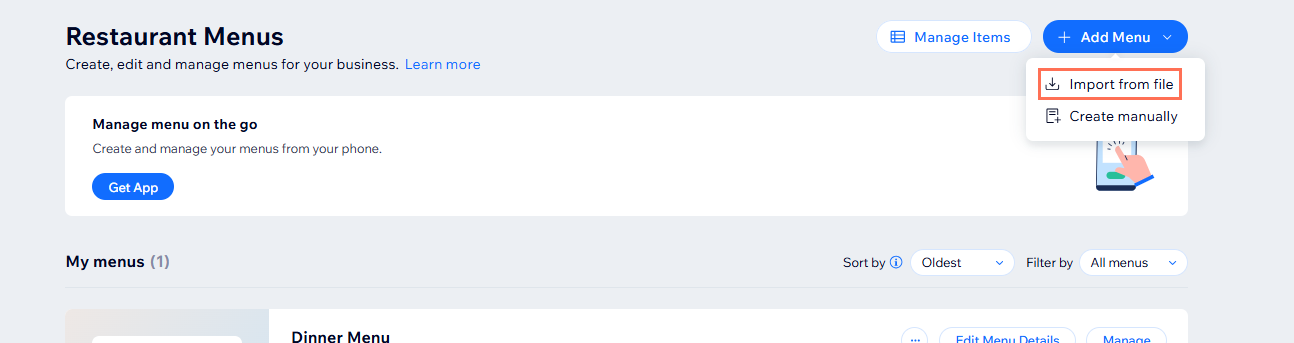
- Clicca su Seleziona file menu
- Nel Gestore media, seleziona il file pertinente o clicca su + Carica media per caricarne uno nuovo
- Clicca su Continua
- Controlla l'anteprima del file, quindi clicca su Continua
- Controlla il riepilogo del menu e conferma o modifica i dettagli pertinenti:
- Mantieni o aggiorna il Nome del menu
- (Se pertinente) Clicca sul menu a tendina Sede e seleziona la sede pertinente
- Clicca su Confirm & Add (Conferma e aggiungi)
- (Facoltativo) Modifica i dettagli del menu pertinenti
- Aggiungi sezione: clicca su + Aggiungi sezione per creare una nuova sezione del menu
- Modifica menu: clicca su Modifica dettagli menu per aggiornare il nome, la descrizione o le impostazioni del menu
Nota:
È possibile importare solo gli elementi di testo del menu. Le immagini nei PDF non vengono estratte e aggiunte al tuo menu.