


Editor Wix Harmony: novità del Gestore contenuti
- Aggiungere i primi contenuti al Gestore contenuti
- Collegare le liste dinamiche direttamente alle raccolte
- Usare un unico pannello per gestire i contenuti
- Usare le pagine elemento invece delle pagine dinamiche
- Funzionalità che operano diversamente in Wix Harmony
- FAQ
Il Gestore contenuti (CMS) nell'Editor Wix Harmony collega i tuoi contenuti direttamente al design. Non ci sono dataset da configurare, modalità da scegliere o livelli aggiuntivi tra le raccolte e la pagina. Aggiungi una lista dinamica, collegala a una raccolta e i tuoi contenuti appariranno immediatamente.
Se hai già utilizzato il Gestore contenuti nell'Editor Wix o nell'Editor Studio, sono cambiate molte cose: ecco come ottenere gli stessi risultati in Wix Harmony.
Aggiungere i primi contenuti al Gestore contenuti
Non devi installare alcuna app Gestore contenuti e nell'Editor Wix Harmony non è presente alcun tasto Gestore contenuti. Il Gestore contenuti diventa parte del tuo sito nel momento in cui aggiungi qualcosa che lo utilizza, ad esempio una lista dinamica dal pannello Aggiungi o una pagina collegata a una raccolta.
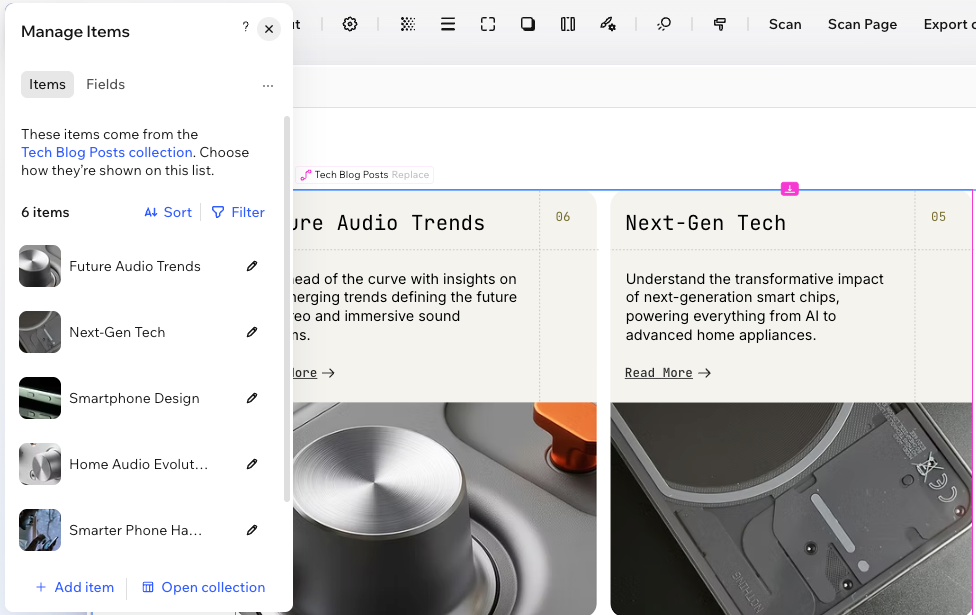
La prima volta che accade, Wix Harmony crea una raccolta iniziale con contenuti di esempio, così puoi vedere come funziona tutto prima di aggiungere i tuoi contenuti. Puoi gestire questa raccolta e tutte le altre che crei dalla scheda Gestore contenuti nel Pannello di controllo del tuo sito.
Collegare le liste dinamiche direttamente alle raccolte
Le liste dinamiche sono il collegamento principale al Gestore contenuti in Wix Harmony. Invece di aggiungere un dataset intermedio, colleghi la lista dinamica direttamente a una raccolta nuova o esistente. Wix Harmony abbina automaticamente il testo, le immagini e i tasti della lista dinamica ai campi della raccolta. Questi sono gli elementi che mostrano i contenuti della raccolta all'interno di una lista dinamica nelle tue pagine o ovunque tu li inserisca in una pagina elemento.
I colori ti mostrano cosa è collegato mentre progetti:
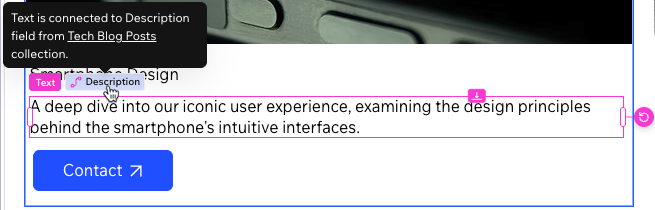
Rosa: l'elemento è collegato alla raccolta. Il suo contenuto proviene dal Gestore contenuti
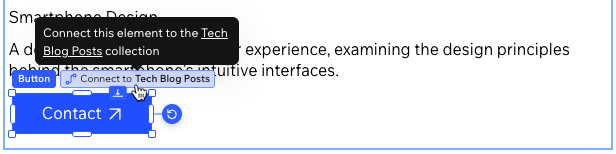
Blu: l'elemento è statico. Il suo contenuto rimane invariato per ogni elemento
Poiché non sono presenti dataset, non esistono neanche modalità Dataset: ogni collegamento è configurato per mostrare sul sito i contenuti della raccolta.
I tuoi contenuti si trovano nella raccolta, dove puoi gestirli, anziché negli elementi statici della pagina. Ciò include qualsiasi testo che creavi con le espressioni del Gestore contenuti, che non fanno parte di Wix Harmony.
Usare un unico pannello per gestire i contenuti
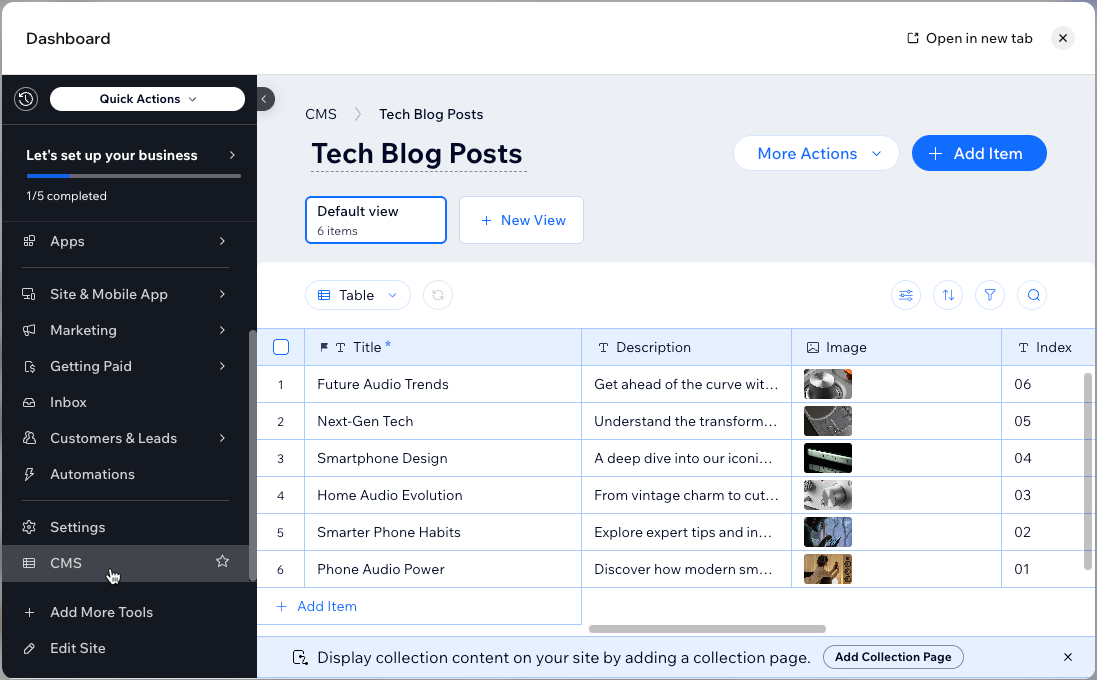
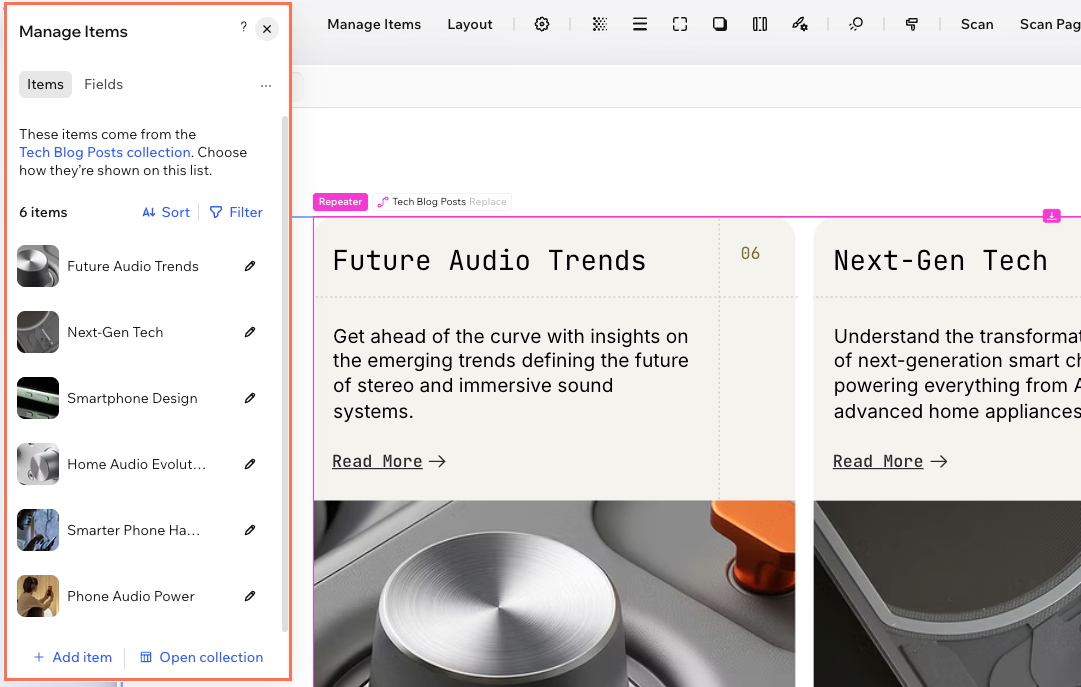
Ogni lista dinamica collegata e ogni pagina elemento collegata include un pannello Gestisci elementi, così i contenuti rimangono a portata di mano mentre progetti. Puoi aggiungere, modificare e organizzare gli elementi senza uscire dall'Editor.
La scheda Elementi elenca tutti gli elementi mostrati dalla lista dinamica. Da qui puoi aggiungere e modificare gli elementi, filtrare e ordinare il tuo elenco oppure assegnare a ogni elemento una pagina dedicata. Scopri di più su come gestire gli elementi nel tuo elenco.
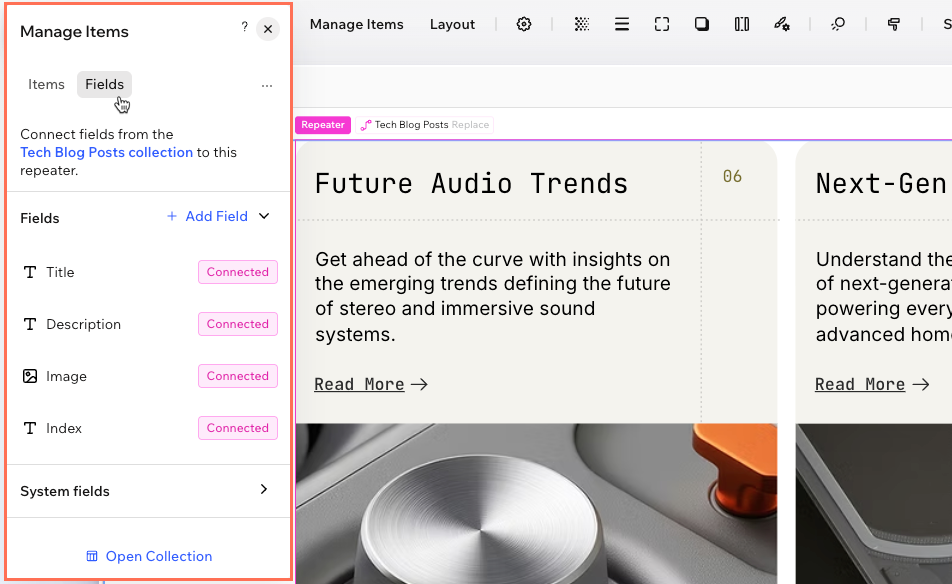
La scheda Campi elenca tutti i campi della raccolta e mostra un'etichetta rosa Collegato accanto a quelli presenti nella pagina. Da qui puoi vedere a cosa è collegato ogni campo, aggiungere elementi che mostrano altri contenuti, creare nuovi campi o utilizzare campi di sistema come Data di creazione. Scopri di più su come gestire i campi e collegare gli elementi.
Da entrambe le schede puoi anche sostituire la raccolta utilizzata dalla lista dinamica o creare una pagina per ogni elemento. Quando sostituisci una raccolta, Wix Harmony abbina automaticamente i nuovi campi agli elementi esistenti e mostra un pannello per l'abbinamento dei campi, così puoi controllare e modificare i collegamenti prima di confermare.
Usare le pagine elemento invece delle pagine dinamiche
La configurazione delle "pagine dinamiche" non è più disponibile, così come la distinzione tra pagine dinamiche elenco e pagine dinamiche elemento. In Wix Harmony, puoi lavorare con pagine e pagine elemento:
- Elenchi: qualsiasi pagina può mostrare un elenco di elementi della tua raccolta: aggiungi una lista dinamica e collegala alla raccolta. Non è più necessario gestire un tipo di "pagina elenco" separato.
- Pagine elemento: progetta una pagina e ogni elemento della raccolta avrà una versione dedicata, ciascuna con il proprio URL. Le pagine elemento sostituiscono quelle che in precedenza erano chiamate pagine dinamiche elemento.
Puoi creare pagine elemento in diversi modi:
Da una lista dinamica: imposta un tasto o un'immagine nella lista dinamica in modo che apra la pagina elemento. Wix Harmony crea le pagine elemento per te.
Dal pannello Aggiungi: aggiungi una pagina con un elenco oppure un set che crea insieme una pagina elenco e una pagina elemento.
Con Aria: chiedi ad Aria, l'Assistente AI nel tuo Editor, di trasformare una pagina statica in una pagina elemento. Puoi usare questo metodo anche per convertire le pagine che hai già progettato.
L'URL di ogni pagina elemento termina con il valore del campo Slug dell'elemento, un valore univoco e modificabile che appare nella raccolta subito dopo il campo principale. Scopri di più sugli slug degli URL in Wix Harmony.
Funzionalità che operano diversamente in Wix Harmony
Alcuni strumenti dell'Editor Wix e dell'Editor Studio operano diversamente in Wix Harmony, mentre altri non sono inclusi. Puoi votare le funzionalità che vorresti vedere in Wix Harmony. Ecco come ottenere risultati simili:
Mostrare un singolo elemento: il tipo di raccolta Elemento singolo non è disponibile. Collega invece una lista dinamica alla raccolta e impostala in modo che mostri un solo elemento.
Mostrare diverse visualizzazioni dei contenuti: gli elementi di input, come i menu a tendina che i visitatori usano per filtrare i contenuti, non sono disponibili. Per mostrare diversi gruppi di elementi, aggiungi una lista dinamica per ogni visualizzazione, ciascuna con il proprio filtro, ad esempio "In evidenza" e "Più recenti".
Raccogliere contenuti dai visitatori: tutte le connessioni al Gestore contenuti mostrano contenuti, quindi i moduli personalizzati creati con elementi di input non sono disponibili. Usa invece Moduli Wix per raccogliere i dati inviati dai visitatori del sito.
Modificare i contenuti in sicurezza: non è disponibile un ambiente sandbox: puoi lavorare con una sola versione dei contenuti. Le modifiche che salvi in una raccolta appaiono sul sito pubblicato, a meno che tu non applichi un filtro per escludere gli elementi nel pannello Gestisci elementi.
Scegliere chi può vedere i contenuti: le Autorizzazioni ora sono riunite in un'unica impostazione. Nelle impostazioni della raccolta, vai a Chi può visualizzare questi contenuti sul sito online? e seleziona Tutti, Solo membri (i membri del sito che hanno effettuato l'accesso) o Amministratore (solo tu e i tuoi collaboratori). Solo tu e i tuoi collaboratori potete aggiungere, aggiornare o eliminare contenuti.
Ordinare gli elementi: le raccolte non riproducono il proprio ordine sul sito. Usa l'ordinamento nel pannello Gestisci elementi per controllare l'ordine. Per un ordine completamente personalizzato, aggiungi un campo numerico alla raccolta, ad esempio "Ordine di visualizzazione", e usalo per ordinare gli elementi.
Lavorare con le raccolte delle app: le raccolte delle app di Wix, come Wix Stores o Moduli Wix, non possono essere collegate alle liste dinamiche in Wix Harmony.
Lavorare con i tipi di campo: le raccolte utilizzano una selezione mirata di tipi di campo. I campi di riferimento, a riferimenti multipli e galleria non sono inclusi.
FAQ
Clicca una domanda qui sotto per scoprire di più sul Gestore contenuti in Wix Harmony.