


Editor Wix Harmony: aggiungere e configurare le liste dinamiche
- Aggiungere una lista dinamica e collegare la raccolta
- Gestire gli elementi dell'elenco
- Gestire i campi e collegare gli elementi
- Collegare gli elementi nel repeater
- FAQ
Le liste dinamiche trasformano le raccolte del CMS (sistema di gestione dei contenuti) in elenchi progettati per qualsiasi pagina, come portfolio, menu, annunci immobiliari e altro ancora. Aggiungi una lista dinamica, collegala a una raccolta e gestisci i contenuti direttamente nell'area in cui progetti.
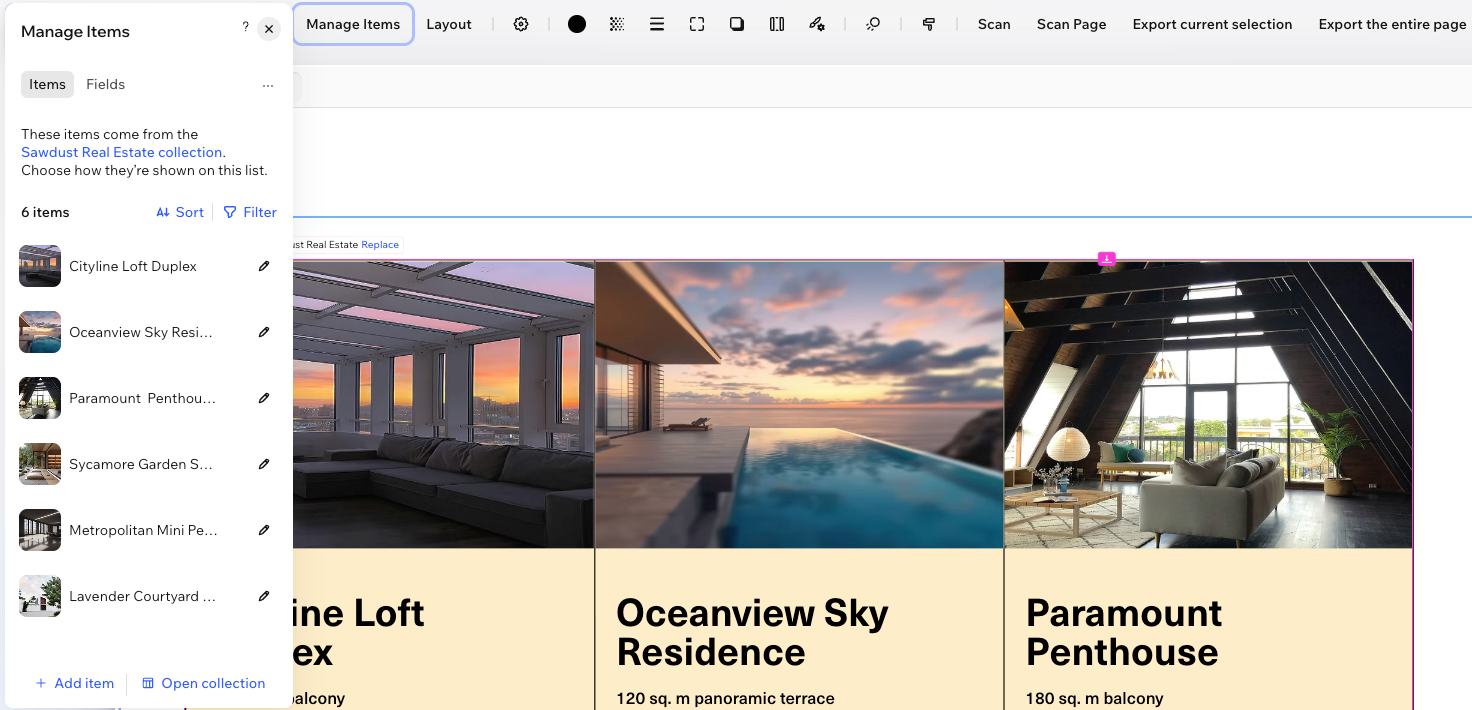
Aggiungere una lista dinamica e collegare la raccolta
Aggiungi una lista dinamica dal pannello Aggiungi, quindi collegala a una raccolta nuova o esistente. Wix Harmony abbina automaticamente gli elementi della lista dinamica, come testo, immagini e tasti, ai campi della raccolta.
Wix Harmony collega gli elementi della lista dinamica ai campi della raccolta. Gli elementi che mostrano i contenuti della raccolta sono rosa, mentre quelli statici sono blu.
Per aggiungere e collegare una lista dinamica:
Clicca su + Aggiungi in alto a sinistra nell'Editor.
Seleziona Elementi.
Clicca su Elenco sul lato sinistro dell'Editor.
Clicca sulla scheda Liste dinamiche .
Trascina sulla pagina la lista dinamica che preferisci.
Clicca su Collega raccolta nella lista dinamica.
Scegli la fonte dei contenuti:
Nuova raccolta: crea una raccolta da riempire con i tuoi contenuti.
Raccolta esistente: seleziona una raccolta che hai già creato.
Gestire gli elementi dell'elenco
La scheda Elementi del pannello Gestisci elementi mostra tutti gli elementi presenti nella lista dinamica e la provenienza dei contenuti. Aggiungi, modifica, filtra e ordina gli elementi senza uscire dall'Editor.
Per gestire gli elementi:
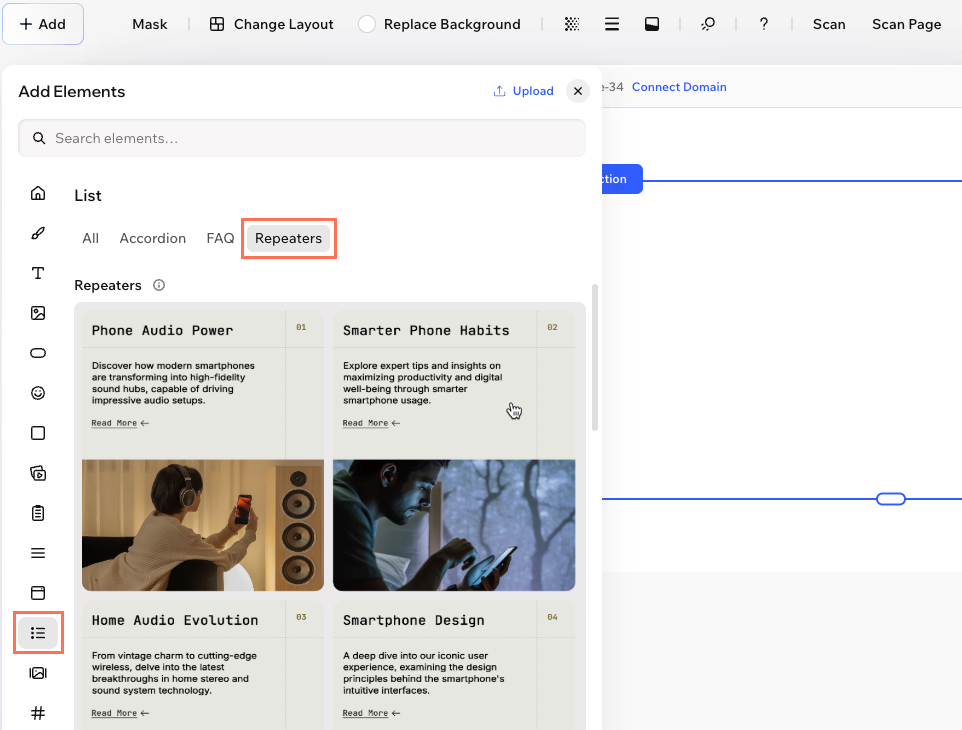
Clicca sulla lista dinamica, quindi clicca su Gestisci elementi.
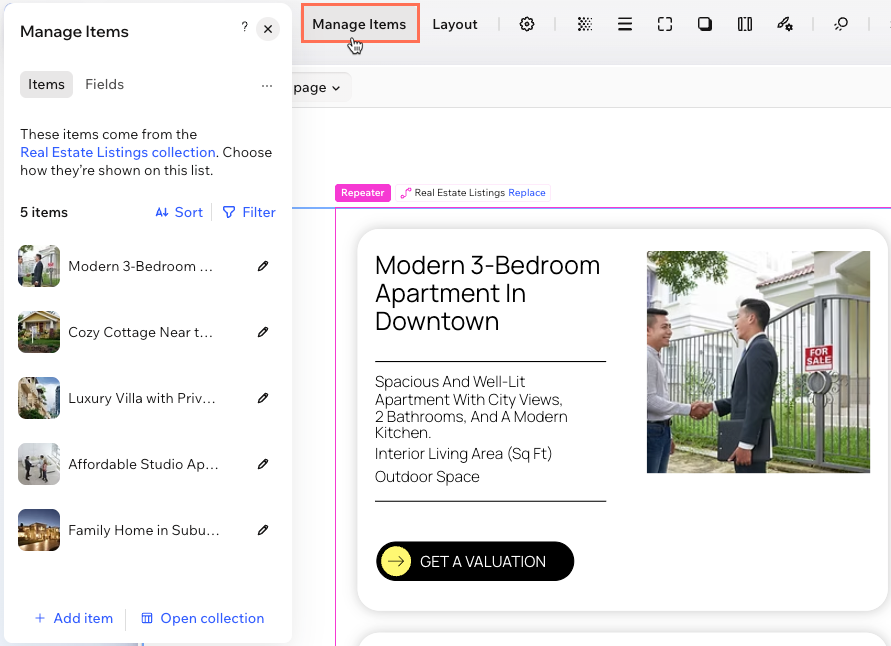
Dove si trovano i contenuti: la parte superiore del pannello mostra da quale raccolta proviene l'elenco. Clicca sul nome della raccolta per aprirla.
Dalla scheda Elementi, scegli cosa vuoi fare:
Aggiungere un elemento: clicca + Aggiungi elemento nella parte inferiore del pannello per creare un nuovo elemento della raccolta
Modificare un elemento: clicca l'icona Modifica
 accanto a un elemento per aggiornarne il contenuto
Filtrare gli elementi: clicca Filtra per mostrare solo gli elementi che corrispondono alle condizioni che hai impostato. Scopri di più su come filtrare gli elementi mostrati nel repeater
Ordinare gli elementi: clicca Ordina per scegliere l'ordine in cui vengono mostrati gli elementi. Scopri di più su come ordinare gli elementi nel repeater
Sostituire la raccolta: clicca l'icona Altre azioni
 nel pannello e seleziona Sostituisci raccolta per collegare una raccolta diversa. Wix Harmony sceglie automaticamente quali campi della nuova raccolta sostituiscono quelli attuali negli elementi. Puoi cliccare Controlla abbinamento campi per effettuare regolazioni manuali. Quando hai finito, clicca Sostituisci raccolta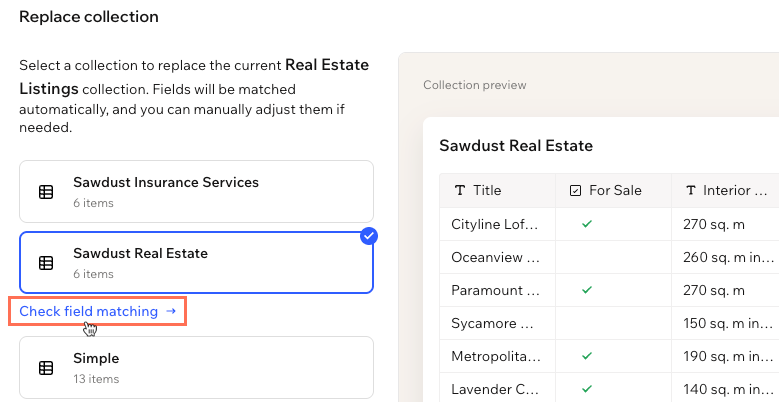
Creare pagine elemento: clicca l'icona Altre azioni
nel pannello e seleziona Crea una pagina per ogni elemento per assegnare a ciascun elemento una pagina dedicata. Quindi scegli un template e clicca AggiungiAprire la raccolta: clicca Apri raccolta nella parte inferiore del pannello per vedere e modificare la raccolta completa
Gestire i campi e collegare gli elementi
La scheda Campi elenca tutti i campi della raccolta e mostra un'etichetta rosa Collegato sui campi mostrati nella pagina. Usala per aggiungere altri contenuti alla pagina o nuovi campi alla raccolta.
Per gestire i campi:
Clicca il repeater, quindi clicca Gestisci elementi.
Clicca la scheda Campi.
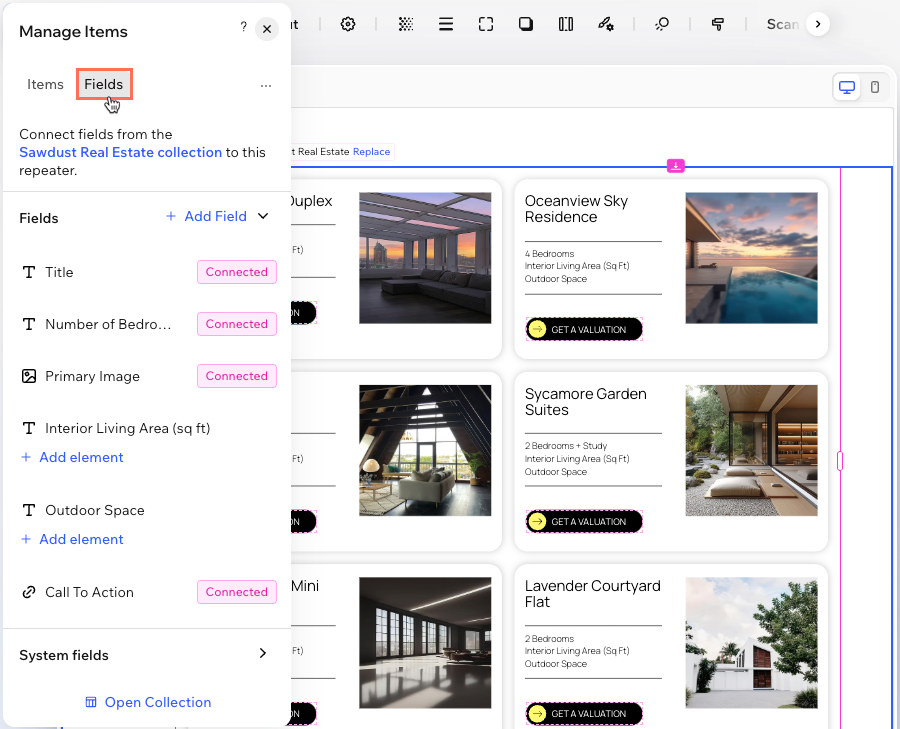
Scegli cosa vuoi fare:
Controllare un collegamento: passa il mouse sull'etichetta Collegato di un campo per vedere quale elemento lo utilizza. Clicca l'etichetta per modificare o rimuovere il collegamento
Mostrare un campo nella pagina: clicca + Aggiungi elemento sotto un campo per aggiungere un nuovo elemento che ne mostra il contenuto. Quindi trascina l'elemento nella posizione pertinente all'interno del repeater
Aggiungere un nuovo campo: clicca + Aggiungi campo, quindi scegli il tipo di campo, ad esempio testo, numero o immagine, assegna un nome al campo e clicca Aggiungi campo
Usare i campi di sistema: clicca Campi di sistema per espandere i valori che Wix Harmony monitora per te: ID, Data di creazione, Data di aggiornamento e Proprietario. Clicca + Aggiungi elemento sotto uno di questi campi per mostrarlo
Sostituire la raccolta: clicca l'icona Altre azioni
nel pannello e seleziona Sostituisci raccolta per collegare una raccolta diversa. Wix Harmony sceglie automaticamente quali campi della nuova raccolta sostituiscono quelli attuali negli elementi. Puoi cliccare Controlla abbinamento campi per effettuare regolazioni manuali. Quando hai finito, clicca Sostituisci raccoltaCreare pagine elemento: clicca l'icona Altre azioni
nel pannello e seleziona Crea una pagina per ogni elemento per assegnare a ciascun elemento una pagina dedicata. Quindi scegli un template e clicca AggiungiAprire la raccolta: clicca Apri raccolta nella parte inferiore del pannello per vedere e modificare la raccolta completa
Collegare gli elementi nel repeater
Puoi collegare gli elementi di testo, immagine e tasto all'interno del repeater direttamente dalla pagina, senza aprire il pannello Gestisci elementi. Nelle pagine statiche, solo gli elementi all'interno di un repeater possono essere collegati alla raccolta. Le pagine elemento mostrano un elemento alla volta, quindi in queste pagine puoi collegare gli elementi ovunque li posizioni.
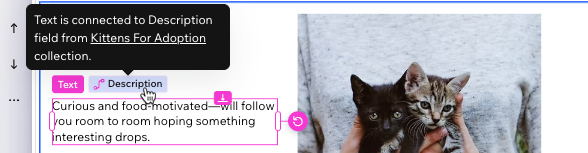
L'etichetta sopra un elemento indica se è collegato a una raccolta. Il blu indica che l'elemento è statico, mentre il rosa indica che è collegato alla raccolta. Gli elementi collegati mostrano anche il nome del campo della raccolta che mostrano, accanto all'icona Gestore contenuti  .
.
Per collegare un elemento nella lista dinamica:
Clicca l'elemento della lista dinamica che vuoi collegare.
Collega l'elemento alla raccolta del Gestore contenuti:
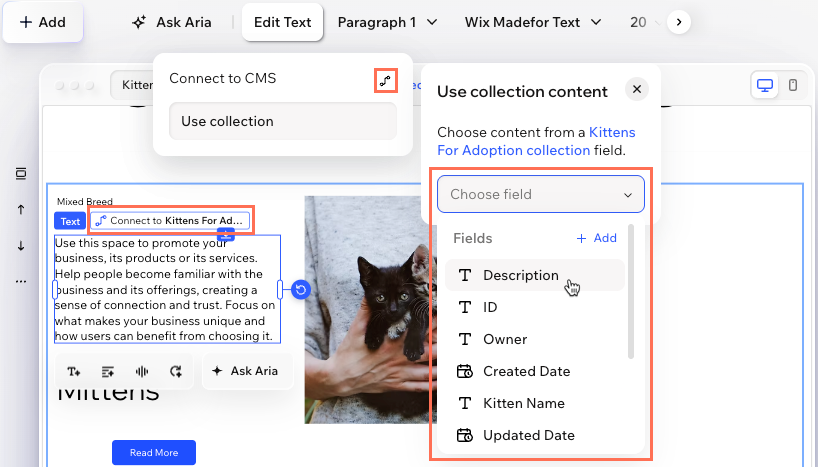
Clicca Collega a {your collection} o clicca l'etichetta rosa con il nome del campo collegato.
Clicca l'icona Usa contenuti da una raccolta
 .
.Clicca il menu a tendina Scegli campo e seleziona il campo della raccolta che vuoi mostrare nell'elemento.
FAQ
Clicca una domanda qui sotto per scoprire di più sulle liste dinamiche.
 nella barra delle azioni.
 nella Barra delle azioni.