


Editor Wix Harmony: novità sulle liste dinamiche
- Usare le liste dinamiche per collegarsi al CMS
- Collegare una raccolta prima di creare il design
- Gestire elementi e campi in un unico pannello
- Assegnare una pagina a ogni elemento
- Controllare chi può modificare i contenuti
- FAQ
Usa una lista dinamica per mostrare sul tuo sito la raccolta del CMS (Gestore contenuti). Aggiungila a qualsiasi pagina, collegala a una raccolta e ogni elemento apparirà nel design che crei: portfolio, menu, recensioni e altro ancora.
Se hai già usato le liste dinamiche nell'Editor Wix o nell'Editor Studio, sappi che hanno un ruolo più importante in Wix Harmony e che vengono collegate in modo diverso.
Usare le liste dinamiche per collegarsi al CMS
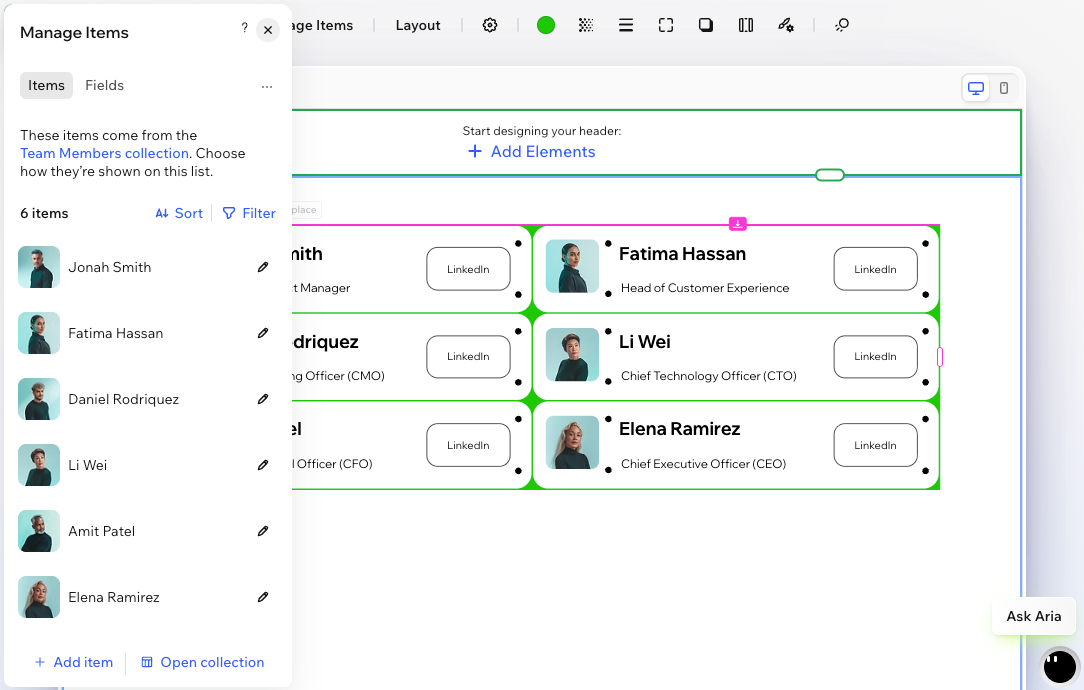
Nelle pagine del tuo sito, mostra i contenuti della raccolta con una lista dinamica. Collega il testo, le immagini e i tasti all'interno della lista dinamica ai campi della raccolta: ogni elemento apparirà con i propri contenuti.
Questo sostituisce il flusso dei dataset dell'Editor Wix e dell'Editor Studio. In Wix Harmony non sono presenti dataset: la lista dinamica si collega direttamente alla raccolta. Scopri di più sulle novità del CMS in Wix Harmony.
Le pagine elemento funzionano in modo leggermente diverso. Una pagina elemento mostra un elemento alla volta, quindi non richiede una lista dinamica: collega il testo, le immagini e i tasti ovunque li posizioni nella pagina. Puoi comunque gestire tutti i collegamenti dallo stesso pannello Gestisci elementi.
Collegare una raccolta prima di creare il design
Una nuova lista dinamica contiene contenuti placeholder fino a quando non la collegherai a una raccolta. A quel punto, crea il layout con i tuoi contenuti già presenti nella pagina e gestisci i collegamenti nel pannello Gestisci elementi.
Ecco come funziona il collegamento:
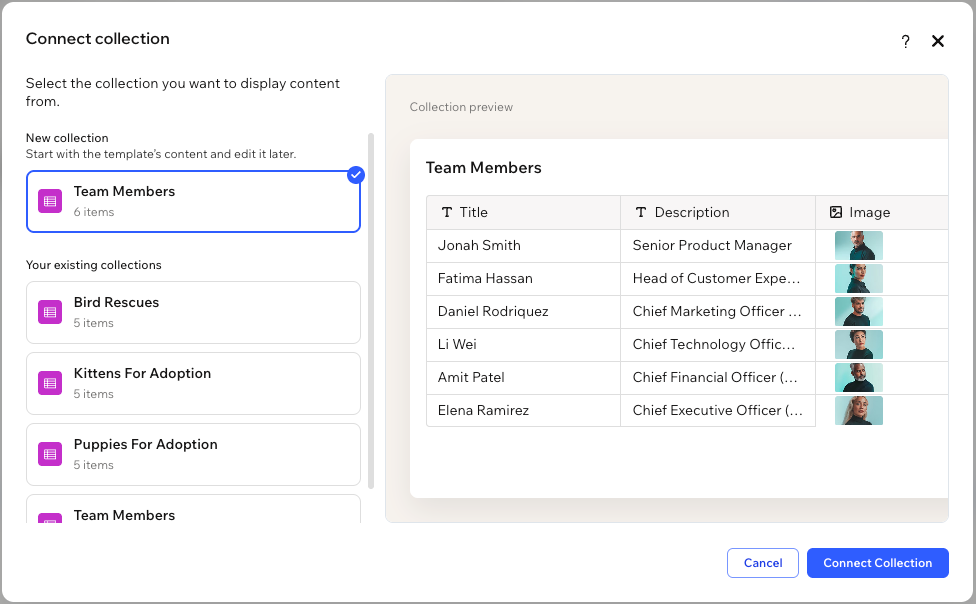
Scegli la raccolta: clicca su Collega raccolta nella lista dinamica, quindi seleziona una delle tue raccolte. Non ne hai ancora una? Crea una nuova raccolta usando i contenuti già presenti nella lista dinamica
Gli elementi si collegano automaticamente: Wix Harmony abbina il testo, le immagini e i tasti della lista dinamica ai campi della raccolta. Puoi modificare qualsiasi collegamento in seguito
Cambia raccolta in qualsiasi momento: clicca su Sostituisci accanto al nome della raccolta per mostrarne un'altra nella stessa lista dinamica
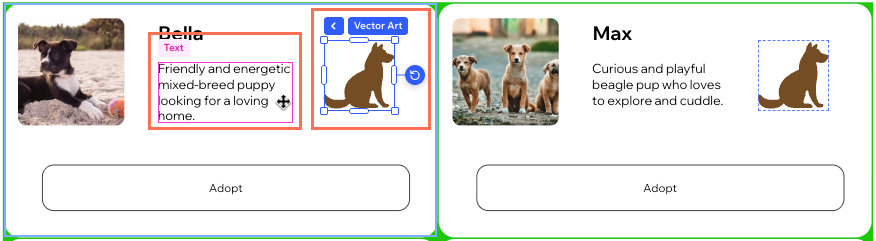
L'etichetta sopra un elemento indica se è collegato. Il blu indica che l'elemento è statico e rimane uguale per ogni elemento, mentre il rosa indica che mostra i contenuti della raccolta.
Scopri di più su come aggiungere e configurare le liste dinamiche.
Gestire elementi e campi in un unico pannello
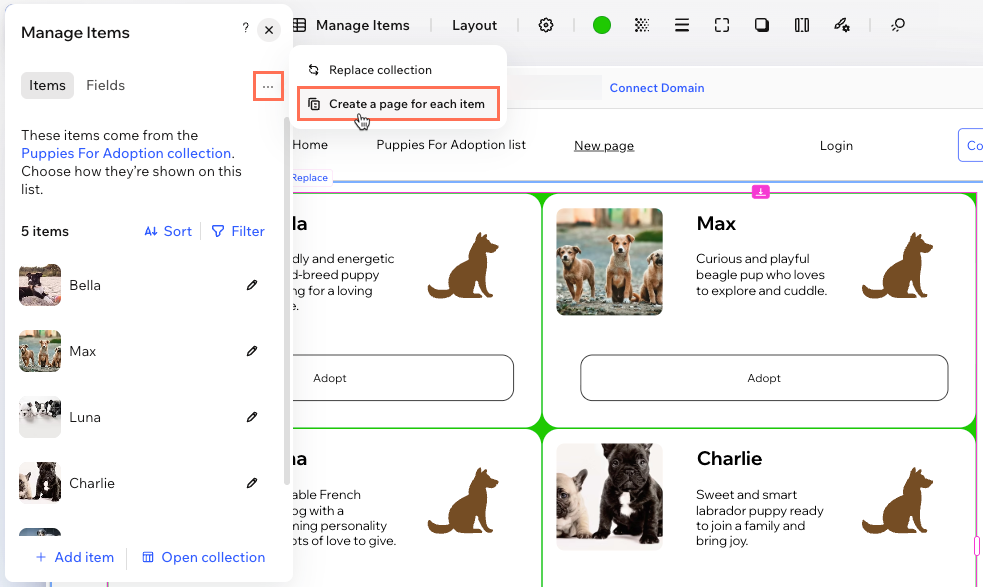
Clicca su Gestisci elementi nella lista dinamica per aprire il pannello che sostituisce il dataset.
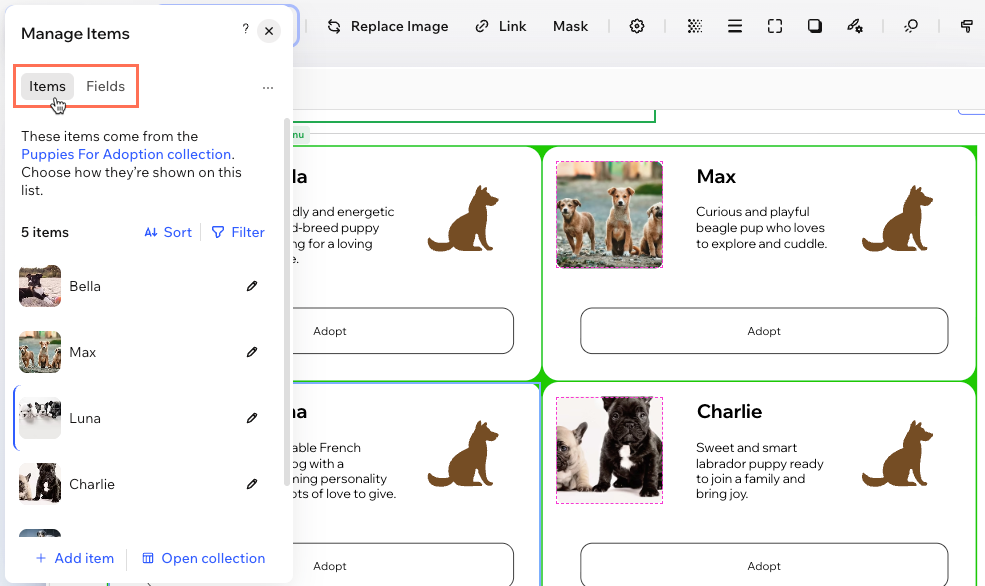
Al suo interno puoi usare due schede:
- Scheda Elementi: scegli quali elementi mostrare e in quale ordine. Filtra l'elenco, ordinalo in base a qualsiasi campo della raccolta e aggiungi o modifica gli elementi senza uscire dall'Editor
- Scheda Campi: scegli cosa mostra ogni elemento. Trascina un campo su un elemento per collegarlo, controlla quali campi sono già in uso e aggiungi un nuovo campo alla raccolta
Scopri di più su come filtrare e ordinare gli elementi nelle liste dinamiche.
Imposta il numero di elementi da caricare contemporaneamente nella sezione Impostazioni della lista dinamica, non nel pannello Gestisci elementi.
Assegnare una pagina a ogni elemento
Per consentire ai visitatori di vedere un elemento in dettaglio, imposta un tasto o un'immagine all'interno della lista dinamica su Apri pagina elemento. Wix Harmony crea una pagina per ogni elemento della raccolta, tutte con lo stesso layout.
Scopri di più sulle pagine elemento in Wix Harmony.
Controllare chi può modificare i contenuti
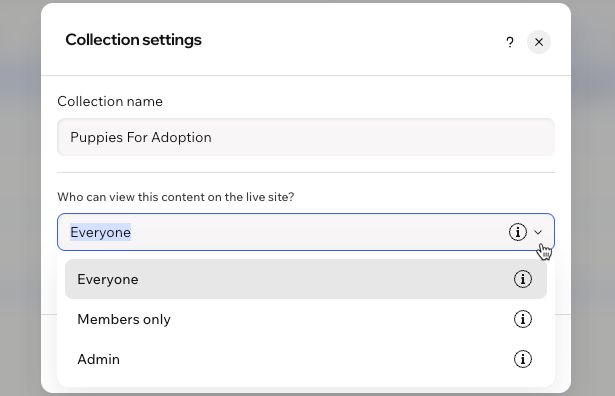
La lista dinamica mostra ai visitatori i contenuti della raccolta, mentre tu mantieni il controllo sui contenuti stessi. Tu e i tuoi collaboratori potete gestire gli elementi dal pannello Gestisci elementi nell'Editor o dalla scheda Gestore contenuti nel Pannello di controllo del sito. I visitatori non possono aggiungere, aggiornare o eliminare i contenuti della raccolta dal sito online.
Vai alle impostazioni della raccolta per gestire chi può vedere i contenuti sul sito online.
Scopri di più su come scegliere chi può vedere i contenuti della raccolta.
FAQ
Clicca una domanda qui sotto per scoprire di più sulle liste dinamiche in Wix Harmony.