


Editor Wix Harmony: novità sulle pagine elemento
- Sostituire le pagine dinamiche con le pagine elemento
- Creare pagine elemento
- Da un repeater
- Dal pannello Aggiungi
- Dalla raccolta del Gestore contenuti
- Da Aria
- Collegare gli elementi nella pagina elemento
- URL delle pagine elemento
- Gestire le impostazioni della pagina dell'elemento
- FAQ
Progetta una pagina e ogni elemento della raccolta avrà la propria versione: stesso design, contenuti diversi e un URL specifico. In questo modo, dovrai creare e gestire una sola pagina, anziché una pagina separata per ogni elemento. Le pagine elemento sostituiscono le pagine dinamiche che potresti aver utilizzato nell'Editor Wix o nell'Editor Studio.
Nelle pagine statiche, puoi collegare alla raccolta del Gestore contenuti solo gli elementi di testo, immagine e tasto associati a un repeater. Le pagine elemento, invece, ti consentono di collegare testi, immagini e tasti ovunque li posizioni nella pagina.
Sostituire le pagine dinamiche con le pagine elemento
La configurazione delle "pagine dinamiche" non è più disponibile, inclusa la distinzione tra pagine dinamiche elenco e pagine dinamiche elemento:
- Gli elenchi si trovano nelle pagine normali: qualsiasi pagina può mostrare la tua raccolta: aggiungi un repeater e collegalo. Non è più necessario creare o gestire un tipo di "pagina dinamica elenco" separato. Scopri di più sulle novità del Gestore contenuti in Wix Harmony.
- Le pagine elemento vengono create per te: quando colleghi un repeater alle pagine elemento, Wix Harmony genera una pagina per ogni elemento della raccolta, tutte con il layout che hai progettato.
- Nessun dataset: puoi collegare gli elementi direttamente ai campi della raccolta dal pannello Gestisci elementi, nella pagina che stai progettando.
Creare pagine elemento
Aggiungi le pagine elemento da un repeater che hai già aggiunto alla pagina, dal pannello Aggiungi, dalla tua raccolta nel Gestore contenuti o chiedendo ad Aria. Se non hai ancora un repeater, puoi crearne uno contemporaneamente dal pannello Aggiungi o dal Gestore contenuti.
Tutte le pagine elemento condividono lo stesso layout. Le modifiche apportate a una pagina vengono applicate a tutte.
Da un repeater
Collega un tasto o un'immagine nel repeater per creare la tua prima pagina elemento. I visitatori potranno quindi cliccare l'elemento per aprire la pagina dell'elemento pertinente.
Per creare pagine elemento dal repeater:
Clicca un tasto o un'immagine nel repeater.
Clicca Collega nella Barra delle azioni in alto.
Clicca l'icona Usa contenuti da una raccolta
 .
. Clicca il menu a tendina Scegli campo e seleziona Crea la tua prima pagina elemento.
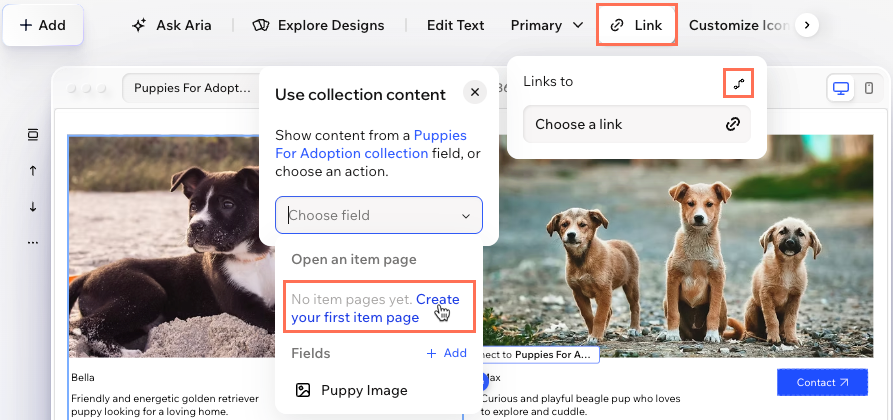
Clicca il template della pagina elemento che vuoi utilizzare per mostrare gli elementi della raccolta.
Clicca Aggiungi.
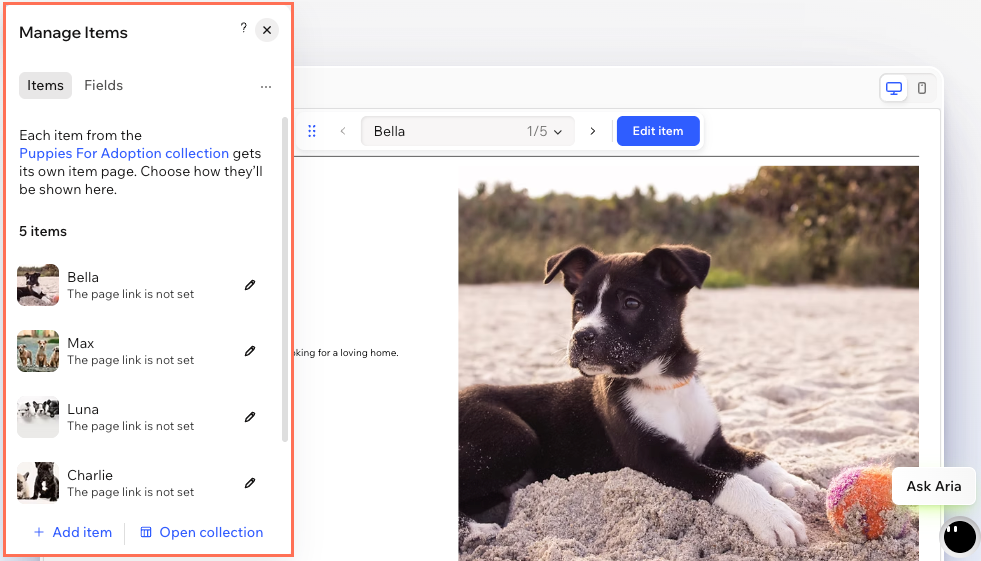
Dopo aver creato una pagina elemento, utilizza il pannello Gestisci elementi per collegare gli elementi della pagina ai campi della raccolta. Una pagina elemento mostra un elemento alla volta, quindi non hai bisogno di un repeater: collega gli elementi ovunque li posizioni.
Dal pannello Aggiungi
Aggiungi una pagina elemento o un gruppo che includa sia una pagina elemento sia una pagina con un repeater. La pagina con un repeater mostra un elenco di diversi elementi della raccolta. Puoi collegare i tasti e le immagini del repeater alla pagina elemento, in modo che i visitatori possano cliccare sull'elemento pertinente per mostrarne i dettagli nella pagina elemento.
Per creare pagine elemento dal pannello Aggiungi:
Clicca su + Aggiungi in alto a sinistra nell'Editor e seleziona Pagine.
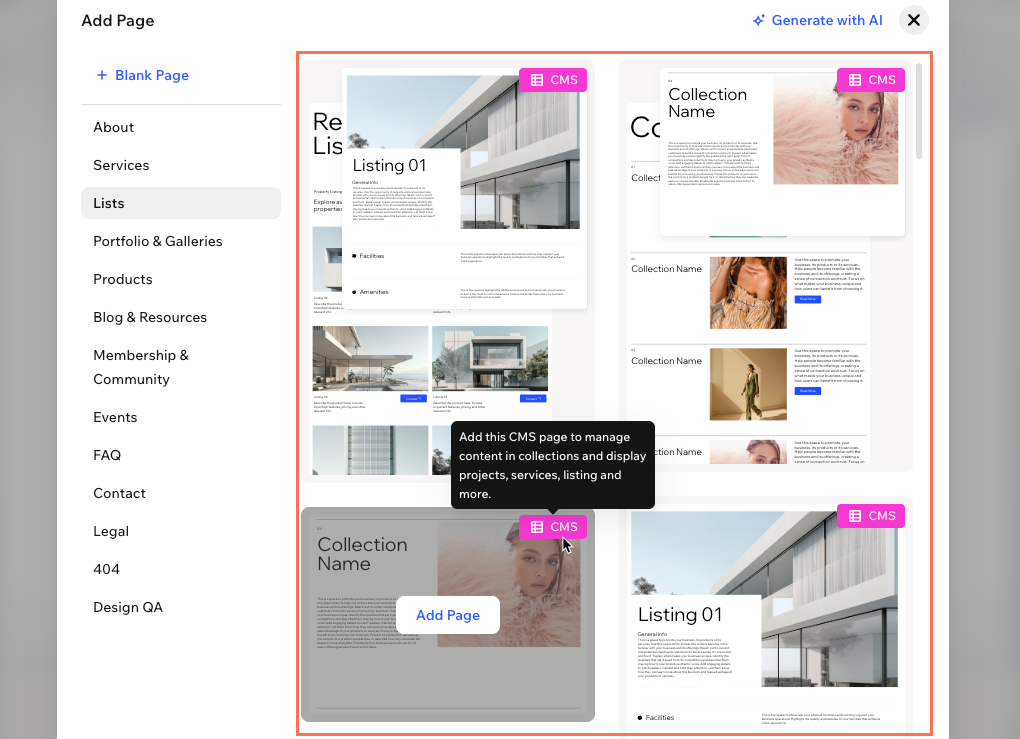
Clicca su Elenchi.
Scegli un template con l'etichetta rosa Gestore contenuti in alto:
Solo pagina elemento: passa il mouse sul template di pagina pertinente e clicca su Aggiungi pagina. In questo modo aggiungi una pagina elemento che mostra i dettagli di un singolo elemento alla volta.
Pagina elemento e pagina con repeater: passa il mouse sul gruppo pertinente e clicca su Aggiungi pagine. In questo modo aggiungi una pagina elemento e una pagina statica con un repeater, entrambe collegate ai contenuti della raccolta.
Dalla raccolta del Gestore contenuti
Puoi anche iniziare dalla raccolta stessa. Aggiungi una pagina della raccolta dal Gestore contenuti nel Pannello di controllo del sito, quindi scegli se creare una pagina elemento o una pagina con un repeater.
Per aggiungere una pagina elemento dalla raccolta:
Vai al Gestore contenuti nel Pannello di controllo del sito.
Clicca sulla raccolta pertinente.
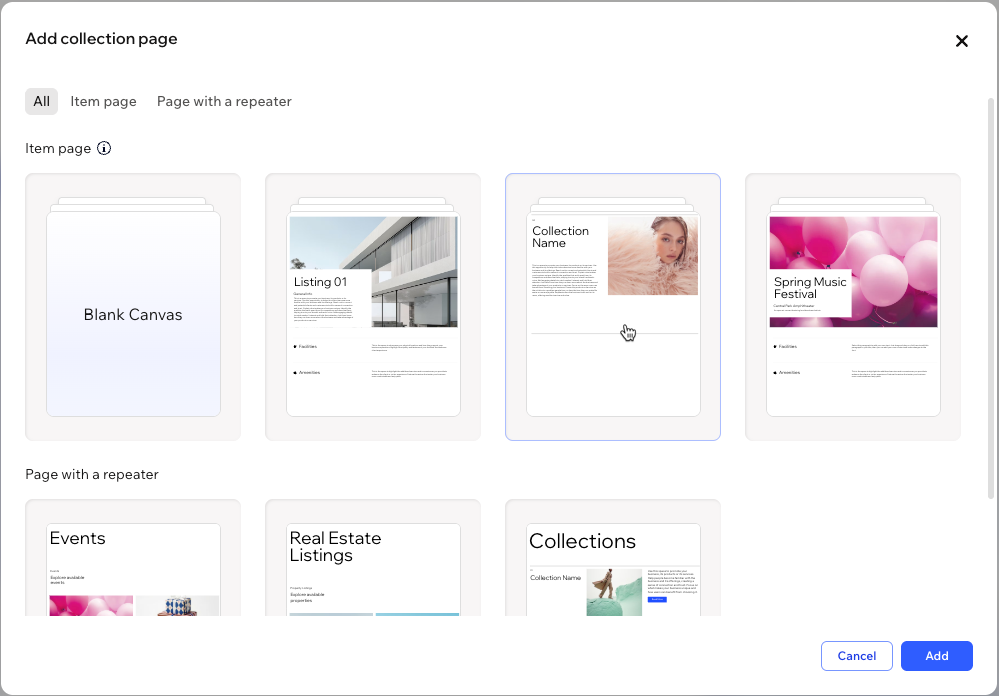
Clicca su Aggiungi pagina della raccolta in fondo alla raccolta. L'Editor si apre mostrando il pannello Aggiungi pagina della raccolta. In alternativa, clicca sul menu a tendina Altre azioni in alto e seleziona Aggiungi pagina della raccolta.
Clicca sul template che vuoi utilizzare:
Pagina elemento: mostra i dettagli di un elemento alla volta. Clicca su Area di lavoro vuota per progettare la pagina da zero.
Pagina con un repeater: aggiunge una pagina che elenca diversi elementi. Collega i tasti e le immagini del repeater alla pagina elemento, in modo che i visitatori possano cliccare per accedere ai dettagli.
Clicca su Aggiungi.
Da Aria
Aria, l'Assistente AI nel tuo Editor, può aggiungere una pagina elemento per te. Indica nella richiesta il nome della raccolta che vuoi mostrare, in modo che Aria aggiunga la pagina per i contenuti corretti. Scopri di più su come lavorare con Aria.
Per creare pagine elemento con Aria:
- Vai al tuo Editor.
- Clicca su Chiedi ad Aria in basso a destra nell'Editor.
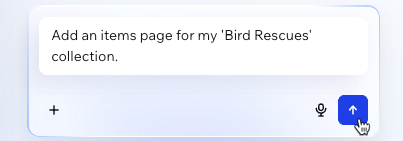
- Inserisci la tua richiesta nella chat, includendo il nome della raccolta pertinente. Ad esempio, "Aggiungi una pagina elemento per la mia raccolta Ricette".
Collegare gli elementi nella pagina elemento
Una pagina elemento mostra un elemento alla volta, quindi non hai bisogno di un elemento ripetitore. Collega testi, immagini e tasti alla raccolta ovunque li posizioni nella pagina: aggiungi elementi per includere ulteriori dettagli, modifica il design della pagina o inizia da un'area di lavoro vuota.
L'etichetta sopra un elemento indica se è collegato. Il blu indica che l'elemento è statico, mentre il rosa indica che è collegato alla raccolta.
Per collegare un elemento alla raccolta:
Vai alla pagina elemento.
(Se necessario) Aggiungi un elemento di testo, un'immagine o un tasto dal pannello Aggiungi.
Clicca sull'elemento che vuoi collegare.
Collega l'elemento alla raccolta del Gestore contenuti:
Clicca su Collega a {your collection} oppure sull'etichetta rosa con il nome del campo collegato.
Clicca sull'icona Usa contenuti da una raccolta
.Clicca sul menu a tendina Scegli campo e seleziona il campo della raccolta che vuoi mostrare nell'elemento.
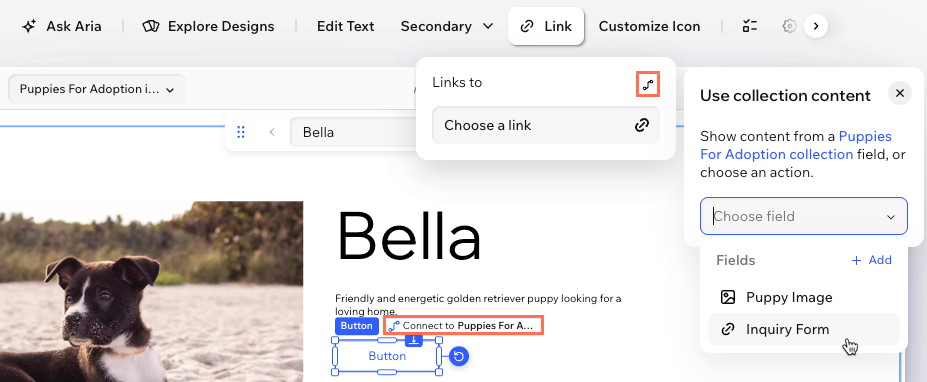
Seleziona il tasto e clicca su Modifica testo nella barra delle azioni. Puoi inserire un testo statico che rimane invariato per ogni elemento oppure cliccare sull'icona Usa contenuti da una raccolta per usare un campo della raccolta e mostrare un testo che cambia in base all'elemento.
URL delle pagine elemento
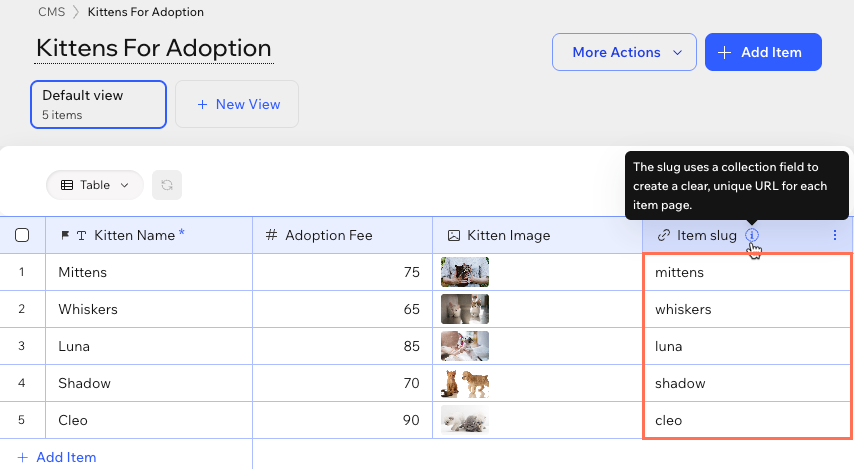
Ogni URL di una pagina elemento include 2 parti che puoi modificare. Il prefisso (ad esempio, /ricette/) è condiviso da tutte le pagine elemento collegate alla raccolta. Lo slug (ad esempio, torta-al-cioccolato) è univoco per ogni elemento e deriva dal campo Slug elemento dell'elemento nella raccolta. Insieme, creano l'indirizzo della pagina elemento: tuosito.com/ricette/torta-al-cioccolato
- Uno slug per URL: l'URL di una pagina elemento contiene un solo slug. Non puoi aggiungere altri campi della raccolta alla struttura dell'URL.
- Gli slug sono univoci: Wix Harmony aggiunge -1, -2 e così via per mantenere univoci gli slug generati. Se assegni a uno slug un valore già esistente, non puoi salvarlo fino a quando non ne scegli uno diverso.
- Modificare uno slug nella raccolta: il campo Slug elemento appare a destra dei campi della raccolta dopo che hai creato una pagina elemento. Clicca sullo slug di un elemento per modificare la parte finale dell'URL della relativa pagina elemento.
- Modificare il prefisso nelle impostazioni della pagina: modifica il prefisso dalle impostazioni della pagina elemento nel pannello Pagine del sito. In questo modo, aggiorni gli URL di tutte le pagine elemento collegate alla raccolta.
Modificare lo slug di un elemento o il prefisso condiviso crea nuovi URL, quindi tutti i link che hai già condiviso smettono di funzionare. Per reindirizzare automaticamente i visitatori dai vecchi URL a quelli nuovi, devi prima collegare un dominio al tuo sito.
Gestire le impostazioni della pagina dell'elemento
Tutti gli elementi nella pagina dell'elemento condividono le stesse impostazioni. Aprile dal pannello Pagine del sito per modificare il prefisso URL condiviso, stabilire chi può accedere alle pagine e configurarle per la SEO.
Per aprire le impostazioni della pagina dell'elemento:
Clicca sul menu a tendina Pagina in alto a sinistra.
(Nel pannello Pagine del sito) Passa il mouse sulla pagina dell'elemento pertinente e clicca sull'icona Altre azioni
 .
.Seleziona Impostazioni.
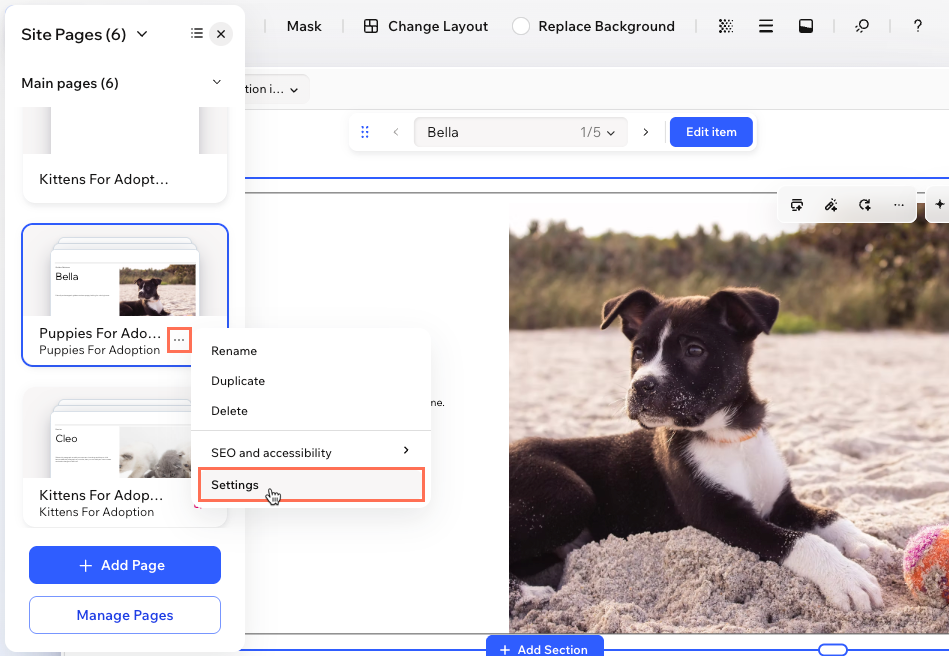
Scegli cosa vuoi modificare:
URL della pagina: mostra la parte finale dell'URL condivisa dalle pagine degli elementi, ovvero il prefisso seguito dallo Slug dell'elemento di ciascun elemento. Clicca sull'icona Modifica
 per cambiare il prefisso di tutte le pagine degli elementi della raccolta.
Accesso: clicca su Gestisci accesso per scegliere chi può aprire le pagine degli elementi: chiunque, i visitatori con una password o i membri del sito. Per i membri, puoi consentire l'accesso a tutti i membri del sito o solo a quelli con ruoli, piani o badge specifici.
SEO: clicca su Vai alle Impostazioni SEO per configurare tutte le pagine della raccolta per la SEO in un unico posto. Puoi anche personalizzare il modo in cui le pagine degli elementi appaiono nei risultati di ricerca. Scopri di più su come modificare le impostazioni SEO per le pagine degli elementi.
Informazioni sulla pagina: mostra la raccolta da cui provengono le pagine degli elementi, con un link alla raccolta, e il numero di pagine degli elementi create.
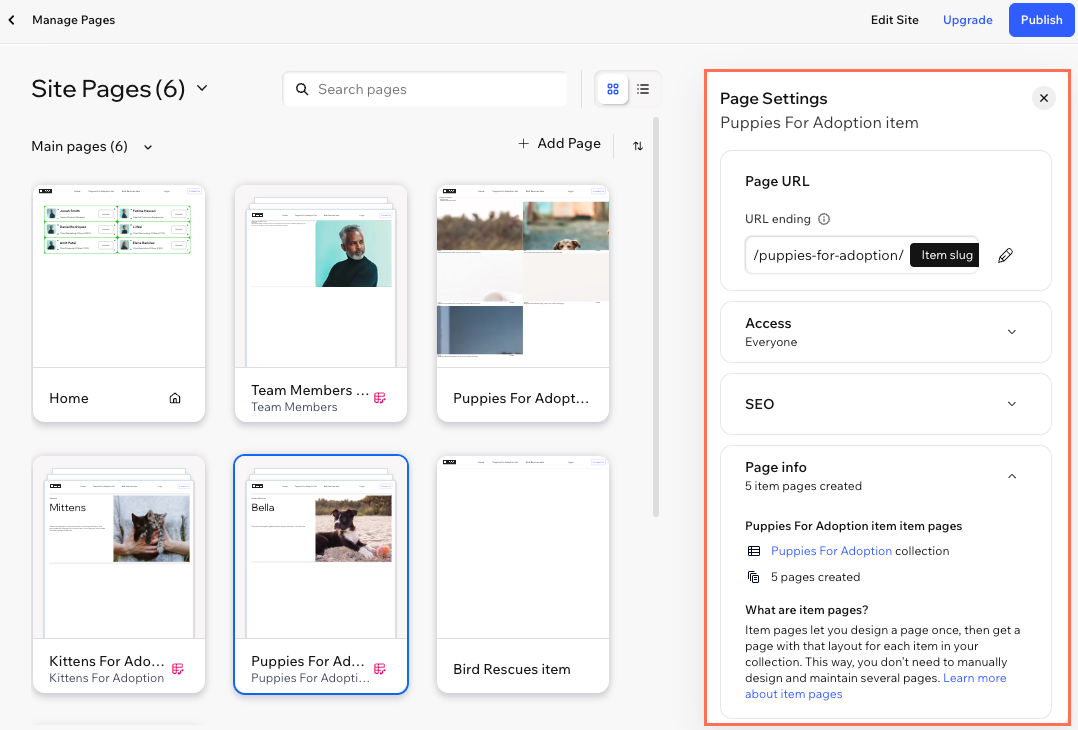
Per rinominare, duplicare o eliminare la pagina dell'elemento, passa il mouse sulla pagina, clicca sull'icona Altre azioni  e scegli l'opzione pertinente.
FAQ
Clicca su una domanda qui sotto per scoprire di più sulle pagine degli elementi in Wix Harmony.