header-logo
Primi passiScopri come iniziare a costruire il tuo sito con Wix. Scegli un template e personalizzalo, o assumi un professionista per creare o far crescere la tua presenza online.
Creare il tuo sitoScopri come usare l'Editor Wix e gestire i contenuti del tuo sito. Proteggi la privacy dei tuoi visitatori e rendi il tuo sito accessibile.
Account e fatturazioneGestisci le impostazioni del tuo account, i tuoi abbonamenti e i pacchetti Premium, e scopri di più sulle tue fatture.
Usare le app mobile WixUsa l'app Wix per gestire la tua attività, comunicare con i tuoi visitatori e creare la tua community.
Collegare un dominioScopri come acquistare, collegare o trasferire un dominio, e come tenere i dati del tuo sito al sicuro.
Gestire la tua attivitàTrova gli strumenti giusti per costruire e far crescere la tua attività: accetta pagamenti, controlla le tue statistiche, gestisci i tuoi clienti e altro ancora.
Promuovere il tuo sitoScopri come promuovere il tuo sito sui motori di ricerca, inviare campagne email e pubblicare annunci a pagamento.
Studio, Partner ed EnterpriseOttieni il massimo dal tuo account Studio, Partner o Enterprise, e fai crescere la tua attività.
AssistenzaScopri come ottimizzare le prestazioni del tuo sito e risolvere problemi tecnici. Dai un'occhiata alle nuove funzionalità in arrivo nella Roadmap dei prodotti.
placeholder-preview-image
Wix LearnDiventa un esperto con i nostri corsi e tutorial.
Wix BlogScopri i consigli per web design, marketing e molto altro.
SEO Learning HubScopri come far crescere il traffico organico del tuo sito.
Website developmentCrea il tuo sito con la nostra piattaforma full stack.
Assumi un professionistaTrova un esperto che ti aiuti a raggiungere i tuoi obiettivi.
placeholder-preview-image

Editor Wix Harmony: fissare elementi sullo schermo

Questo articolo si riferisce al nuovo Editor Wix Harmony, rilasciato a gennaio 2026. Se non sai con certezza se stai usando l'Editor Wix Harmony o l'Editor Wix, visualizza più informazioni qui.
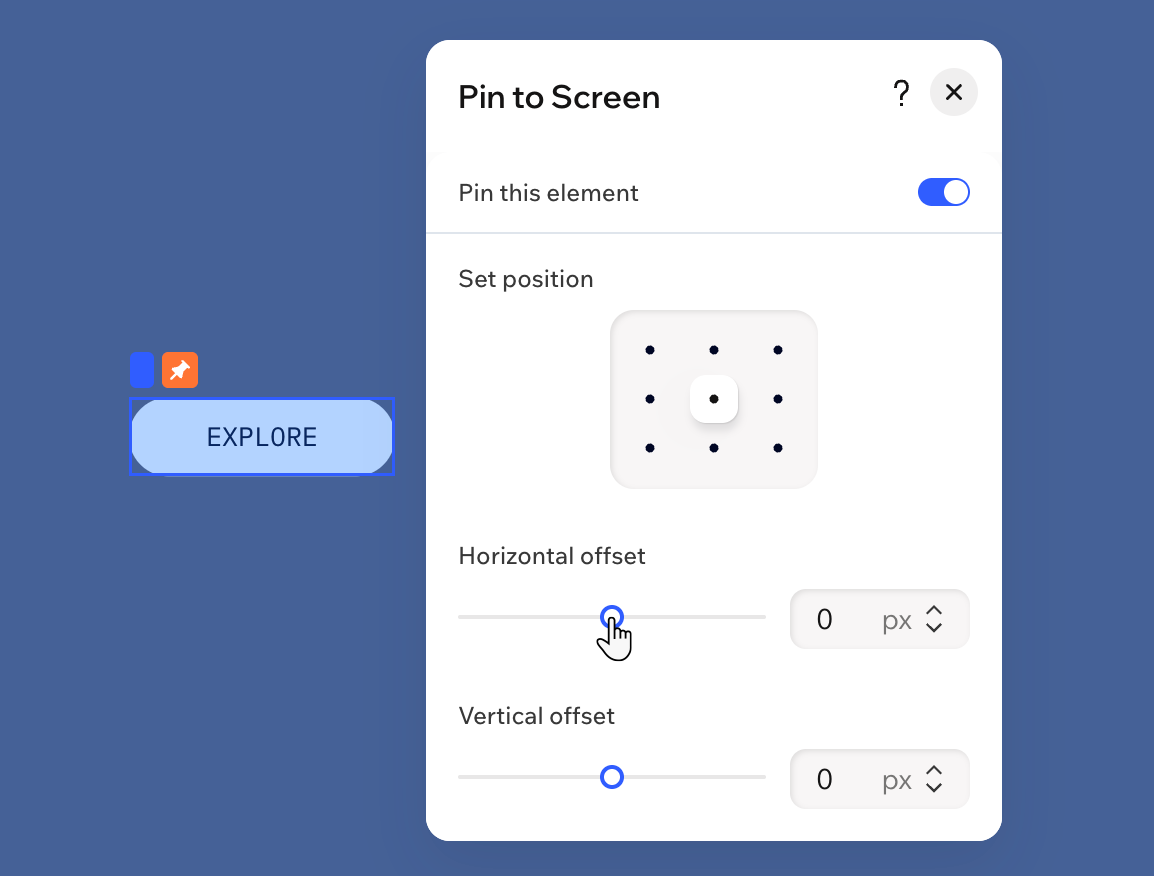
Fissare un elemento lo mantiene visibile mentre i visitatori scorrono la pagina, il che è ideale per funzioni come icone social, menu o modi per contattarti. Puoi impostare il punto esatto scegliendo un lato o un angolo, quindi regolando la distanza orizzontale e verticale dal bordo dello schermo.
Puoi fissare e riposizionare la maggior parte degli elementi nell'Editor ogni volta che ne hai bisogno. Puoi sbloccare gli elementi in qualsiasi momento se cambi idea.
Uno screenshot dell'Editor Wix Harmony - Blocca sullo schermo

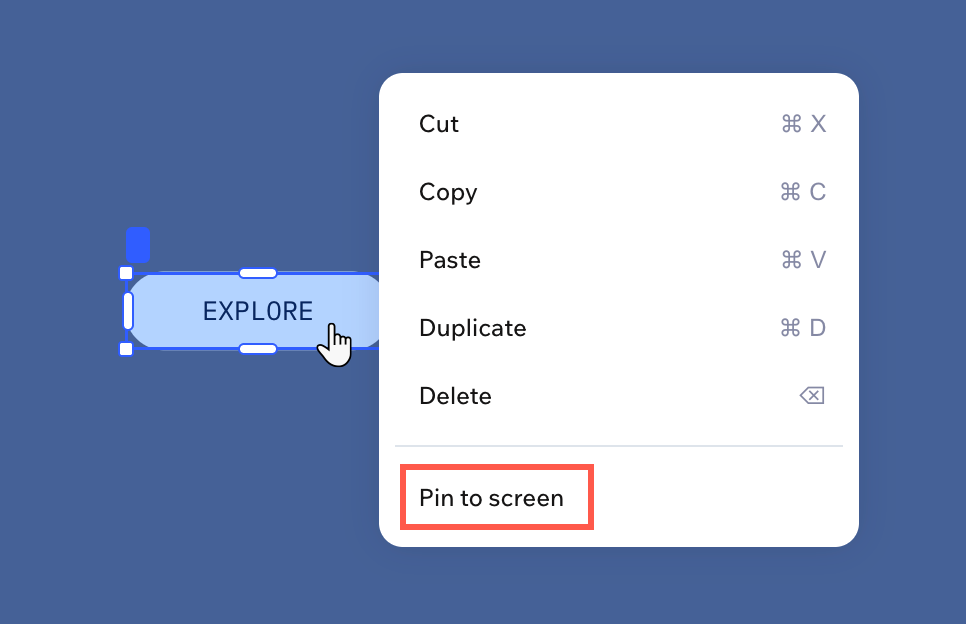
Per fissare o sbloccare un elemento:

  1. Vai al tuo Editor
  2. Clicca con il tasto destro sull'elemento pertinente
  3. Scegli cosa vuoi fare:
Uno screenshot dell'Editor Wix Harmony - Blocca sullo schermo
Suggerimenti:
  • Visualizza l'anteprima del tuo sito per controllare come appare l'elemento fissato, assicurandoti che non copra contenuti importanti
  • Puoi eseguire queste azioni anche dal pannello Livelli

Helpmate

Ciao

Hai bisogno di ulteriori suggerimenti?
Unlock personalized helpLog in to get the most out of Helpmate.