


Editor Wix Harmony: lavorare con il pannello Livelli
In questo articolo:
- Riordinare sezioni ed elementi
- Rinominare un livello
- Lavorare con i livelli
- Nascondere l'intestazione o il piè di pagina
- Nascondere elementi su mobile
- FAQ
Questo articolo si riferisce al nuovo Editor Wix Harmony, rilasciato a gennaio 2026. Se non sai con certezza se stai usando l'Editor Wix Harmony o l'Editor Wix,
visualizza più informazioni qui.
Il pannello Livelli ti permette di vedere ogni sezione ed elemento della tua pagina in un unico posto. Seleziona, riordina o modifica i livelli per avere il pieno controllo sul layout e sulla struttura, così puoi creare ogni pagina esattamente come vuoi.
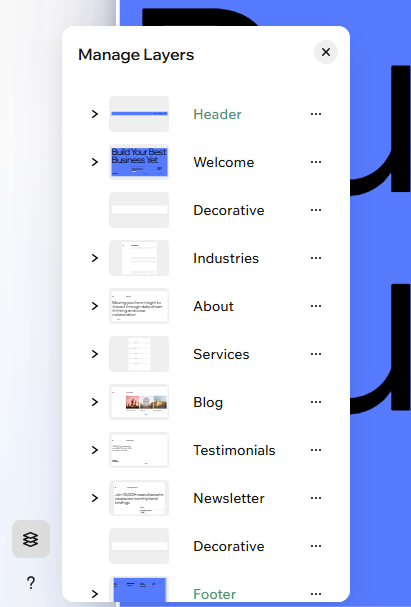
Riordinare sezioni ed elementi
Modifica l'ordine dei contenuti sulla tua pagina in qualsiasi momento. Usando la funzione trascina e rilascia, puoi riordinare le sezioni e gli elementi.
Per riordinare i livelli:
- Vai al tuo Editor
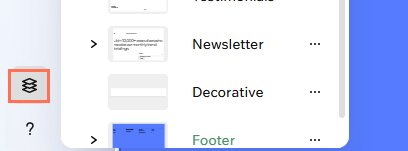
- Clicca su Livelli
 in basso a sinistra dell'Editor
 - (Nel pannello Livelli) Trova la sezione o l'elemento che vuoi spostare
- Trascina il livello verso l'alto o verso il basso per cambiarne la posizione sulla pagina
Nota: puoi spostare gli elementi all'interno della loro sezione attuale. Per spostare un elemento tra le sezioni, trascinalo sulla pagina oppure taglialo e incollalo altrove
Rinominare un livello
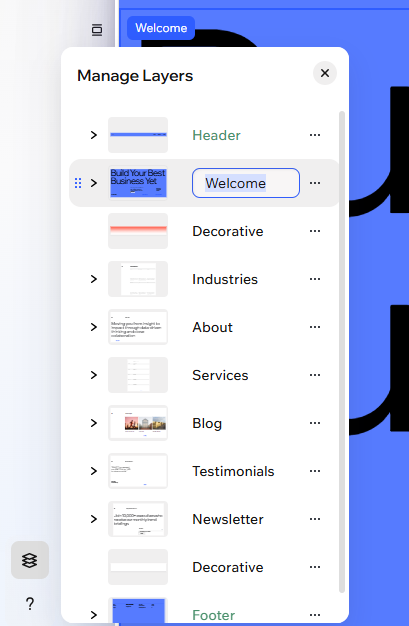
Assegna ai tuoi livelli nomi chiari e personalizzati per poterli sempre ritovare facilmente, anche su siti con decine di sezioni. Questi nomi sono visibili solo all'interno dell'Editor, non ai visitatori del sito.
Per rinominare un livello:
- Vai al tuo Editor
- Clicca su Livelli in basso a sinistra dell'Editor
- (Nel pannello Livelli) Clicca due volte sull'elemento o sulla sezione pertinente
- Inserisci un nuovo nome e premi Invio
Lavorare con i livelli
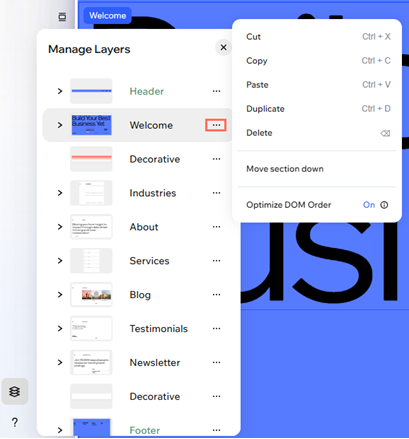
Nel pannello Livelli, puoi gestire rapidamente gli elementi e le sezioni della tua pagina. Taglia, copia, incolla, duplica o elimina i livelli per lavorare più velocemente, fissa gli elementi chiave in modo che rimangano visibili mentre i visitatori scorrono e organizza gli elementi che si sovrappongono. In questo modo il tuo design rimane organizzato e le modifiche precise sono più semplici.
Per selezionare e lavorare con un livello specifico:
- Vai al tuo Editor
- Clicca su Livelli in basso a sinistra dell'Editor
- (Nel pannello Livelli) Clicca sull'icona Altre azioni
 accanto a un elemento o a una sezione
 - Scegli cosa fare dopo:
- Taglia: rimuovi il livello copiandolo negli appunti del computer, in modo da poterlo incollare altrove sul tuo sito
- Copia: copia il livello negli appunti del tuo computer, in modo da poterlo incollare altrove sul tuo sito
- Incolla: incolla un livello copiato da un'altra parte del tuo sito. Se si tratta di un elemento, viene aggiunto alla sezione su cui stai lavorando. Se si tratta di una sezione, viene incollata in fondo alla pagina
- Duplica: crea una copia esatta del livello per una modifica rapida
- Elimina: rimuovi completamente il livello dal tuo sito
- Fissa sullo schermo: fissa un elemento per mantenerlo visibile mentre i visitatori scorrono la pagina, ideale per icone social, menu o modi per contattarti
Suggerimento: questa azione è disponibile solo per gli elementi, non per le sezioni - Disposizione: quando hai a che fare con elementi che si sovrappongono, modifica la posizione dell'elemento scelto:
- Sposta in avanti: sposta l'elemento di 1 livello sopra quello che gli sta davanti
- Sposta indietro: sposta l'elemento di 1 livello sotto quello che gli sta dietro
- Porta in primo piano: porta l'elemento al livello più alto sopra tutti gli altri
- Sposta in fondo: sposta l'elemento al livello più basso dietro tutti gli altri
Nascondere l'intestazione o il piè di pagina
Vuoi che il contenuto della pagina sia al centro dell'attenzione? Nascondi l'intestazione o il piè di pagina per una pagina d'impatto. Questa impostazione si applica alla pagina specifica su cui stai lavorando e puoi attivarla o disattivarla in qualsiasi momento.
Per nascondere l'intestazione o il piè di pagina:
- Vai al tuo Editor
- Clicca su Livelli in basso a sinistra dell'Editor
- (Nel pannello Livelli) Clicca sull'icona Altre azioni accanto a Intestazione/Piè di pagina
- Seleziona Nascondi intestazione/Nascondi piè di pagina
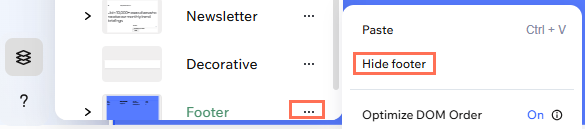
Suggerimento:
Per mostrare di nuovo l'intestazione o il piè di pagina, ripeti questi passaggi e seleziona
Mostra.
Nascondere elementi su mobile
Progetta un'
esperienza mobile perfetta per i tuoi visitatori. Con il pannello Livelli, puoi controllare esattamente cosa appare sugli schermi più piccoli, mantenendo i contenuti pertinenti, organizzati e in linea con il tuo brand. Puoi ripristinare gli elementi nascosti su mobile in qualsiasi momento.
Per gestire i livelli su mobile:
- Vai al tuo Editor
- Clicca sull'icona Mobile
 in alto a destra della pagina
 - Clicca su Livelli in basso a sinistra dell'Editor
- (Nel pannello Livelli) Clicca sull'icona Altre azioni
 accanto all'elemento o alla sezione
 - Seleziona Nascondi
Suggerimento: l'elemento scompare dal tuo sito mobile ma rimane visibile su desktop
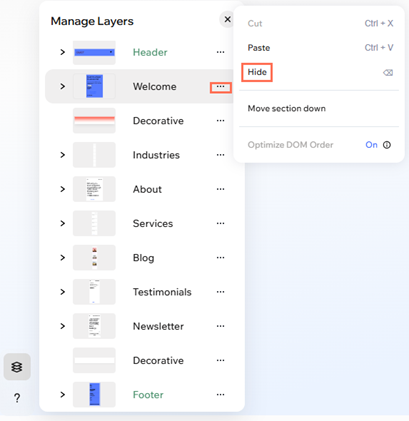
Suggerimento:
Vuoi mostrare un elemento precedentemente nascosto su mobile? Passa alla visualizzazione mobile e clicca sulla scheda
Nascosti su mobile nella parte superiore del pannello Livelli. Quindi, clicca sull'icona
Mostra su mobile
 .
.
.
FAQ
Clicca su una domanda qui sotto per saperne di più.
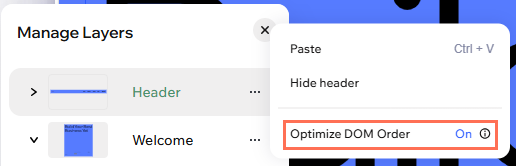
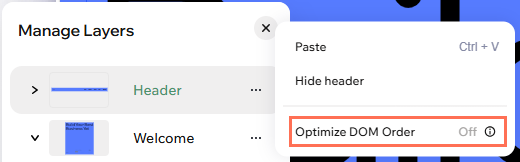
Come posso controllare l'ordine DOM delle mie sezioni per favorire l'accessibilità?
Come posso selezionare gli elementi che si sovrappongono sulla mia pagina?
C'è un limite al numero di livelli o sezioni che posso avere?