Editor Wix Harmony: aggiungere e personalizzare il testo riducibile
4 min
In questo articolo:
- Aggiungere un testo riducibile
- Configurare il testo riducibile
- Progettare il design del testo riducibile
Questo articolo si riferisce al nuovo Editor Wix Harmony, rilasciato a gennaio 2026. Se non sai con certezza se stai usando l'Editor Wix Harmony o l'Editor Wix, visualizza più informazioni qui.
Il testo riducibile è ideale per condividere molte informazioni senza sovraccaricare la pagina. Inizialmente è visibile solo una parte del testo, i visitatori possono cliccare su un tasto di espansione o su un link per rivelare il resto.

Aggiungere un testo riducibile
Inizia aggiungendo una casella di testo riducibile al tuo sito. Scegli tra una varietà di stili, font, numero di righe e altre impostazioni per adattarli ai tuoi contenuti e al tuo design.
Lo sapevi?
Le caselle di testo riducibile possono contenere fino a 120.000 caratteri, quindi sono ottime per mostrare lunghi testi.
Per aggiungere un testo riducibile:
- Vai al tuo Editor
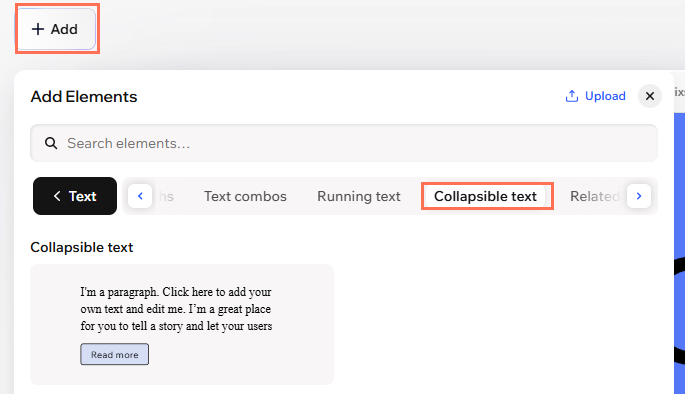
- Clicca su + Aggiungi in alto a sinistra dell'Editor
- Clicca su Testo riducibile
- Clicca o trascina lo stile di testo scelto sulla tua pagina
- Clicca due volte sulla tua nuova casella di testo per aggiungere il tuo testo
- Personalizza il carattere, il colore e lo stile per adattarli all'aspetto del tuo sito
Configurare il testo riducibile
Dopo aver aggiunto la casella di testo alla pagina, decidi come i visitatori possono accedere al testo completo. Aggiungi un tasto per espandere il contenuto sulla stessa pagina o crea un link che porti al testo completo altrove. Imposta le opzioni per l'allineamento, la spaziatura e il numero di righe mostrate prima che i visitatori debbano cliccare.
Per regolare il layout del testo:
- Vai al tuo Editor
- Clicca sul testo riducibile
- Clicca sull'icona Impostazioni
 sulla barra delle azioni
 - Regola una delle seguenti impostazioni:
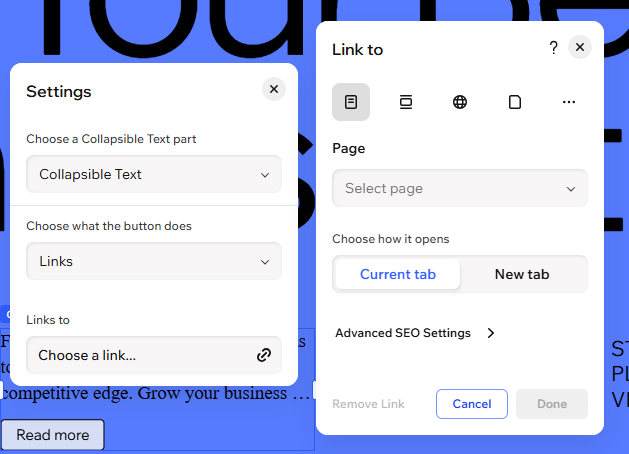
- Scegli una parte del testo riducibile: decidi se vuoi modificare il Testo riducibile o il Tasto
- Scegli cosa fa il tasto: decidi se il tuo tasto espande il testo o funge da link
- Espande: inserisci il testo che deve apparire sul tasto di espansione e sul tasto su cui i visitatori cliccano per comprimere il testo (es. "Leggi di più" e "Leggi meno")
- Link: inserisci il testo che deve apparire sul tasto su cui i visitatori cliccano, così come l'URL del testo completo
- Nome accessibile: quando modifichi il tasto, inserisci una breve descrizione che indichi agli screen reader cosa fa il tasto (ad esempio, "Leggi di più su questa sezione")
Progettare il design del testo riducibile
Hai il pieno controllo sull'aspetto del tuo testo riducibile. Progetta il testo riducibile stesso e il tasto su cui i visitatori cliccano per saperne di più: perfeziona tutto, dai caratteri e colori all'allineamento e alla spaziatura.
Per progettare il design del tuo testo riducibile:
- Vai al tuo Editor
- Clicca sul testo riducibile
- Clicca sull'icona Tutte le opzioni di design
 sulla barra delle azioni
 - Seleziona la parte pertinente del testo riducibile sotto Scegli cosa progettare
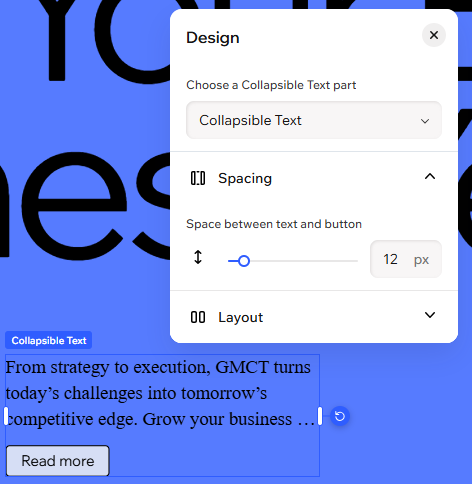
- Testo riducibile: aumenta o diminuisci lo spazio tra il testo e il tasto. Puoi anche decidere quante righe di testo mostrare
- Testo: regola il carattere, la formattazione, l'allineamento, l'uso delle maiuscole e altro ancora. Puoi anche scegliere se applicare o meno la direzione del sito al testo (es. da sinistra a destra o da destra a sinistra)
- Tasto: progetta il tasto su cui i visitatori cliccano per saperne di più. Modifica il colore di riempimento, i bordi, gli angoli, l'ombra e la spaziatura. Puoi anche regolare l'allineamento e scegliere se applicare o meno la direzione del sito al tasto (es. da sinistra a destra o da destra a sinistra)
- Testo: regola il testo che appare sul tasto. Modifica il carattere, la formattazione, l'allineamento, l'uso delle maiuscole e la spaziatura. Puoi anche applicare l'ombra per un effetto 3D