


Editor Wix Harmony: aggiungere e personalizzare il testo
In questo articolo:
- Aggiungere testo al tuo sito
- Modificare il testo
- Formattare il testo
- Aggiungere e personalizzare il testo con l'AI
- FAQ
Il testo dà personalità al tuo sito: accoglie i visitatori, racconta la tua storia e li guida a compiere un'azione. Con l'Editor Wix Harmony, puoi aggiungere, personalizzare o rimuovere il testo in modo che il tuo sito sia sempre aggiornato e accattivante. Parole chiare e amichevoli non solo catturano l'attenzione, ma aiutano anche le persone a capire rapidamente di cosa si occupa la tua attività.
Aggiungere testo al tuo sito
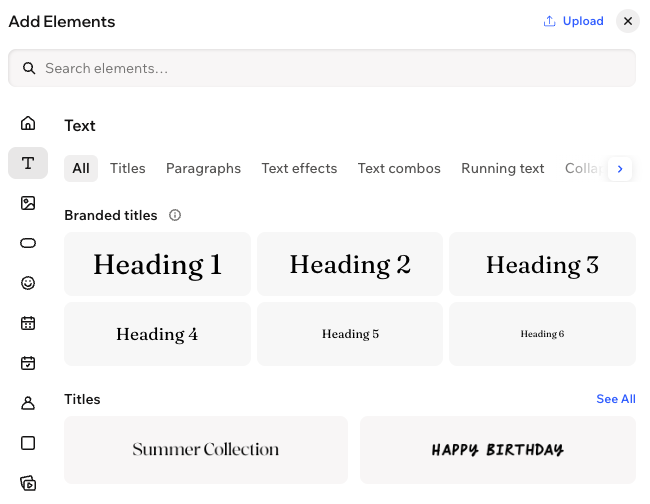
Inizia aggiungendo elementi di testo che riflettano il tuo stile unico. Scegli tra titoli in grassetto, paragrafi chiari, testo scorrevole e combinazioni di testo creative: tutto ciò di cui hai bisogno per condividere il tuo messaggio a modo tuo.
Per aggiungere testo:
- Vai al tuo Editor
- Clicca su + Aggiungi in alto a sinistra nell'Editor
- Seleziona Elementi
- Clicca sull'icona Testo
 a sinistra
 - Scegli uno stile di testo:
- Titoli: per intestazioni e titoli accattivanti
- Paragrafi: per testi più lunghi
- Testo scorrevole: per aree di testo piccole e flessibili (come didascalie o dettagli)
- Combinazione di testo: per layout di testo creativi con stili misti
- Clicca o trascina lo stile di testo scelto sulla tua pagina
- Clicca due volte sulla tua nuova casella di testo per aggiungere il tuo testo
- Personalizza il font, il colore e lo stile per adattarli al look del tuo sito
Modificare il testo
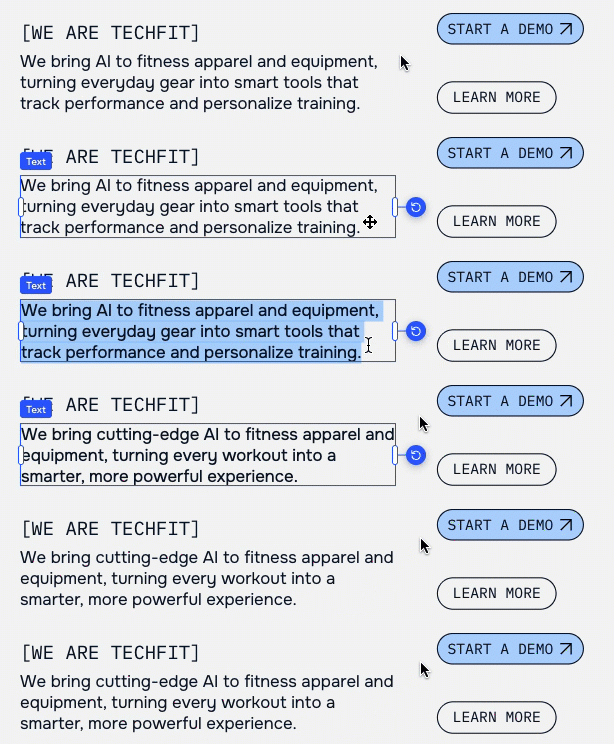
Una volta che il testo è sulla pagina, puoi dare forma a ogni parola per adattarla al tuo messaggio. Aggiorna i tuoi contenuti in qualsiasi momento per mantenere ogni sezione del tuo sito pertinente e coinvolgente per il tuo pubblico.
Per modificare il testo:
- Vai al tuo Editor
- Clicca due volte sull'elemento di testo
- Digita o incolla il tuo testo nella casella di testo
Formattare il testo
La formattazione del testo determina il modo in cui le parole appaiono sulla pagina: pensa a titoli in grassetto, diverse dimensioni dei caratteri, colori e spaziatura. Con queste opzioni, puoi evidenziare ciò che conta e rendere i tuoi contenuti facili da scorrere e apprezzare per i visitatori.
Per formattare il testo:
- Vai al tuo Editor
- Seleziona l'elemento di testo pertinente
- Clicca sull'icona Tutte le opzioni di testo
 sulla barra delle azioni
 - Modifica le impostazioni che desideri:
Carattere
 in basso nel menu a tendina del font. Quindi seleziona la casella accanto alla lingua rilevante.
Grassetto, corsivo, sottolineato, barrato
 , sull'icona
Corsivo
, sull'icona
Corsivo
 e/o sull'icona
Sottolineato
e/o sull'icona
Sottolineato
 .
.
Allineamento
Spaziatura tra righe e caratteri
Maiuscole
Elenco
Rientro
Orientamento
Colore del contorno e dell'evidenziatore
Applica l'ombra
SEO e accessibilità (tag HTML)
Suggerimento:
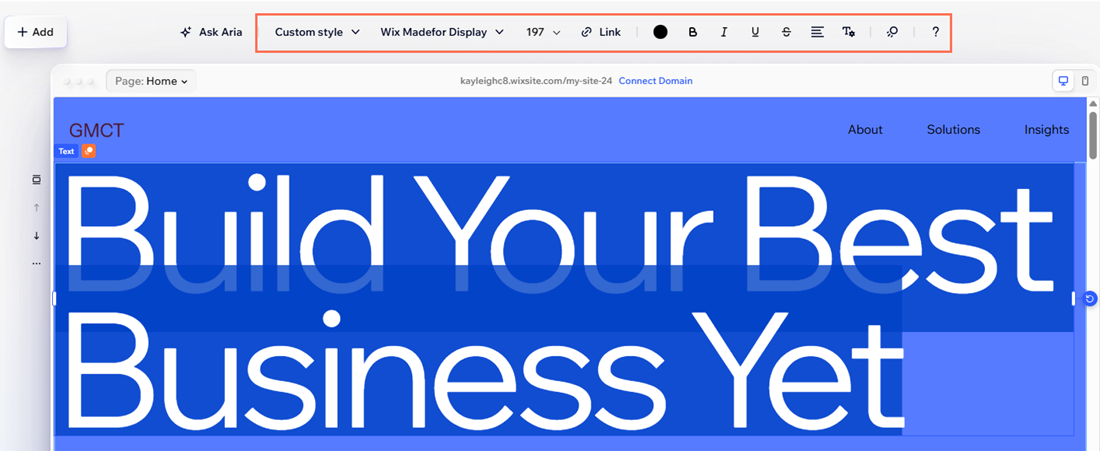
Per modifiche rapide alla formattazione, puoi anche cliccare sulle icone nella barra delle azioni nella parte superiore dell'Editor.
Aggiungere e personalizzare il testo con l'AI
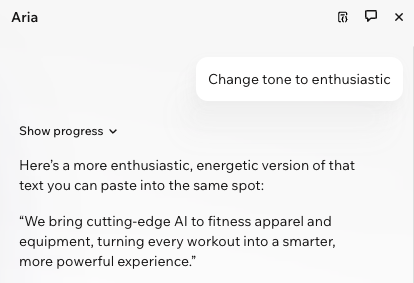
Lascia che Aria, il tuo assistente AI integrato, ti aiuti in tutto, dalla scrittura di nuovi testi al perfezionamento di quelli esistenti. Seleziona la casella di testo pertinente e clicca su
Chiedi ad Aria sulla barra delle azioni: perfetto per fare brainstorming, riscrivere o rifinire i testi del tuo sito.
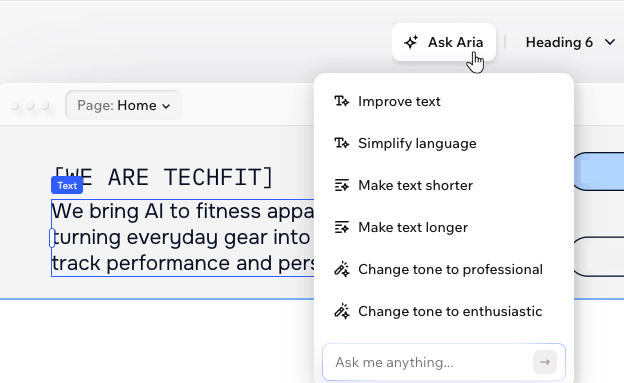
Aria ti offre testi pronti all'uso in pochi secondi, lasciandoti il tempo di concentrarti sul design e sulle grandi idee. Inoltre, l'AI è molto intuitiva: basta digitare ciò che desideri e Aria fornisce risultati intelligenti e in linea con il tuo brand che puoi modificare o spostare come preferisci.
Importante:
Devi controllare e modificare il testo dove necessario prima di pubblicare le modifiche per assicurarti:
- Che sia in linea con i Termini d'uso di Wix
- Di avere tutti i diritti e le licenze necessari per utilizzare e pubblicare questo contenuto
FAQ
Clicca su una domanda qui sotto per saperne di più.
Come posso cambiare lo stile del carattere per tutto il testo sul mio sito?
Posso incollare del testo in una casella di testo?
Come posso mostrare un testo lungo senza occupare troppo spazio?
Posso posizionare il testo davanti a un'immagine?
Cos'è il testo scorrevole e come posso personalizzarlo?
Le caselle di testo nell'Editor hanno un limite di caratteri?
Quali sono le restrizioni d'uso per i caratteri in Wix?