


Wix Bookings: gestire gli abbonamenti mensili ai corsi
In questo articolo:
- Visualizzare e monitorare gli abbonamenti mensili ai corsi
- Modificare la data di pagamento dell'abbonamento
- Sospendere un abbonamento mensile
- Annullare un abbonamento mensile
- Aggiungere un periodo di grazia per i pagamenti non riusciti
- FAQ
Quando qualcuno si iscrive a un corso con
prezzo mensile, viene creato automaticamente un nuovo abbonamento. Puoi gestire questi abbonamenti dal Pannello di controllo del tuo sito per monitorare lo stato dei pagamenti, sospendere o annullare i pagamenti futuri, modificare le date di fatturazione e gestire i pagamenti non riusciti.
Nota:
Gli abbonamenti mensili a pagamento sono disponibili solo per i corsi. Non si applicano alle lezioni o agli appuntamenti.
Visualizzare e monitorare gli abbonamenti mensili ai corsi
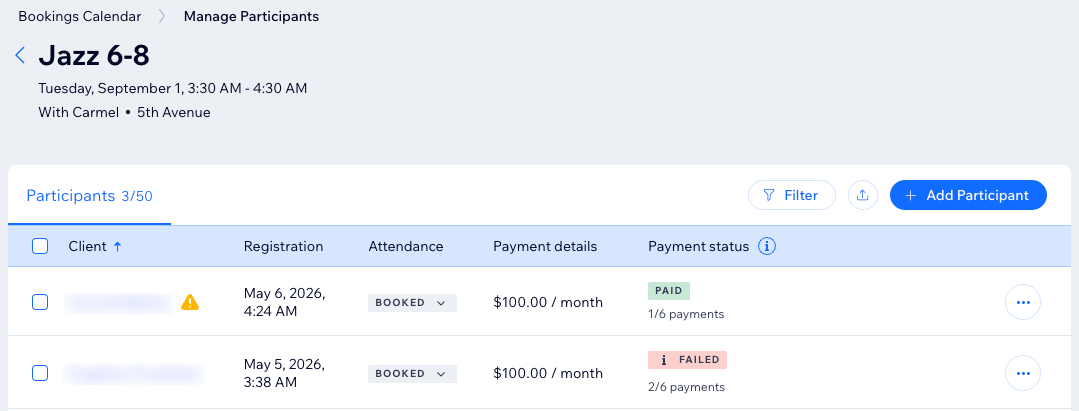
Quando gestisci i partecipanti al corso nel tuo Calendario prenotazioni, puoi vedere lo stato del pagamento di ogni cliente e i dettagli dell'abbonamento.
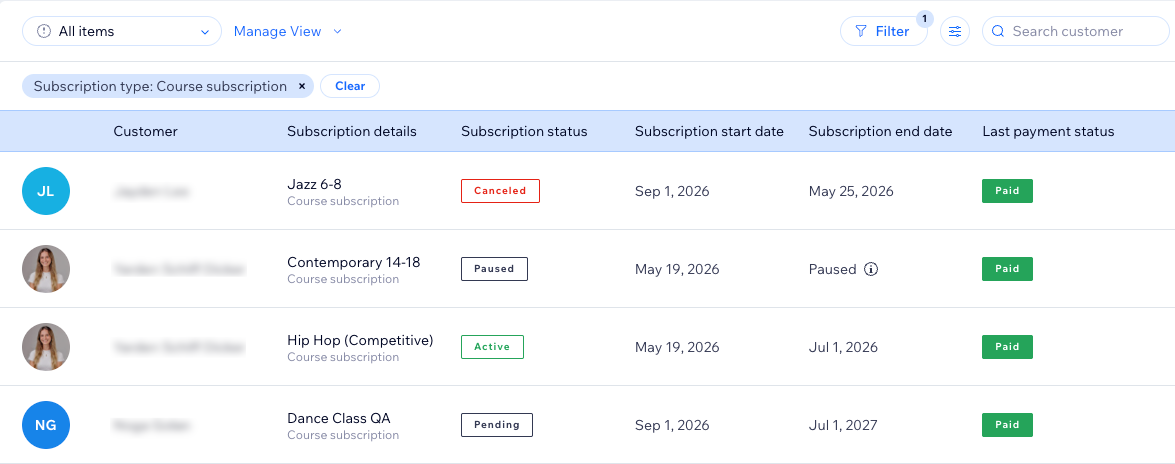
Puoi tenere traccia di tutti gli abbonamenti ai corsi dalla pagina Abbonamenti. Qui è dove puoi vedere lo stato di ogni abbonamento, controllare il programma dei pagamenti, modificare la data di pagamento e molto altro ancora.
Lo sapevi che:
Se qualcuno si iscrive prima dell'inizio del primo mese del corso, il suo abbonamento viene visualizzato come 'In sospeso'. Ciò significa che l'abbonamento è stato creato e il primo pagamento è stato addebitato al momento del checkout. Il pagamento successivo verrà addebitato il mese successivo, in base al tuo programma di pagamento.
Per controllare lo stato del pagamento di un partecipante dal Calendario prenotazioni:
Pannello di controllo
App Wix
- Vai su Calendario prenotazioni nel Pannello di controllo del sito
- Clicca sul corso in questione nel tuo calendario
- Clicca su Gestisci partecipanti in basso
- Controlla lo stato del pagamento più recente nella colonna Stato del pagamento
- (Facoltativo) Clicca sull'icona Altre azioni
 accanto a un partecipante e seleziona Visualizza abbonamento per vedere e gestire il'abbonamento.
Suggerimento:
Quando un'icona di
avviso
 appare accanto a un partecipante, significa che il suo abbonamento è stato annullato mentre era ancora iscritto al tuo corso. Puoi passare il mouse sull'icona e cliccare su
Rimuovi partecipante per rimuoverlo dal corso.
appare accanto a un partecipante, significa che il suo abbonamento è stato annullato mentre era ancora iscritto al tuo corso. Puoi passare il mouse sull'icona e cliccare su
Rimuovi partecipante per rimuoverlo dal corso.
appare accanto a un partecipante, significa che il suo abbonamento è stato annullato mentre era ancora iscritto al tuo corso. Puoi passare il mouse sull'icona e cliccare su
Rimuovi partecipante per rimuoverlo dal corso.
Per visualizzare un abbonamento dalla pagina Abbonamenti:
Pannello di controllo
App Wix
- Vai a Abbonamenti nel Pannello di controllo del tuo sito
- Visualizza i dettagli di ogni abbonamento, inclusa la data di inizio, la data di fine e lo stato del pagamento
- (Facoltativo) Clicca sull'abbonamento pertinente per gestirlo
Suggerimento:
Filtra l'elenco per
Abbonamento al corso (sotto
Tipo di abbonamento)
Modificare la data di pagamento dell'abbonamento
Puoi modificare la data di pagamento se vuoi che i pagamenti ricorrenti vengano riscossi in un giorno diverso del mese. Ad esempio, se al momento i pagamenti vengono riscossi il 1° di ogni mese, puoi spostarli a una data successiva.
Nota:
- Non è possibile modificare la data di pagamento di un abbonamento ancora in sospeso o durante il suo ultimo ciclo (ad esempio l'ultimo pagamento)
- Al momento, l'opzione per modificare la data di pagamento dell'abbonamento è disponibile solo su desktop
Per modificare la data di pagamento dell'abbonamento:
- Vai a Abbonamenti nel Pannello di controllo del tuo sito
- Seleziona l'abbonamento pertinente
Suggerimento: filtra l'elenco per Abbonamento al corso (sotto Tipo di abbonamento) - Clicca su Gestisci abbonamento in alto a destra
- Seleziona Modifica la data di pagamento
- Seleziona una nuova data e clicca su Avanti
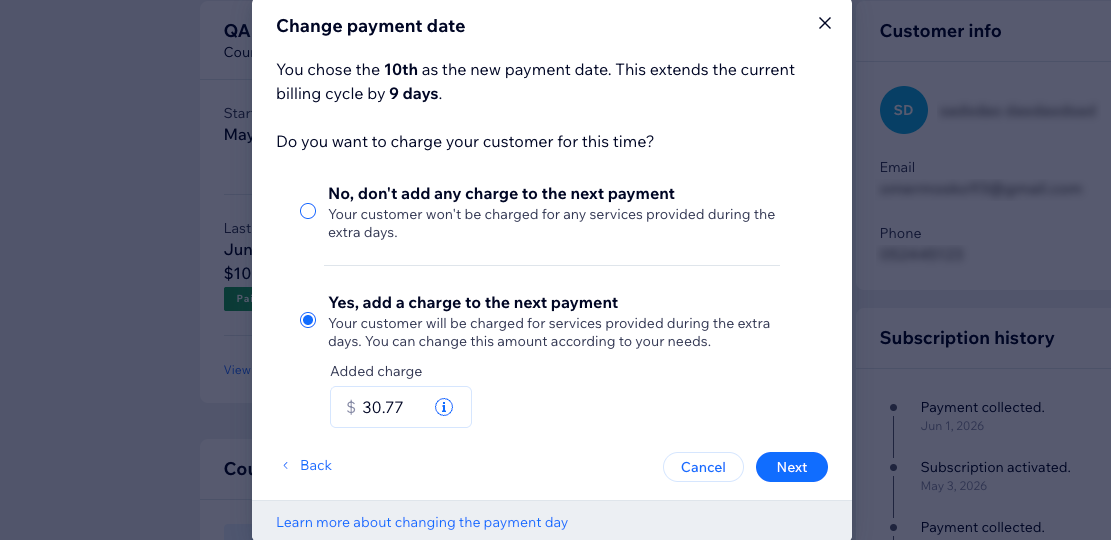
- Scegli se addebitare o meno al cliente i giorni extra che hai aggiunto al ciclo di fatturazione. Quindi clicca su Avanti
Suggerimento: l'importo suggerito che vedi viene calcolato in base al prezzo mensile del tuo corso, più le imposte e il tempo totale aggiunto - Controlla i dettagli e clicca su Conferma
Qual è il prossimo passo?
Il cliente riceve un'email per informarlo della nuova data di pagamento mensile.
Sospendere un abbonamento mensile
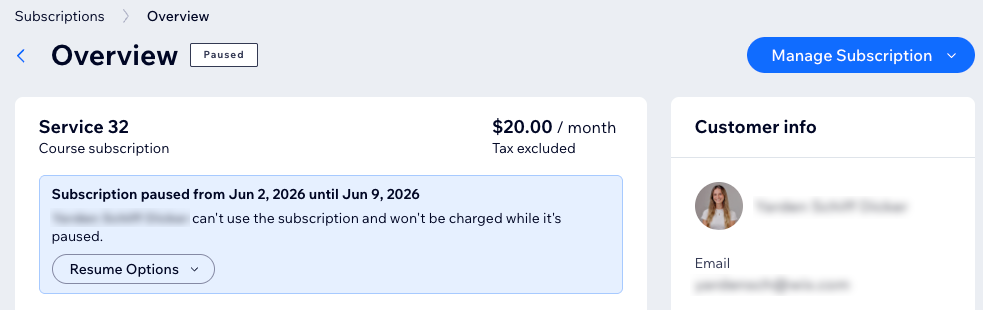
Metti in pausa un abbonamento se hai bisogno di posticipare i pagamenti imminenti senza annullarlo. Questo può essere utile se un partecipante è via per un breve periodo, ad esempio durante una vacanza. Sei tu a decidere se l'abbonamento riprende automaticamente a una determinata data o se riprenderlo manualmente.
Nota:
Al momento, l'opzione per sospendere un abbonamento è disponibile solo su desktop.
Per sospendere un abbonamento mensile:
- Vai a Abbonamenti nel Pannello di controllo del tuo sito
- Seleziona l'abbonamento pertinente
Suggerimento: filtra l'elenco per Abbonamento al corso (sotto Tipo di abbonamento) - Clicca su Gestisci abbonamento in alto a destra
- Seleziona Metti in pausa l'abbonamento
- Regola la pausa in base alle tue esigenze:
- Decidi quando far iniziare la pausa: Adesso o In una data specifica
- Decidi quando riprendere l'abbonamento: In una data specifica o Riprendi manualmente
- Clicca su Salva
Suggerimenti:
- La sospensione di un abbonamento posticipa i pagamenti di un numero di giorni di pausa. Non salta un pagamento e non rimuove il partecipante dal corso
- Puoi sempre decidere di modificare la data di riavvio o di ripristinare l'abbonamento all'istante, se necessario. Segui i passaggi da 1 a 3, quindi seleziona l'opzione pertinente (Modifica data di ripristino o Ripristina abbonamento ora)
Annullare un abbonamento mensile
Annulla un abbonamento se a un partecipante non deve più essere addebitato il costo del corso. Questo interrompe i futuri pagamenti ricorrenti, ma devi comunque rimuovere il partecipante dal corso separatamente se non vuole più esservi iscritto.
Importante:
L'annullamento di un abbonamento dalla pagina Abbonamenti interrompe i pagamenti futuri, ma non rimuove automaticamente il partecipante dal corso.
Per annullare un abbonamento mensile:
Pannello di controllo
App Wix
- Vai a Abbonamenti nel Pannello di controllo del tuo sito
- Seleziona l'abbonamento pertinente
Suggerimento: filtra l'elenco per Abbonamento al corso (sotto Tipo di abbonamento) - Clicca su Gestisci abbonamento
- Clicca su Annulla abbonamento
- Seleziona Annulla ora
- Clicca su Sì, annulla
- (Facoltativo) Rimuovi il partecipante dal corso
Aggiungere un periodo di grazia per i pagamenti non riusciti
Assicurati che gli abbonamenti rimangano attivi anche dopo i pagamenti non riusciti impostando un periodo di grazia (fino a 14 giorni). Questo periodo di grazia si applica a tutti i tuoi abbonamenti e offre ai clienti il tempo di risolvere il problema con il metodo di pagamento prima che l'abbonamento venga annullato automaticamente.
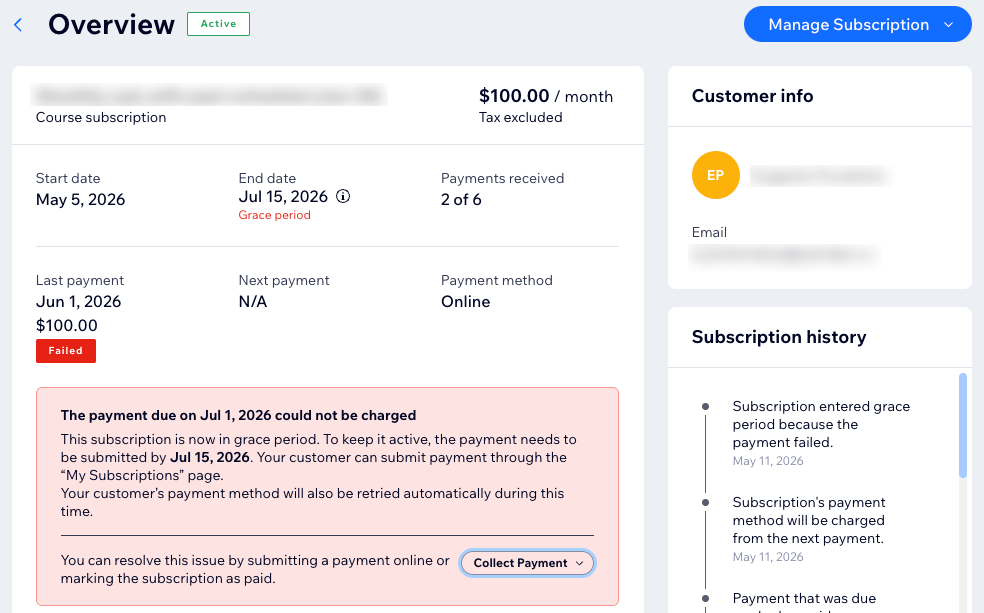
Nota:
Al momento, le impostazioni del periodo di grazia sono disponibili solo su desktop.
Per aggiungere un periodo di grazia:
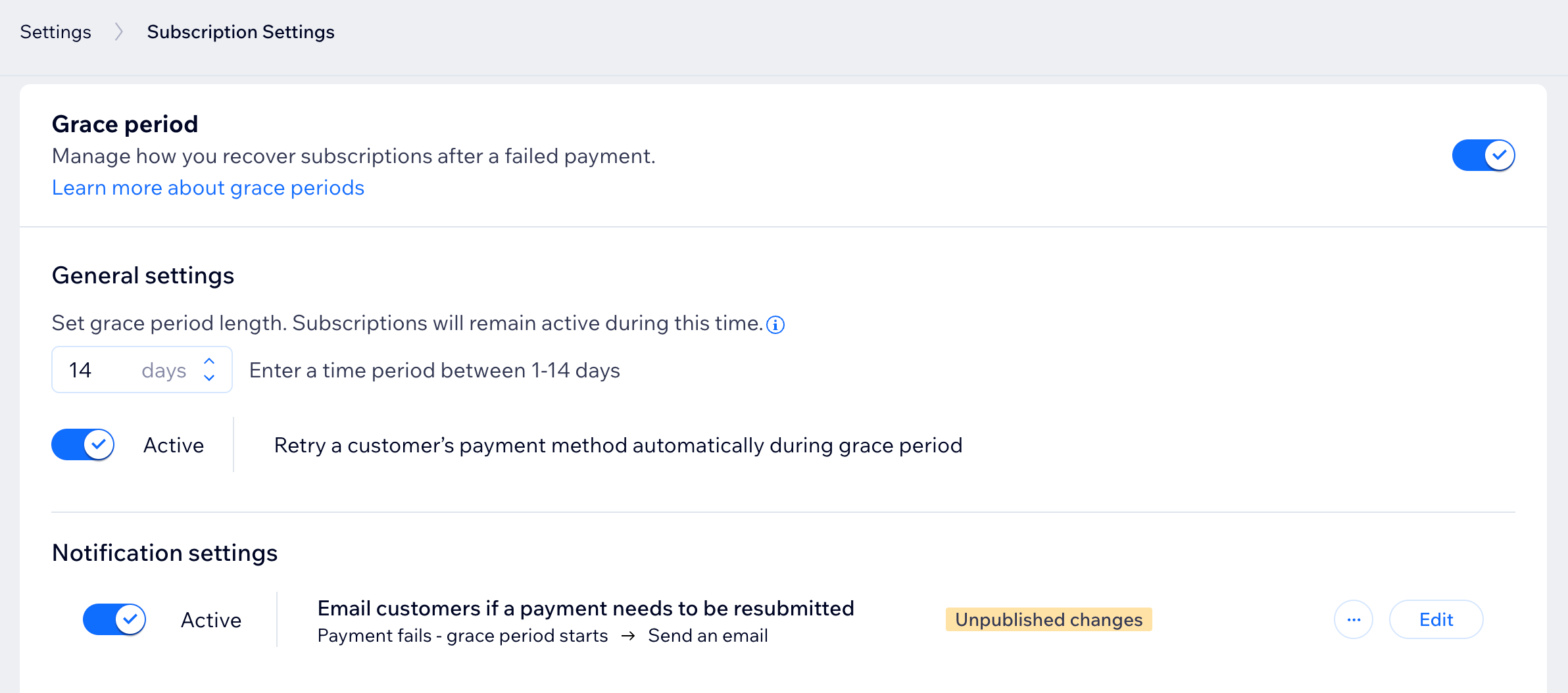
- Vai a Impostazioni abbonamento nel Pannello di controllo del tuo sito
- Abilita l'interruttore accanto a Periodo di grazia
- Inserisci il periodo di grazia (tra 1 e 14 giorni) che vuoi offrire ai clienti che non effettuano il pagamento
- Clicca sull'interruttore accanto a Riprova a utilizzare automaticamente il metodo di pagamento del cliente durante il periodo di grazia:
- Abilitato: il sistema effettua automaticamente più tentativi per riscuotere il pagamento dal metodo di pagamento esistente del cliente
- Disabilitato: il sistema non effettua alcun ulteriore tentativo di riscuotere il pagamento dal metodo di pagamento esistente del cliente
- Clicca sull'interruttore accanto a Invia ai clienti un'email automatica se devono inviare nuovamente un pagamento:
- Abilitato: i clienti ricevono un'email automatica sul periodo di grazia quando il pagamento non va a buon fine
- Disabilitato: i clienti non ricevono un'email quando l'abbonamento entra nel periodo di grazia
Nota: le email automatiche per i pagamenti non riusciti sono attive per impostazione predefinita
- Clicca sull'interruttore accanto a Invia un'email al cliente quando il pagamento non riuscito viene recuperato:
- Abilitato: i clienti ricevono un'email automatica che il pagamento è andato a buon fine e il periodo di grazia è finito
- Disabilitato: i clienti non ricevono un'email che informa che il pagamento è andato a buon fine e il periodo di grazia è finito
Nota: le email automatiche per i pagamenti andati a buon fine dopo l'ingresso di un periodo di grazia sono attive per impostazione predefinita
FAQ
Clicca su una domanda qui sotto per scoprire di più.
I clienti possono annullare l'abbonamento da soli?
Annullare un abbonamento rimuove qualcuno dal corso?
Cosa significa 'In sospeso' su un abbonamento mensile?
Posso modificare l'email che i clienti ricevono per i pagamenti non riusciti?