


Wix Bookings: aggiungere e configurare una lista d'attesa degli appuntamenti
In questo articolo:
- Aggiungere una lista d’attesa per gli appuntamenti nel Pannello di controllo
- Aggiungere la lista d'attesa degli appuntamenti al tuo sito live
- Aggiungere clienti alla lista d'attesa degli appuntamenti
- Gestire i clienti in lista d'attesa degli appuntamenti
- FAQ
La lista d'attesa degli appuntamenti aiuta ad aumentare i tuoi guadagni colmando le lacune nel programma causate dall'annullamento o dalla riprogrammazione degli appuntamenti dell'ultimo minuto. È anche un ottimo modo per acquisire lead e accettare più appuntamenti in un determinato giorno, anche se non ci sono cancellazioni.
Ad esempio, se il tuo cliente vede che non ci sono orari adatti disponibili per un taglio di capelli nel giorno che preferisce o se non riesce a trovare uno slot libero, può iscriversi alla lista d'attesa. Potrai contattarlo e prenotare non appena sarà disponibile uno slot.
Aggiungere una lista d’attesa per gli appuntamenti nel Pannello di controllo
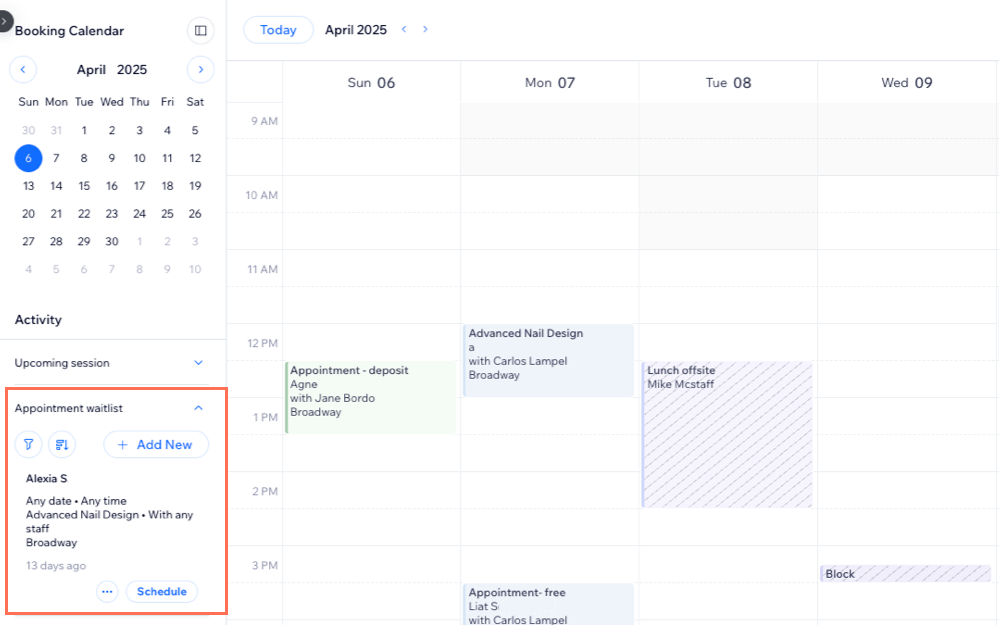
Puoi aggiungere una lista d'attesa degli appuntamenti disponibile solo per i membri dello staff interno dal calendario delle prenotazioni nel tuo Pannello di controllo. In questo modo puoi massimizzare le prenotazioni durante la giornata, anche in caso di cancellazioni o riprogrammazioni.
Hai bisogno di una lista d'attesa a cui i clienti possano aggiungersi?
Per consentire ai clienti di aggiungersi a una lista d'attesa degli appuntamenti, devi aggiungere la lista d'attesa al tuo sito live. Vedi i passaggi nella sezione successiva per ulteriori dettagli.
Per aggiungere la lista d'attesa degli appuntamenti nel Pannello di controllo:
- Vai al Calendario prenotazioni nel Pannello di controllo del sito
- Clicca su Lista d'attesa appuntamenti nel pannello Attività a sinistra
- Clicca su Attiva
- Clicca su Aggiungi plugin
- Scegli cosa fare:
- Vai all'Editor: pubblica il tuo sito per rendere live il plugin della lista d'attesa
- Pubblica dopo: aggiungi la lista d'attesa ora e pubblicala in un secondo momento. I clienti non vedranno la lista d'attesa fino a quando non pubblicherai il tuo sito
Aggiungere la lista d'attesa degli appuntamenti al tuo sito live
Aggiungi una lista d'attesa al calendario delle prenotazioni sul tuo sito live, in modo che i clienti possano iscriversi facilmente se l'orario desiderato non è disponibile.
Per aggiungere la lista d'attesa degli appuntamenti al tuo sito live:
Editor Wix
Editor Studio
- Vai al tuo Editor
- Vai alla pagina Calendario prenotazioni:
- Clicca su Pagine e menu
 sul lato sinistro dell'Editor
 - Clicca su Pagine prenotazioni
- Clicca sulla pagina Calendario prenotazioni
- Clicca su Pagine e menu
- Clicca sull'elemento Calendario prenotazioni sulla pagina
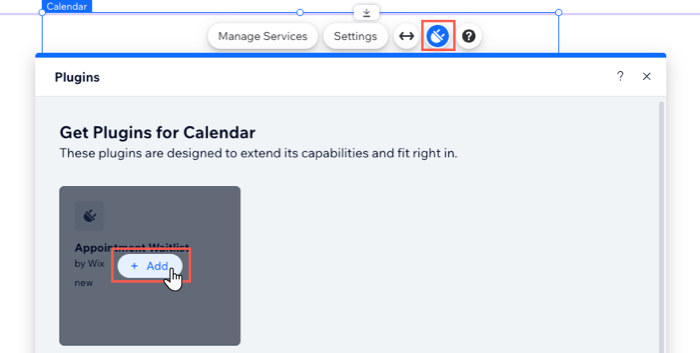
- Clicca sull'icona Plugin

- Passa il mouse su Lista d'attesa appuntamenti e clicca su + Aggiungi
Aggiungere clienti alla lista d'attesa degli appuntamenti
Puoi aggiungere i clienti alla lista d'attesa degli appuntamenti in qualsiasi momento dal calendario delle prenotazioni nel Pannello di controllo del sito.
Per aggiungere un cliente alla lista d'attesa degli appuntamenti:
- Vai al Calendario prenotazioni nel Pannello di controllo del sito
- Clicca su Lista d'attesa appuntamenti nel pannello Attività a sinistra
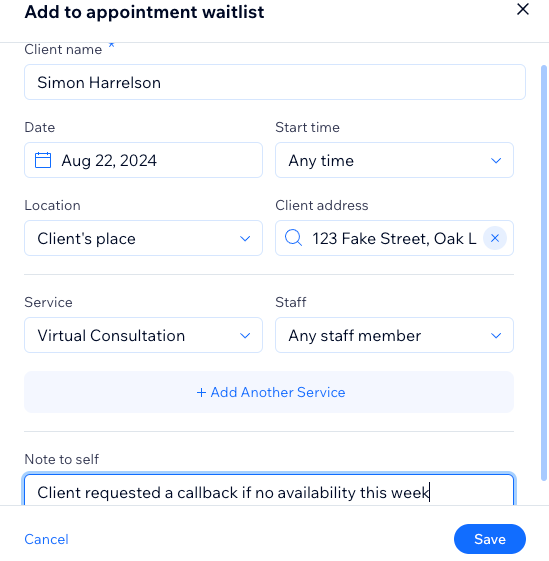
- Clicca su + Aggiungi nuovo
- Inserisci il nome del cliente
- Inserisci i dettagli dell'appuntamento, tra cui la data, l'ora di inizio e la sede
- Seleziona l'appuntamento pertinente dal menu a tendina Servizio
- Seleziona il membro dello staff pertinente dal menu a tendina Staff
- (Facoltativo) Clicca su + Aggiungi un altro servizio se il cliente vuole essere aggiunto alla lista d'attesa di un altro servizio e ripeti i passaggi precedenti dal 4 all'8
- (Facoltativo) Inserisci una nota personale con eventuali istruzioni aggiuntive. Ad esempio: "Il cliente ha richiesto una telefonata se non ci sono orari disponibili, in modo da poter programmare un appuntamento la prossima settimana"
Gestire i clienti in lista d'attesa degli appuntamenti
Puoi ordinare e filtrare la lista d'attesa degli appuntamenti per semplificarne la gestione. Puoi anche condividere il calendario del servizio richiesto per concordare date e orari alternativi con il cliente.
Per gestire i clienti nella lista d'attesa degli appuntamenti:
- Vai al Calendario prenotazioni nel Pannello di controllo del sito
- Clicca sull'icona Lista d'attesa
 in alto a destra
 - Scegli cosa fare:
Filtra e ordina la lista d'attesa degli appuntamenti

Programma un appuntamento su richiesta di un cliente in lista d'attesa

FAQ
Clicca su una delle seguenti domande per scoprire di più.
In che modo i clienti si aggiungono alla lista d'attesa degli appuntamenti per un servizio?


I clienti possono modificare le loro preferenze di orario nella lista d’attesa?
I clienti vengono notificati immediatamente quando si libera un posto per un appuntamento?
È possibile impedire ai clienti di aggiungersi alla lista d'attesa?
Posso consentire ai membri del mio staff di gestire la lista d'attesa?