


Wix Bookings: aumentare le prenotazioni con l'app Service Upsell Guru
5 min
In questo articolo:
- Passaggio 1 | Aggiungi l'app Service Upsell Guru al Pannello di controllo del tuo sito
- Passaggio 2 | Crea offerte con l'app Service Upsell Guru
- Passaggio 3 | Attiva l'app Service Upsell Guru nel tuo Editor
- FAQ
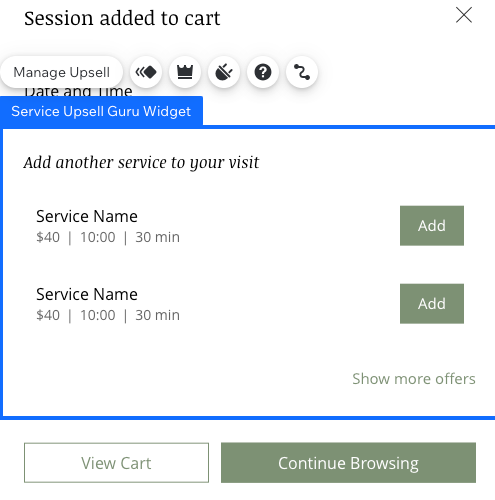
L'app Service Upsell Guru ti aiuta a vendere più servizi ai tuoi clienti. Quando un cliente prenota un servizio dal tuo modulo di prenotazione, vede i servizi aggiuntivi che può aggiungere al carrello. L'app offre servizi disponibili subito o entro 2 ore dal servizio selezionato. Questo rende facile prenotare e aiuta ad aumentare le tue entrate.
Informazioni importanti sull'app Service Upsell Guru:
Assicurati di conoscere il seguente requisito prima di utilizzare l'app Service Upsell Guru:
- L'app Service Upsell Guru è attualmente disponibile solo in inglese
- Per assistenza con l'app Service Upsell Guru, contatta direttamente la loro assistenza clienti all'indirizzo: support@productiveapps.com
- Devi avere installato Wix Bookings sul tuo sito per utilizzare l'app Service Upsell Guru
- Il tuo sito deve avere un pacchetto Premium e un dominio collegato per utilizzare l'app Service Upsell Guru
- L'app Service Upsell Guru attualmente funziona con appuntamenti e lezioni, ma non con i corsi
- Assicurati di aver aggiunto un carrello al tuo sito dalle impostazioni di prenotazione
Passaggio 1 | Aggiungi l'app Service Upsell Guru al Pannello di controllo del tuo sito
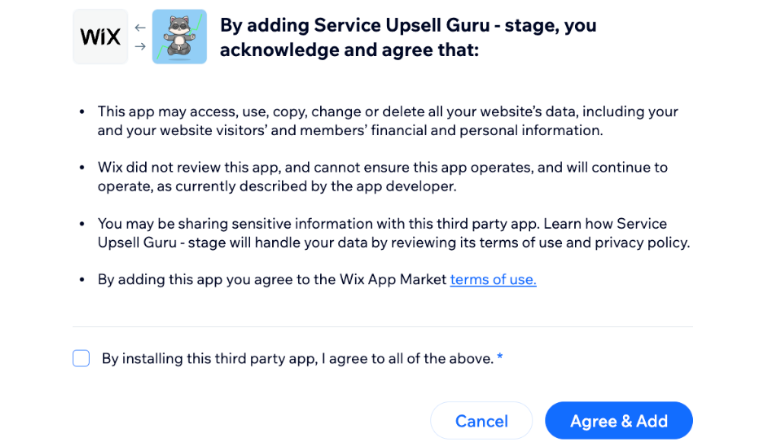
Vai al Wix App Market per aggiungere l'app Service Upsell Guru al tuo sito. Una volta che accetti di aggiungerlo, l'Editor carica e passa alla pagina Modulo di prenotazione.
Per aggiungere l'app Service Upsell Guru:
- Vai all'app Service Upsell Guru nel Wix App Market
- Clicca su Aggiungi al sito
- Seleziona il sito pertinente se ne hai più di uno
- Seleziona la casella di spunta dei Termini e condizioni e clicca su Accetta e aggiungi
Passaggio 2 | Crea offerte con l'app Service Upsell Guru
Offri servizi aggiuntivi ai clienti che possono prenotare durante la stessa visita. Includi varie combinazioni di servizi che i clienti possono prenotare in sequenza.
Note:
- I servizi che possono essere pagati solo con i piani a pagamento e i servizi che richiedono l'approvazione manuale non possono essere inclusi nelle tue offerte
- Se il servizio trigger è impostato per essere pagato online, anche il servizio di upsell verrà pagato online. La stessa regola si applica ai servizi con pagamento di persona
Per creare un'offerta:
- Vai a Gestisci app nel Pannello di controllo del tuo sito
- Clicca su Service Upsell Guru
- Clicca su Inizia
- Clicca su + Crea offerta
- Inserisci il Nome dell'offerta e clicca su Continua
Nota: questo nome non viene visualizzato sul tuo sito ed è solo per uso interno - Seleziona le caselle di spunta accanto a tutti i servizi che vuoi utilizzare per attivare l'offerta di upsell
- Clicca su Avanti
- Seleziona le caselle di spunta accanto a tutti i servizi che vuoi offrire dopo i servizi trigger che hai selezionato nel passaggio 6
- Clicca su Salva

Passaggio 3 | Attiva l'app Service Upsell Guru nel tuo Editor
Dopo aver aggiunto l'app Service Upsell Guru nel Pannello di controllo e aver creato la tua offerta, devi andare nell'Editor per attivarla.
Per attivare l'app Service Upsell Guru nel tuo Editor:
Editor Wix
Editor Studio
- Vai al tuo Editor
- Vai alla pagina Modulo di prenotazione:
- Clicca su Pagine e menu
 sul lato sinistro dell'Editor
 - Clicca su Pagine prenotazioni
- Clicca sulla pagina Modulo di prenotazione
- Clicca su Pagine e menu
- Clicca sull'elemento Modulo di prenotazione nella tua pagina e seleziona Aggiunto al carrello accanto a Modulo di prenotazione
- Clicca sul widget Service Upsell Guru nel modulo di prenotazione
- Clicca sull'icona Plugin
 per confermare che l'app Service Upsell Guru sia installata
 - Clicca su Pubblica in alto a destra quando sei pronto per pubblicare le modifiche
FAQ
Clicca su una domanda qui sotto per saperne di più.
Posso visualizzare le mie entrate derivanti dagli upsell?

Quali sono i requisiti per utilizzare l'app Service Upsell Guru?