


Automazioni Wix: creare e gestire un'azione con l'assistente AI personalizzato
4 min
In questo articolo:
- Creare un'azione Delega all'assistente AI personalizzato
- Gestire gli incarichi dell'azione
- FAQ
Usa l’azione Delega all'assistente AI personalizzato per affidare parti delle tue automazioni all'assistente AI personalizzato. Quando viene attivata un'automazione, l'assistente segue le tue istruzioni e utilizza le integrazioni e gli strumenti collegati per gestire il lavoro. L'assistente avvia azioni importanti, ad esempio invia email o apporta modifiche al tuo sito, e chiede la tua approvazione prima di eseguirle.
Le automazioni che includono questa azione vengono visualizzate nel Pannello di controllo del tuo assistente AI personalizzato, così puoi monitorare cosa sta facendo, controllare le approvazioni in sospeso e ottimizzare i tuoi flussi di lavoro nel tempo.
Scopri di più sull'assistente AI personalizzato e sulle sue funzionalità.
Creare un'azione Delega all'assistente AI personalizzato
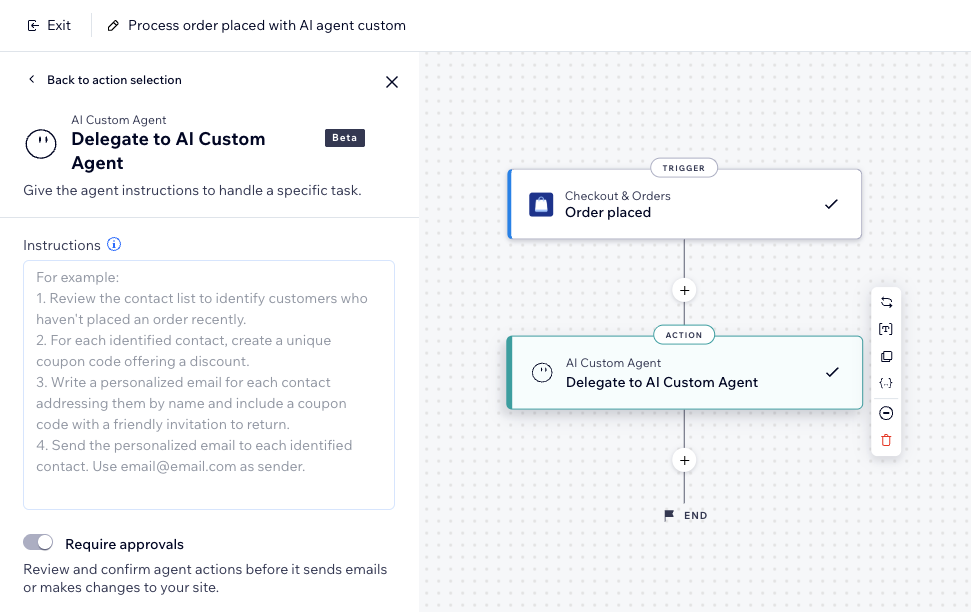
Aggiungi l’azione Delega all'assistente AI personalizzato alla tua automazione per consentire all'assistente di reagire a trigger come ordini, invii di moduli o orari programmati. Sei tu a definire le istruzioni e, facoltativamente, selezionare integrazioni e dati di output aggiuntivi se vuoi riutilizzare l'output dell'assistente nei passaggi successivi.
Per creare un'azione per delegare a un assistente personalizzato:
- Vai su Automazioni nel Pannello di controllo del tuo sito
- Clicca su + Crea automazione in alto a destra
- Clicca su + Inizia da zero
- Seleziona un trigger per l'automazione
- Clicca sull'icona Aggiungi passaggio
 e aggiungi un'Azione
 - Seleziona Delega all'assistente AI personalizzato a sinistra
- Clicca sulla casella di testo Istruzioni per iniziare a scrivere le istruzioni relative agli incarichi che vuoi far gestire all'assistente
- (Facoltativo) Clicca su Gestisci nella sezione Integrazioni e strumenti per gestire le integrazioni per questa azione
Suggerimento: scopri di più su come collegare e gestire le integrazioni - (Facoltativo) Clicca su Gestisci nella sezione Dati di output per strutturare i dati forniti dall'assistente AI personalizzato per utilizzarli nei passaggi successivi dell'automazione come condizioni o azioni
Nota:
- Sebbene questa funzionalità sia in versione beta, l'interruttore Richiedi l'approvazione sarà sempre abilitato. Ciò significa che l'assistente ti chiederà di approvare o rifiutare l'azione di un incarico, piuttosto che eseguirlo senza la tua approvazione
- Poiché ogni incarico viene eseguito in tempo reale, i risultati potrebbero differire leggermente a ogni esecuzione per raggiungere l'obiettivo che hai descritto nelle istruzioni dell'incarico
Gestire gli incarichi dell'azione
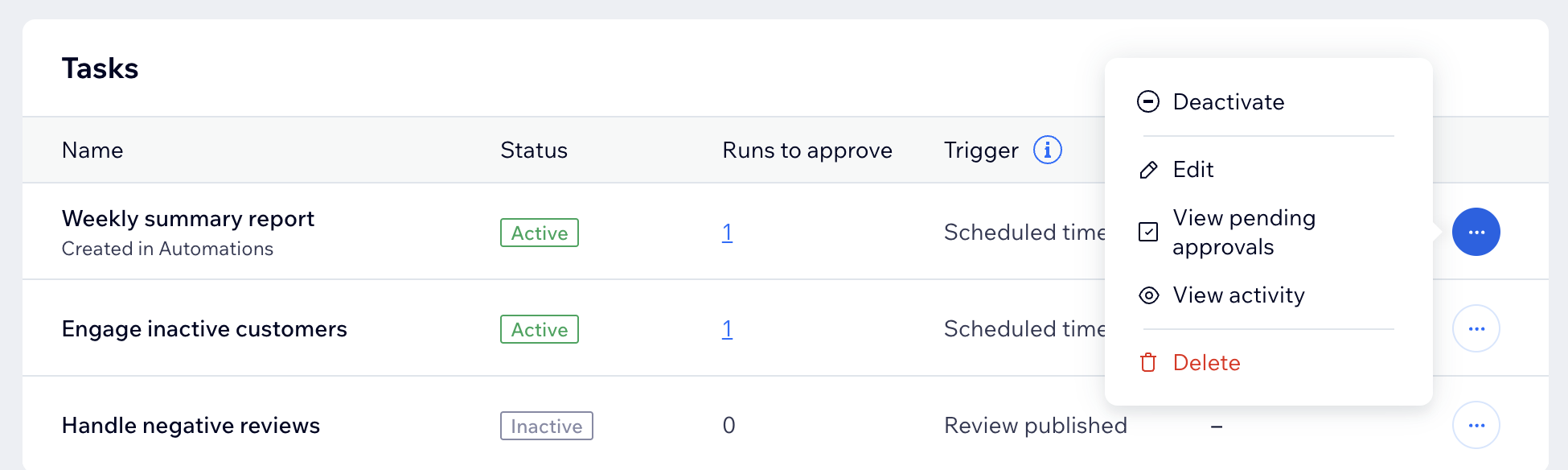
Usa il Pannello di controllo dell'Assistente AI personalizzato per tenere traccia delle automazioni che includono l'azione Delega all'assistente AI personalizzato e verificare quali richiedono la tua attenzione. Puoi rivedere e approvare le azioni proposte dall'assistente, aprire un incarico per modificarne la configurazione nel Builder delle automazioni o disattivare ed eliminare gli incarichi che non ti servono più.
Nel Pannello di controllo, puoi visualizzare le seguenti informazioni per ogni incarico:
- Stato: mostra se l'incarico è attivo, inattivo o in bozza
- Attivo: l'incarico è in esecuzione come previsto
- Non attivo: l'incarico viene disattivato se non approvi o rifiuti le azioni dell'assistente entro 3 giorni o se l'incarico viene eseguito 5 volte di seguito senza la tua risposta
- Bozza: l'incarico appare come bozza quando lo crei e lo salvi senza attivarlo
- Esecuzioni da approvare: il numero di esecuzioni dell'incarico in attesa della tua revisione e approvazione. Ad esempio, potrebbero esserci più esecuzioni in sospeso, ciascuna relativa a un'email che l’assistente vuole inviare a un cliente
- Trigger: cosa fa sì che l'assistente esegua l'incarico. Puoi modificare il trigger dalle impostazioni dell'incarico
- Ultima esecuzione: l'ultima volta che l'assistente ha eseguito un incarico
Suggerimento:
Gli incarichi creati tramite un'automazione mostrano il badge "Creato su Automazioni" per individuarli rapidamente.
Per gestire gli incarichi:
- Vai su Assistente AI personalizzato nel Pannello di controllo del tuo sito
- Vai alla sezione Incarichi
- Gestisci i tuoi incarichi utilizzando le opzioni disponibili
FAQ
Clicca qui sotto per scoprire di più sull'utilizzo dell'azione Delega all'assistente AI personalizzato.
Perché non vedo l'opzione per approvare le esecuzioni del mio incarico?
Qual è la differenza tra strumenti integrati e integrazioni esterne?
Posso aggiungere più di un'azione Delega all'assistente AI personalizzato nella stessa automazione?
Perché non posso disattivare l'interruttore Richiedi l'approvazione per questa azione?
Cosa succede se ignoro un'approvazione in sospeso?