


Usare una passkey per accedere al tuo account Wix
In questo articolo:
- Abilitare le passkey
- Aggiungere una nuova passkey
- Accedere al tuo account Wix con una passkey
- Eliminare una passkey
- FAQ
Le passkey ti consentono di accedere al tuo account Wix senza inserire una password. Con una passkey, puoi utilizzare le funzionalità di sicurezza integrate del tuo dispositivo (impronte digitali, riconoscimento facciale o PIN del dispositivo) per accedere al tuo account in modo rapido e sicuro.
Usa una passkey insieme all'
autenticazione a 2 fattori per evitare truffe e furti di password. Puoi anche sincronizzare le tue passkey in modo da poter accedere con più dispositivi.
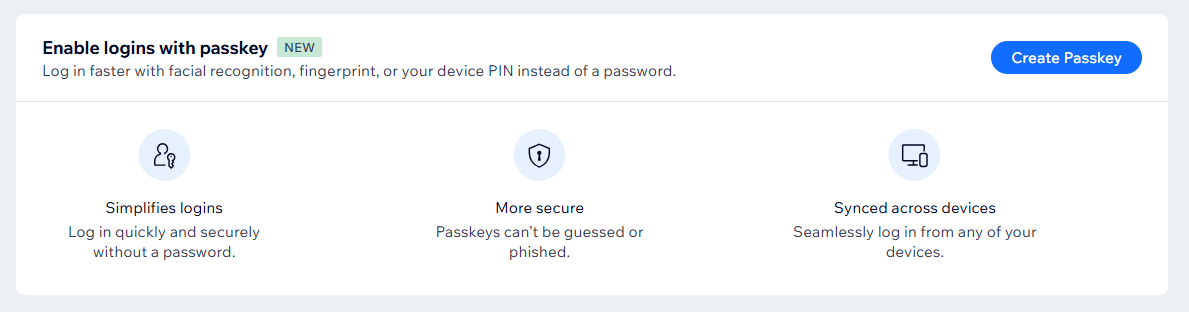
Prima di iniziare:
- Ti verrà chiesto di confermare la tua email quando abiliti le passkey, quindi assicurati che sia corretta e aggiorna il tuo indirizzo email se necessario
- Devi utilizzare un dispositivo che supporti le passkey (es. Windows Hello, Touch ID e Face ID per Mac o iPhone, oppure impronta digitale e blocco schermo per Android)
Abilitare le passkey
Inizia a utilizzare le passkey abilitando l'opzione nella pagina Impostazioni account del tuo account Wix.
Per abilitare le passkey:
- Vai a Impostazioni account nel tuo account Wix
- Scorri fino alla sezione Abilita gli accessi con la passkey e clicca su Crea passkey
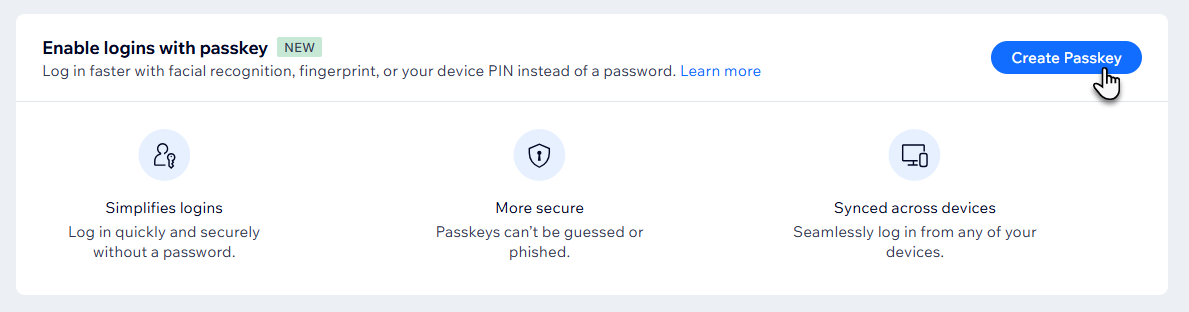
- Inserisci la tua password per verificare la tua identità e clicca su Avanti
- Clicca su Continua
- Segui le istruzioni sullo schermo per completare la creazione della tua passkey
Nota: il prompt per configurare la passkey potrebbe aprirsi in una finestra separata, quindi assicurati che il tuo browser consenta i popup
Nota:
Wix non memorizza alcun dato di accesso biometrico o PIN del dispositivo. Questi vengono memorizzati esclusivamente sul tuo dispositivo e vengono utilizzati per verificare che tu abbia effettuato l'accesso.
Aggiungere una nuova passkey
Puoi aggiungere altre passkey per altri dispositivi in qualsiasi momento dalla pagina Impostazioni account.
Per aggiungere una passkey:
- Vai a Impostazioni account nel tuo account Wix
- Scorri fino alla sezione Passkey e clicca su Aggiungi passkey
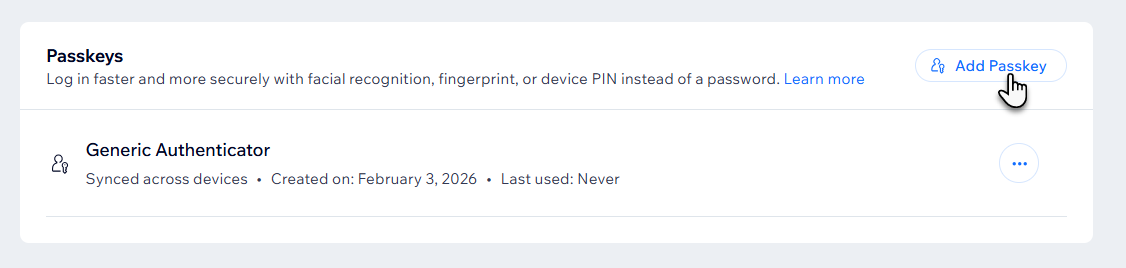
- Inserisci la tua password per verificare la tua identità e clicca su Avanti
- Clicca su Continua
- Segui le istruzioni sullo schermo per completare la creazione della nuova passkey
Nota: il prompt per configurare la passkey potrebbe aprirsi in una finestra separata, quindi assicurati che il tuo browser consenta i popup
Accedere al tuo account Wix con una passkey
Accedi al tuo account utilizzando la passkey dalla pagina di accesso Wix o dall'app Wix. Verificherai l'accesso sul tuo dispositivo utilizzando una passkey, e non dalla pagina di accesso Wix.
Per accedere con una passkey:
Wix.com
App Wix
- Vai su Wix.com
- Clicca su Accedi in alto a destra
- Nel campo dell'email, clicca su Use a passkey (Usa una passkey)
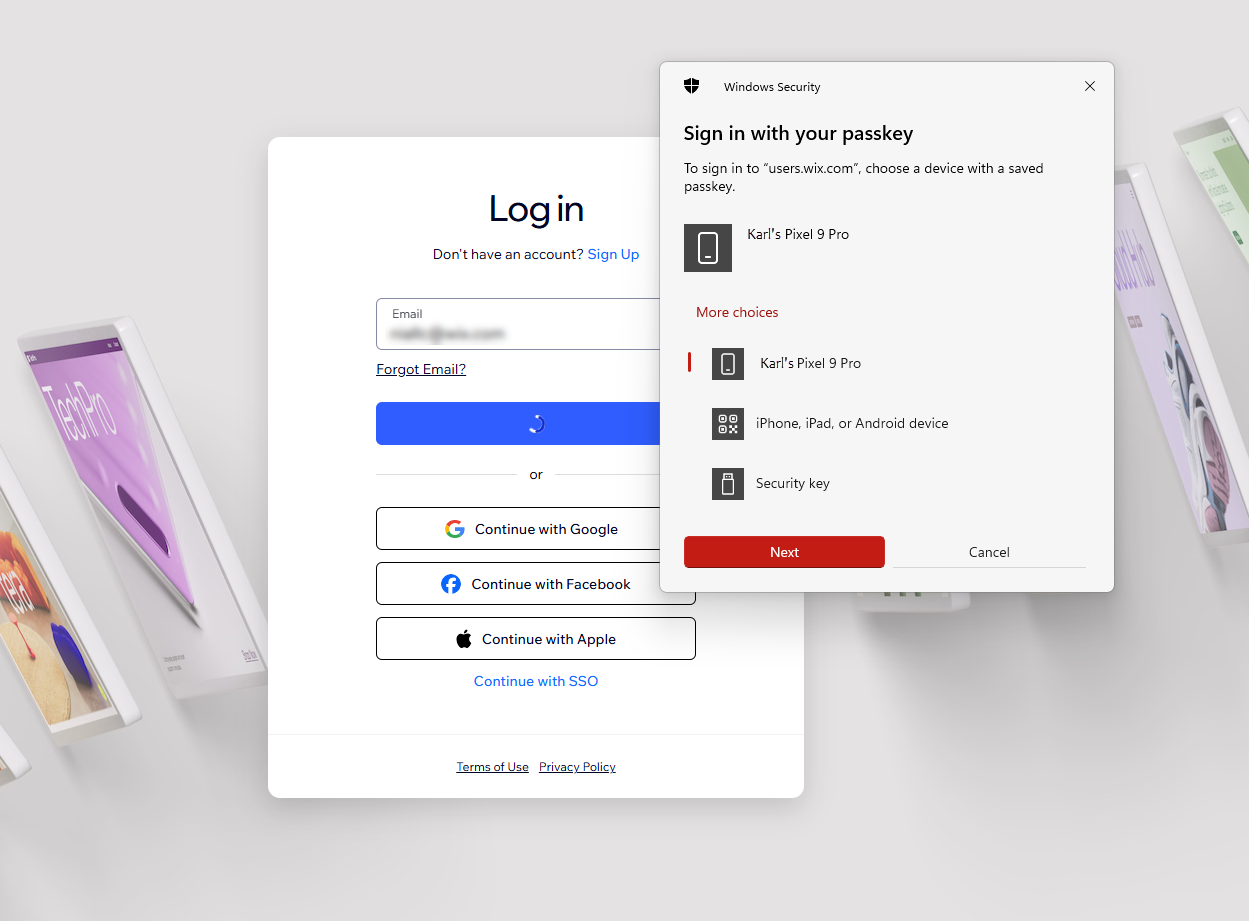
- Segui le istruzioni sul dispositivo per accedere al tuo account
Suggerimento:
Se non vedi l'opzione
Use a passkey (Usa una passkey), puoi inserire il tuo indirizzo email e cliccare su
Continua con un'email. Nella schermata successiva verrà visualizzata la richiesta di accesso con passkey.
Eliminare una passkey
Elimina una passkey in qualsiasi momento dalla pagina Impostazioni account del tuo account Wix.
Per eliminare una passkey:
- Vai a Impostazioni account nel tuo account Wix
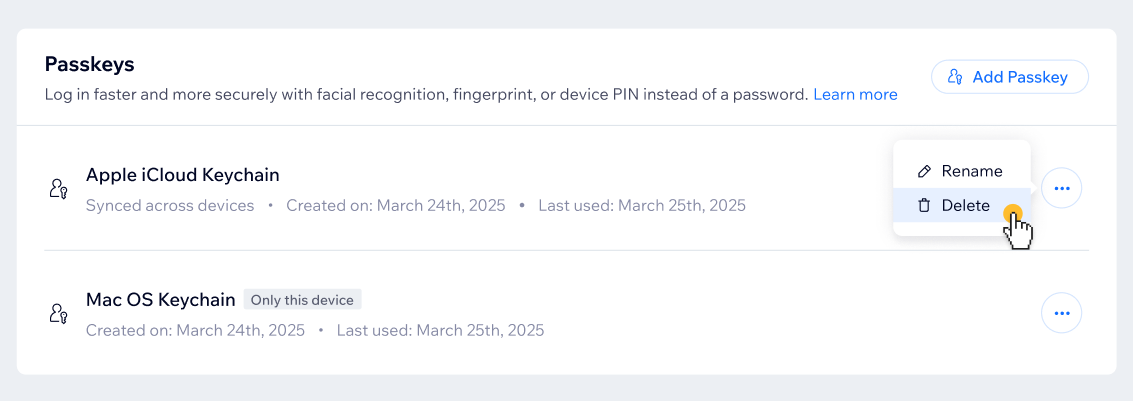
- Clicca sull'icona Altre azioni
 accanto alla passkey che vuoi eliminare
 - Clicca su Elimina
Nota:
Eliminare una passkey la rimuove solo dal tuo account Wix. Non potrai più accedere con una passkey eliminata, ma Wix non può rimuoverla dal tuo dispositivo. Per eliminarla completamente, segui le istruzioni per il tuo dispositivo.
FAQ
Clicca su una delle seguenti domande per scoprire di più sull'utilizzo delle passkey con il tuo account Wix.
Dove posso visualizzare tutte le mie passkey?
Cosa significa passkey "sincronizzata su più dispositivi"?
Perché la mia passkey non funziona?
Cosa succede se perdo il dispositivo su cui è memorizzata la mia passkey?
Posso rinominare le mie passkey?
 accanto alla passkey che vuoi rinominare, inserisci il nuovo nome e clicca su
Salva.
accanto alla passkey che vuoi rinominare, inserisci il nuovo nome e clicca su
Salva.
Posso continuare ad accedere utilizzando il mio indirizzo email e la mia password?
Come posso utilizzare l'autenticazione a 2 fattori con le passkey?