


Trasferire a Wix un dominio acquistato altrove
- Trasferire il tuo dominio a Wix
- FAQ
Per trasferire il tuo dominio a Wix, devi ottenere un codice di autorizzazione (noto anche come codice EPP) dal tuo attuale registrar. Il codice viene solitamente inviato all'email registrata del tuo dominio su richiesta. Se necessario, contatta il tuo attuale registrar di dominio per ricevere assistenza
Per i domini .co.uk, non è necessario un codice EPP. Invece, devi modificare il nome del tag IPS del dominio con il tuo host di dominio attuale. Scopri come trasferire un dominio .co.uk su Wix
Il tuo dominio deve essere sbloccato prima di iniziare il trasferimento. Nella maggior parte dei casi, puoi contattare il tuo attuale registrar per sbloccare il dominio. In alcuni casi, il tuo dominio potrebbe essere bloccato a causa della politica ICANN di blocco di 60 giorni
Ti consigliamo di disabilitare la registrazione privata (nota anche come privacy di WHOIS) con il tuo attuale registrar per assicurarti di non perdere nessuna email importante relativa al trasferimento
Trasferire il tuo dominio a Wix
Per trasferire il tuo dominio a Wix:
Vai su Domini nel tuo account Wix
Clicca su Aggiungi un dominio esistente e seleziona Trasferisci il tuo dominio a Wix
Leggi le informazioni sullo schermo e clicca su Avvia trasferimento
Inserisci il dominio che vuoi trasferire (es. ilmiositoprofessionale.com)
Clicca sul menu a tendina e seleziona l'host di dominio da cui hai acquistato il dominio
Clicca su Continua
Accedi al tuo account con l'attuale host di dominio:
(In un'altra scheda del browser) Accedi all'account in cui è stato acquistato il dominio
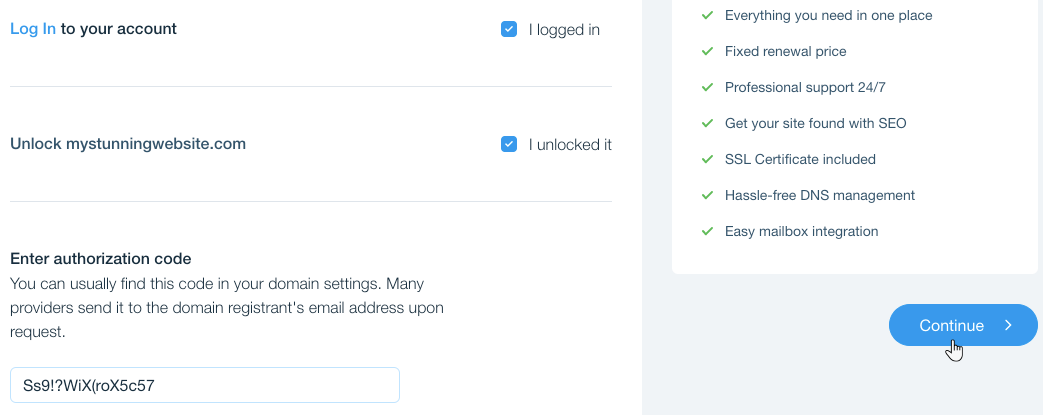
(Nel tuo account Wix) Seleziona la casella di spunta Accesso eseguito
Assicurati che il tuo dominio sia pronto per il trasferimento:
(In una scheda diversa del browser) Sblocca il tuo dominio dal tuo host di dominio attuale
(Nel tuo account Wix) Seleziona la casella di spunta Sblocco effettuato
Ottieni un codice di autorizzazione dal tuo account con il tuo attuale host di dominio
Incolla il codice sotto Inserisci il Codice di Autorizzazione
Clicca su Continua
Seleziona un'estensione di almeno un anno
Suggerimento: se hai un buono per un dominio gratuito, questo viene applicato automaticamenteClicca su Continua
Controlla o modifica le tue informazioni di contatto e poi clicca su Continua
Seleziona un'opzione per la privacy:
Registrazione privata: i tuoi dettagli di contatto non appariranno nel registro delle informazioni dei domini di WHOIS. Puoi attivare e disattivare l'opzione di protezione della privacy quando vuoi
Registrazione pubblica: il tuo nome e indirizzo rimangono sempre pubblici nei record WHOIS delle informazioni di dominio. Puoi cambiarla in privata solo quando estendi manualmente l'abbonamento del dominio
Clicca su Continua
Seleziona il tuo metodo di pagamento e clicca su Invia acquisto