header-logo
Primi passiScopri come iniziare a costruire il tuo sito con Wix. Scegli un template e personalizzalo, o assumi un professionista per creare o far crescere la tua presenza online.
Creare il tuo sitoScopri come usare l'Editor Wix e gestire i contenuti del tuo sito. Proteggi la privacy dei tuoi visitatori e rendi il tuo sito accessibile.
Account e fatturazioneGestisci le impostazioni del tuo account, i tuoi abbonamenti e i pacchetti Premium, e scopri di più sulle tue fatture.
Usare le app mobile WixUsa l'app Wix per gestire la tua attività, comunicare con i tuoi visitatori e creare la tua community.
Collegare un dominioScopri come acquistare, collegare o trasferire un dominio, e come tenere i dati del tuo sito al sicuro.
Gestire la tua attivitàTrova gli strumenti giusti per costruire e far crescere la tua attività: accetta pagamenti, controlla le tue statistiche, gestisci i tuoi clienti e altro ancora.
Promuovere il tuo sitoScopri come promuovere il tuo sito sui motori di ricerca, inviare campagne email e pubblicare annunci a pagamento.
Studio, Partner ed EnterpriseOttieni il massimo dal tuo account Studio, Partner o Enterprise, e fai crescere la tua attività.
AssistenzaScopri come ottimizzare le prestazioni del tuo sito e risolvere problemi tecnici. Dai un'occhiata alle nuove funzionalità in arrivo nella Roadmap dei prodotti.
placeholder-preview-image
Wix LearnDiventa un esperto con i nostri corsi e tutorial.
Wix BlogScopri i consigli per web design, marketing e molto altro.
SEO Learning HubScopri come far crescere il traffico organico del tuo sito.
Website developmentCrea il tuo sito con la nostra piattaforma full stack.
Assumi un professionistaTrova un esperto che ti aiuti a raggiungere i tuoi obiettivi.
placeholder-preview-image

Svuotare la cache del browser

Il tuo browser memorizza nella cache i dati su ogni sito web che visiti per accelerare i tempi di caricamento. Nel tempo, i dati effettivi online possono differire da quelli memorizzati nella cache del browser, causando potenzialmente problemi locali. Svuota la cache del browser periodicamente e ogni volta che riscontri dei problemi con il tuo sito web.
Prima di svuotare la cache:
Apri il browser in modalità in incognito/privata per vedere se il problema è correlato alla cache. Se il problema viene risolto in modalità di navigazione in incognito, segui i passaggi per svuotare la cache del browser.

Per svuotare la cache del browser:

  1. Chiudi tutte le finestre e le schede del browser 
  2. Apri una nuova scheda, assicurandoti che Wix.com non sia aperto
  3. Segui i passaggi per il tuo browser qui sotto:
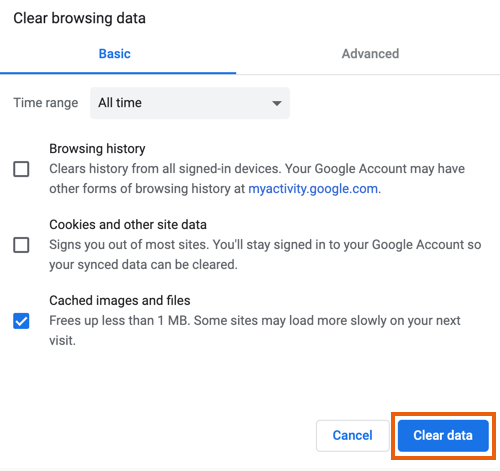
  1. Premi Ctrl + Maiusc + Canc (premi Cmd + Maiusc + Canc su un Mac)
  2. Clicca sul menu a tendina accanto a Intervallo di tempo e seleziona Tutto
  3. Assicurati che la casella accanto a Immagini e file memorizzati nella cache sia selezionata
  4. Clicca su Cancella dati
Screenshot che mostra come cancellare i dati in Google Chrome
  1. Chiudi e riapri Chrome
Stai ancora riscontrando problemi dopo aver svuotato la cache?
Prova a eseguire il flush del DNS del tuo sistema. Se questo non risolve i problemi, segui le istruzioni per disabilitare i componenti aggiuntivi e le estensioni nell' Assistente tecnico Wix.
Nota:
Wix non supporta più i siti live su IE11. Ti consigliamo di utilizzare uno dei nostri browser supportati per visualizzare e modificare il tuo sito. 

Helpmate

Ciao

Hai bisogno di ulteriori suggerimenti?
Unlock personalized helpLog in to get the most out of Helpmate.