


Automazioni Wix: aggiungere più percorsi e azioni
In questo articolo:
- Creare un'automazione multi-percorso
- Creare un'automazione multi-azione
- FAQ
Le tue automazioni non si limitano a un singolo percorso o azione. Puoi fare in modo che più azioni avvengano contemporaneamente, dividendo l'automazione in percorsi. Puoi anche fare in modo che più azioni all'interno di un percorso si verifichino una dopo l'altra.
Ad esempio, crea un'automazione multi-azione che dia il benvenuto ai membri che accedono al tuo sito con un messaggio di chat (azione 1) e poi invii un'email di follow-up pochi giorni dopo (azione 2). Puoi dividere questa automazione in più percorsi se vuoi che più azioni avvengano contemporaneamente (es. aggiungi punti fedeltà o aggiungili come contatti).
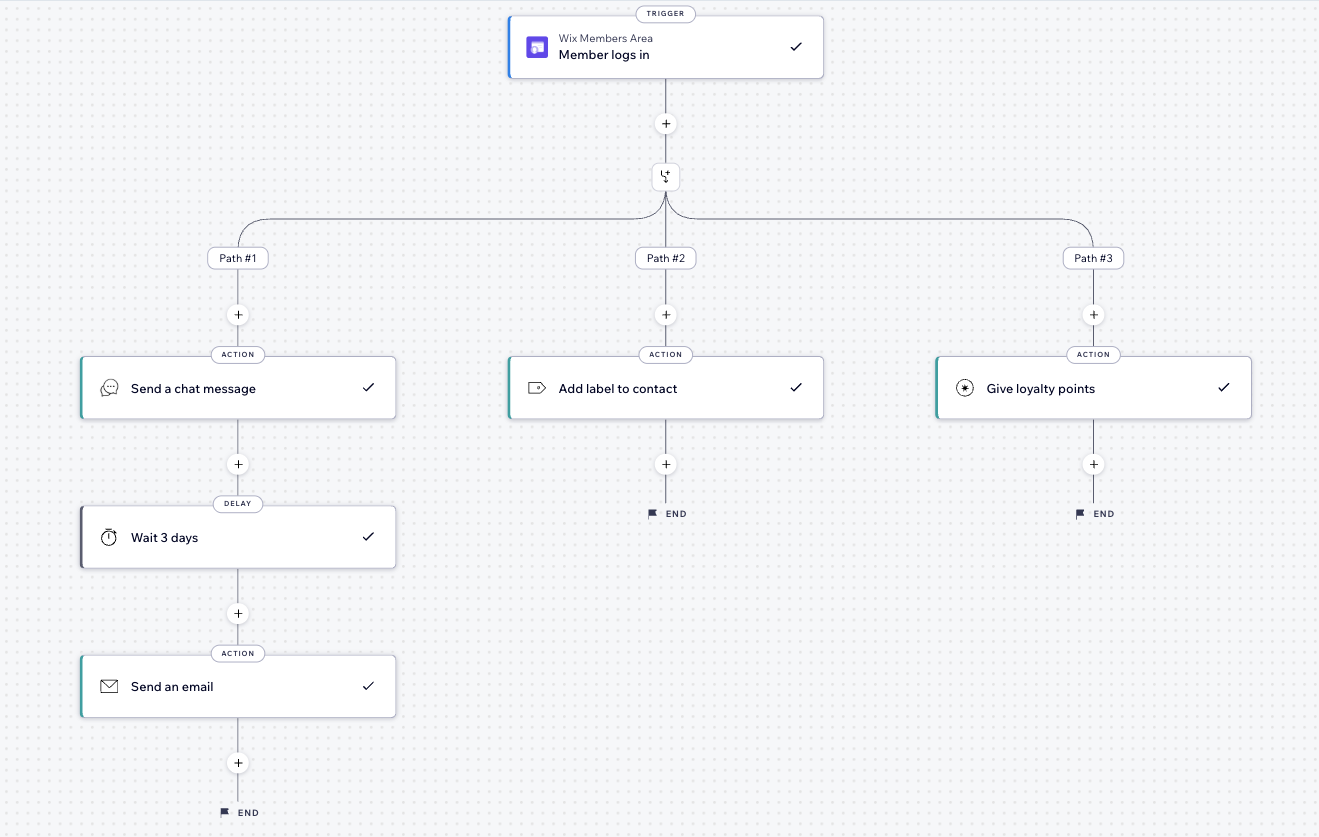
Creare un'automazione multi-percorso
Aggiungi più percorsi alla tua automazione in modo che più azioni possano verificarsi contemporaneamente, semplificando gli sforzi del tuo business.
Nota:
Le automazioni possono includere fino a 10 divisioni e ogni divisione può avere fino a 10 percorsi paralleli.
Per creare più percorsi:
- Crea una nuova automazione o modifica un'automazione esistente
- Clicca su + per aggiungere un passaggio
- Clicca su Dividi
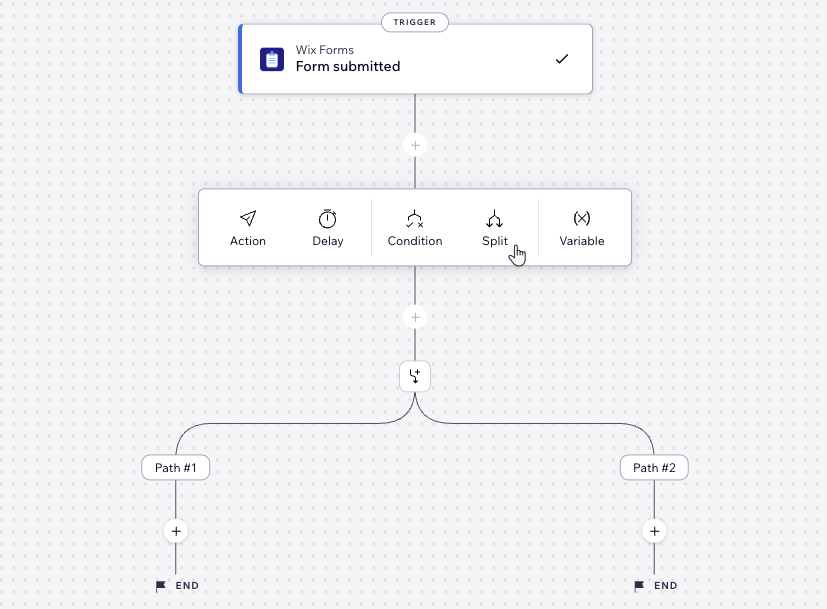
- Clicca su + per aggiungere un passaggio sotto Percorso n. 1 per configurare il primo percorso in base alle tue esigenze
- Clicca su + per aggiungere un passaggio sotto Percorso n. 2 per configurare il secondo percorso in base alle tue esigenze
Suggerimento:
Questi percorsi verranno eseguiti contemporaneamente, quindi non importa quali azioni vengano eseguite nel Percorso n. 1 o nel Percorso n. 2.
Creare un'automazione multi-azione
Aggiungi più azioni alla tua automazione per gestire le attività ripetitive per il tuo business.
Per creare un'automazione multi-azione:
- Crea una nuova automazione o modifica un'automazione esistente
- Clicca su + per aggiungere un passaggio
- Clicca su Azione
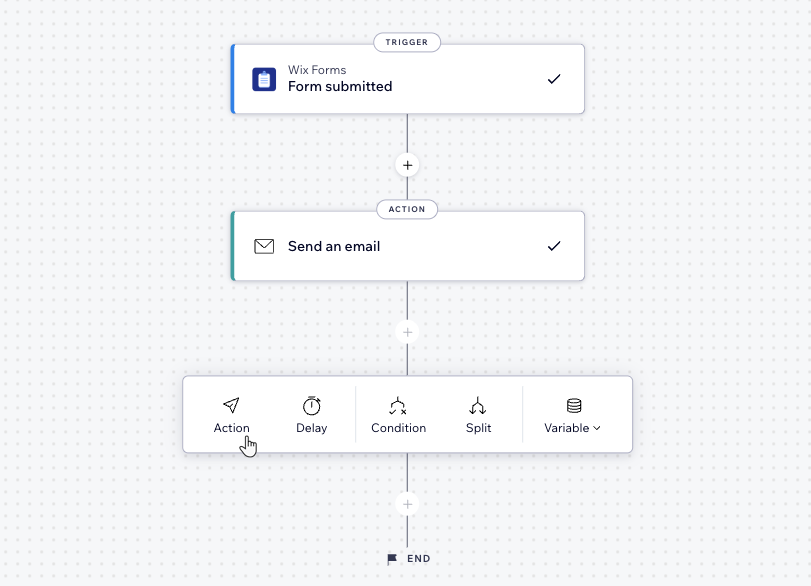
- Seleziona un'azione
- Configura l'azione utilizzando le opzioni disponibili
- Segui i passaggi da 2 a 5 per ogni azione aggiuntiva che vuoi aggiungere a questa automazione
- Clicca su Attiva o Salva in alto a destra
FAQ
Clicca qui sotto per saperne di più sulle automazioni multi-azione.
Cosa succede se aggiungo più azioni a un'automazione esistente?
Non riesco più a vedere l'opzione per aggiungere una divisione, perché?
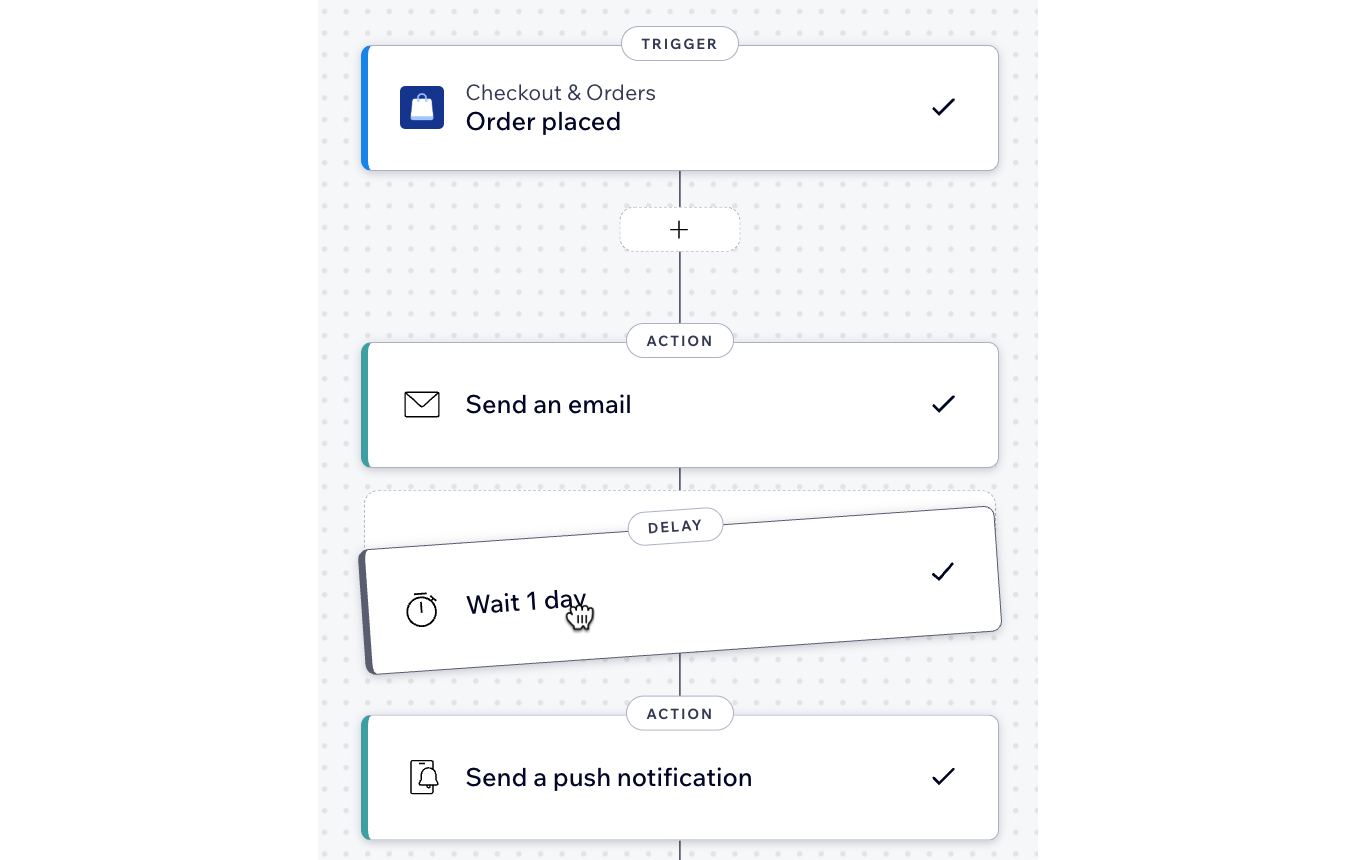
Posso riordinare i passaggi nella mia automazione?
Posso unire i percorsi?
Posso condividere i dati tra percorsi diversi?