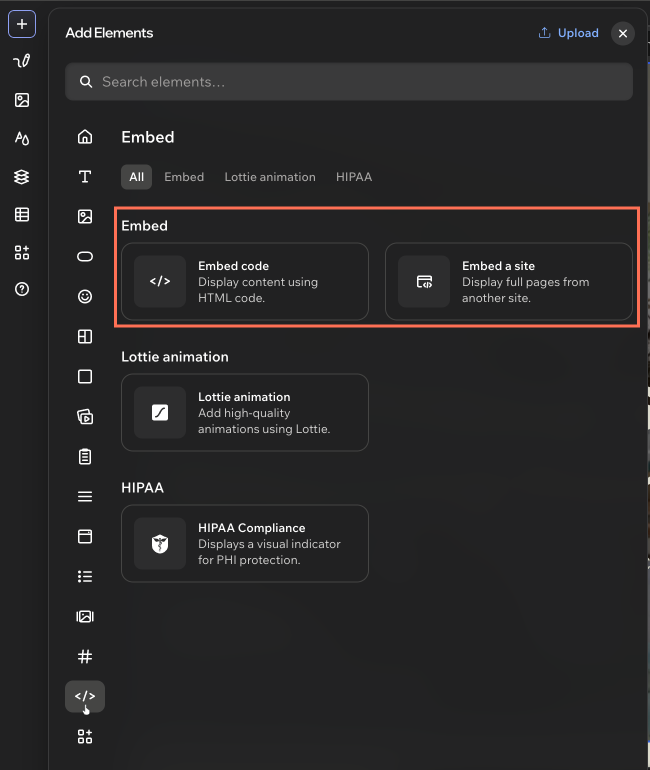
Incorpora uno snippet di codice o un URL esterno per mostrare contenuti di altre piattaforme. Aggiungi un componente personalizzato, come un timer per il conto alla rovescia o un widget meteo, oppure mostra contenuti di un altro sito, in modo che i visitatori trovino tutto ciò di cui hanno bisogno in un unico posto.
Incorporare codice o un sito
Aggiungi un iFrame al sito direttamente dal Pannello Aggiungi elementi. Scegli se incorporare codice o un sito, quindi incolla il codice o l'indirizzo web affinché venga mostrato nell'iFrame.
Per aggiungere contenuti incorporati:
Vai all'Editor
Passa il mouse sull'icona Aggiungi elementi  in alto a sinistra
Seleziona Elementi
Clicca sull'icona Contenuti incorporati 
Trascina l'elemento Codice di incorporamento o Incorpora un sito sulla pagina
Clicca sull'icona Impostazioni  nella Barra delle azioni
Segui i passaggi pertinenti riportati di seguito:
Configura il codice che vuoi incorporare utilizzando le impostazioni disponibili:
Inserisci il codice HTML da incorporare: incolla il codice HTML nella casella di testo
Nome accessibile: aggiungi una descrizione breve e univoca del codice che stai incorporando, in modo che sia accessibile ai visitatori che utilizzano tecnologie assistive. Non sarà mostrata sul sito
Cookie e tecnologie simili impostati dal codice: seleziona la categoria corretta per il codice che stai incorporando (es. Essential, Statistiche)
Nota: non possiamo fornire assistenza per codici esterni che non sono stati creati o testati con Wix. Se riscontri un problema con lo snippet di codice, contatta direttamente il fornitore
Configura il link che vuoi incorporare utilizzando le impostazioni disponibili:
Link: inserisci l'URL che vuoi mostrare sul sito. Assicurati che l'indirizzo inizi con HTTPS (i siti HTTP non verranno mostrati).
Nome accessibile: aggiungi una descrizione breve e univoca del link che stai incorporando, in modo che sia accessibile ai visitatori che utilizzano tecnologie assistive. Non sarà visibile sul sito.
Cookie e tecnologie simili impostati dal tuo codice: seleziona la categoria corretta per il link che stai incorporando (es. Essenziali, Statistiche).
Nota: alcuni siti adottano criteri di sicurezza che ne vietano l'incorporamento su piattaforme esterne. Questi siti potrebbero non apparire nell'Editor o sul sito online.
Adattare le dimensioni del contenuto mostrato
Gli elementi incorporati spesso includono valori predefiniti per la larghezza e l'altezza in pixel, stabiliti dal servizio da cui provengono, come nell'esempio seguente:
<iframe width="560" height="315"
src="https://www.wix.com"
frameborder="0">
</iframe>
Queste impostazioni potrebbero ritagliare il contenuto se il contenitore iFrame (nell'area di lavoro) è più piccolo di 560 px × 315 px. Per evitare che il contenuto venga ritagliato, sostituisci i valori in px con unità percentuali e impostali sul 100%, come mostrato di seguito:
<iframe width="100%" height="100%"
src="https://www.wix.com"
frameborder="0">
</iframe>
Linee guida
Prima di incorporare il codice o il link nell'iFrame, ti consigliamo di leggere le seguenti linee guida.
Codice
Assicurati sempre che il codice che stai incorporando sia aggiornato e compatibile con HTML5. La maggior parte dei browser non mostra correttamente pagine e script scritti utilizzando versioni precedenti di HTML.
Il codice HTML contiene gli elementi principali della pagina, ma le impostazioni di design e le altre funzionalità complesse vengono generalmente archiviate separatamente. Pertanto, alcuni elementi potrebbero non funzionare o non apparire allo stesso modo se le risorse pertinenti, come i file CSS e JS, non sono incluse come riferimento nel codice HTML.
Link
Se non sai come utilizzare l'attributo target, scopri di più qui o contatta chi ha creato il codice.
Assicurati che il link contenga HTTPS e non HTTP, altrimenti non verrà mostrato sul sito online.
Risolvere i problemi relativi ai contenuti incorporati
Hai riscontrato problemi durante l'incorporamento del codice o del link? Clicca su un problema qui sotto per scoprire ulteriori informazioni e consultare i passaggi per risolverlo.
Il contenuto incorporato appare tagliato
Questo può accadere quando l'iFrame è troppo piccolo per il contenuto.
Se nel codice del widget sono definite un'altezza e una larghezza diverse, queste influiscono sull'aspetto del contenuto nell'iFrame.
Quando l'iFrame è troppo piccolo, viene aggiunta automaticamente una barra di scorrimento per consentire ai visitatori di vedere il resto del widget. Le barre di scorrimento tendono a sovrapporsi ad altri elementi, quindi assicurati che l'iFrame sia abbastanza grande da mostrare tutto il contenuto senza barre di scorrimento.
Per risolvere il problema, modifica le dimensioni dell'iFrame trascinando i cursori intorno all'elemento.
Gli elementi non hanno l'aspetto o il funzionamento previsto
Il codice HTML contiene gli elementi principali di una pagina, ma le impostazioni di design e altre funzionalità complesse vengono generalmente archiviate separatamente.
Pertanto, alcuni elementi potrebbero non funzionare o non avere lo stesso aspetto se nel codice HTML non sono inclusi come riferimento gli elementi pertinenti, ad esempio i file CSS e JS.
I link nel mio iFrame non funzionano
Nella maggior parte dei casi, i link non funzionano se sono impostati per aprirsi in una nuova scheda o finestra. Controlla il codice che hai inserito per verificare se questa è la causa.
Se hai dubbi, contatta il provider di terze parti che ha scritto il codice.
Il contenuto del mio iFrame non si adatta alle diverse dimensioni dello schermo
L'iFrame non è responsivo. Di conseguenza, il widget potrebbe non adattarsi alle diverse dimensioni dello schermo, anche se questa funzionalità è definita nel codice.
Il mio iFrame non mostra il sito web
Alcuni siti hanno criteri di sicurezza che ne vietano l'incorporamento in piattaforme esterne, come Wix. Dopo aver incollato il link nell'elemento HTML, questi siti potrebbero non apparire nell'Editor e/o nel sito online.